
Primi passi
NinjamZap è un client NINJAM nativo per iPhone, iPad e Mac. Puoi partecipare a jam session con musicisti di tutto il mondo direttamente dal tuo dispositivo.
- iPhone e iPad — iOS / iPadOS 15.6 o successivo.
- Mac — macOS 12.5 o successivo. Vedi NinjamZap per Mac.
Alla prima apertura di NinjamZap viene mostrata la schermata di accesso:
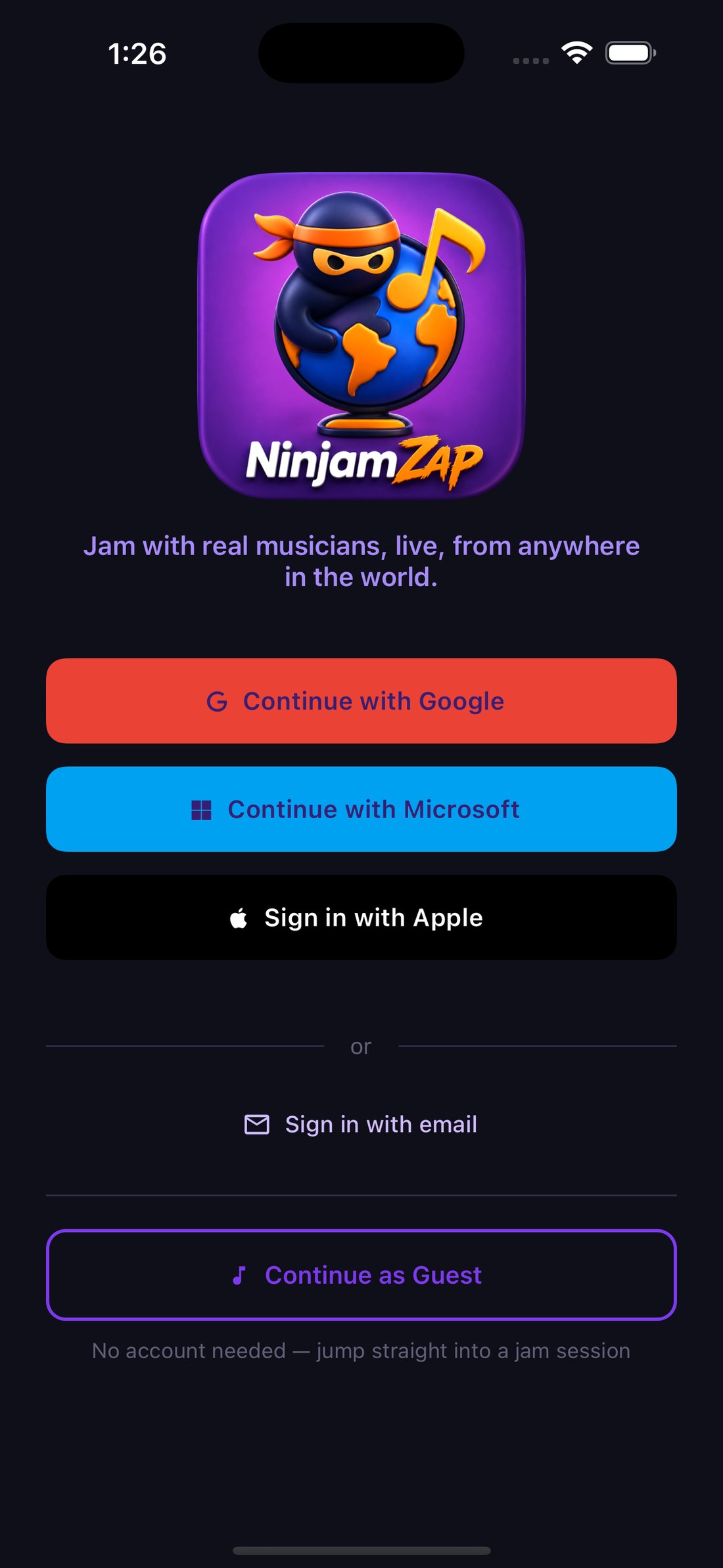
La schermata di accesso — accedi o continua come ospite
Hai due modi per iniziare:
- Accedere con un account — Continua con Google, Continua con Microsoft, Accedi con Apple oppure Accedi con email (tocca Crea account per registrarti con un'email). Gli account sono gratuiti.
- Continua come ospite — nessun account necessario. Scegli un nome utente e unisciti subito a una jam.
Modalità ospite e account gratuito
La modalità ospite è il modo più rapido per provare NINJAM. Come ospite puoi connetterti a qualsiasi stanza, suonare e trasmettere su un canale locale, usare il metronomo, la chat, votare BPM/BPI, registrare e vedere il video degli altri musicisti.
Accedendo con un account gratuito ottieni inoltre:
- Più canali locali — fino a 8, ciascuno mono o stereo.
- FX su ogni canale — riverbero, compressore e boost microfono.
- L'invio del tuo video, anche in risoluzione HD.
- Il tuo profilo da musicista — foto, bio e località visibili agli altri musicisti.
Suggerimento: se vuoi solo provare NINJAM per la prima volta, la modalità ospite è il modo più rapido per entrare. Puoi accedere in seguito — mentre sei in una stanza come ospite, tocca Accedi (uscirai dalla stanza).
Connessione a un server
Dopo aver effettuato l'accesso o essere entrato in modalità ospite, viene mostrata la schermata di connessione. Qui configuri la sessione prima di unirti a una jam.
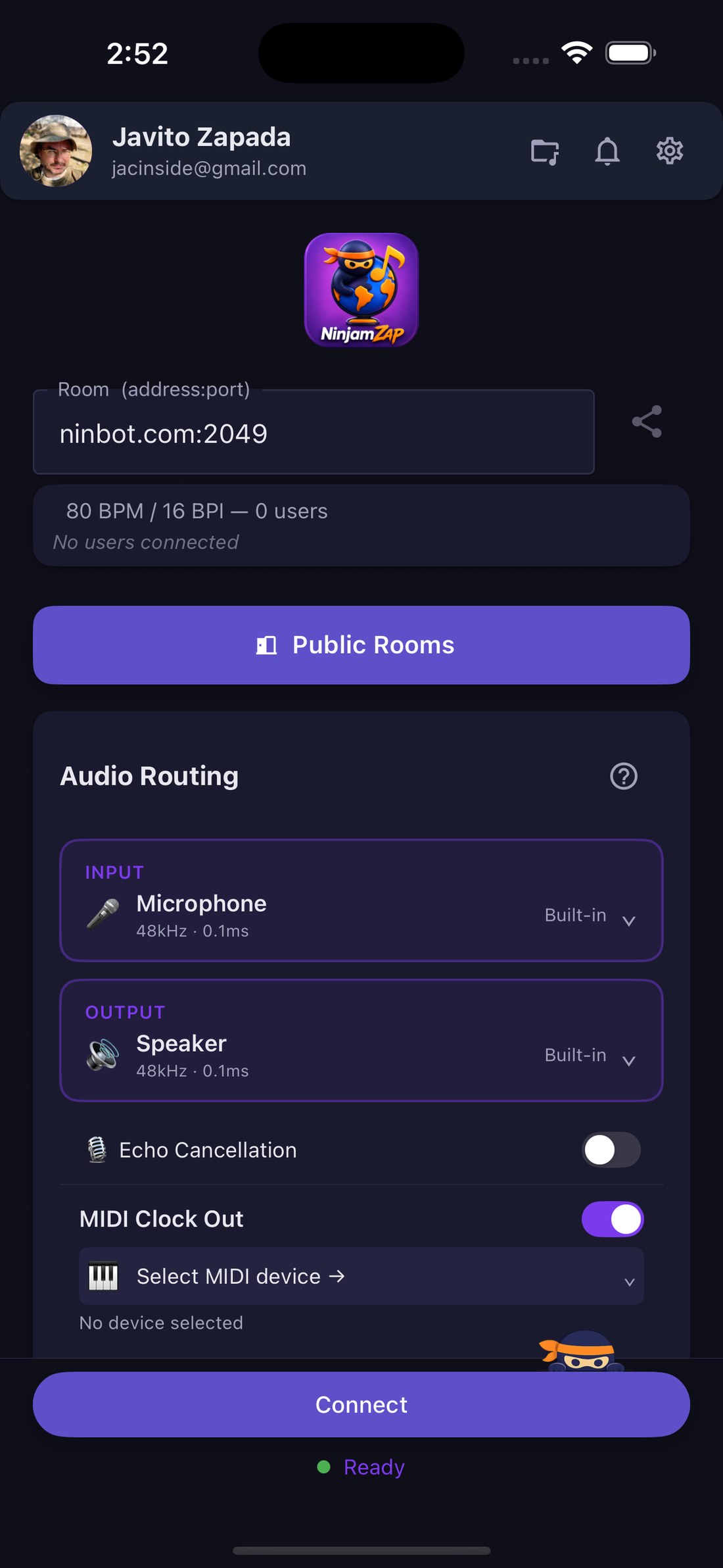
La schermata di connessione — configura e connettiti
Nome utente NINJAM
Scegli un nome che sarà visibile agli altri musicisti della sessione. Può essere quello che preferisci — il tuo nome, il tuo strumento o uno pseudonimo creativo.
Scegliere una stanza
Tocca Stanze pubbliche per vedere tutte le stanze attive in questo momento. Non devi digitare nessun indirizzo — tocca una stanza nell’elenco e il campo si compila da sé.
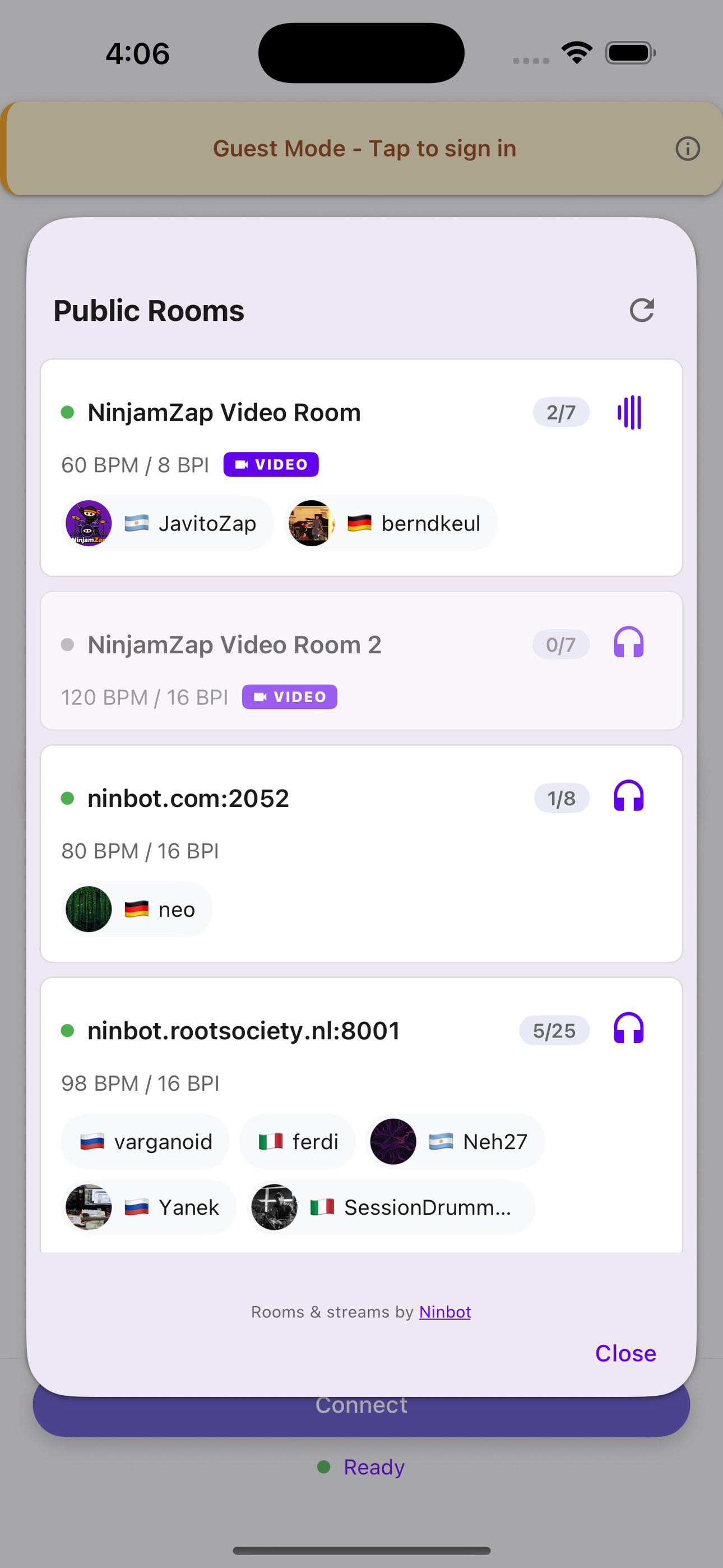
Stanze pubbliche — toccane una per selezionarla
Ogni stanza nell’elenco ti dice, prima che tu decida:
- Quanti musicisti ci sono — l’indicatore
2/7è persone su posti disponibili. Un punto grigio significa che la stanza è vuota. - Chi sta suonando — nome, foto e bandiera di tutti i collegati.
- Tempo e intervallo — i BPM / BPI della stanza.
- VIDEO — la stanza supporta il video, non solo l’audio.
- Ascolta — l’icona delle cuffie ti fa sentire cosa succede prima di entrare. Nessuno sente te.
Non c’è nessuno in questo momento? Tocca Avvisami su una stanza NinjamZap e riceverai una notifica quando qualcuno si collega, così non devi continuare a controllare.
Puoi anche digitare un indirizzo a mano nel campo Stanza (indirizzo:porta) — per esempio ninbot.com:2049 — se qualcuno te ne ha dato uno che non è nell’elenco pubblico.
Routing audio
Seleziona i dispositivi audio di ingresso e di uscita. Per un'esperienza ottimale:
- Cuffie con filo — latenza minima, nessun problema di feedback
- Interfaccia audio (iRig, Focusrite, ecc.) — la migliore qualità per strumenti e microfoni
- Cuffie Bluetooth — funzionano, ma aggiungono un po' di latenza
Impostazioni audio
Tocca Impostazioni audio per scegliere un Profilo latenza adatto alla tua configurazione:
- Ultra bassa (3 ms) — la risposta più rapida, ideale con cuffie con filo o un'interfaccia audio. È l'impostazione predefinita su iPhone e iPad.
- Bassa (5 ms) — un buon equilibrio tra rapidità e stabilità per la maggior parte delle configurazioni.
- Sicura (10 ms) — un buffer più ampio per la massima stabilità. Usala con il Bluetooth, con dispositivi meno recenti o se senti dei disturbi.
Nello stesso pannello, Qualità audio imposta il bitrate dell'audio che invii:
- Quick (64 kbps) — l'impostazione predefinita originale di NINJAM, la più leggera sulla rete cellulare.
- Standard (128 kbps) — equilibrata per la maggior parte delle jam. È l'impostazione predefinita.
- High (192 kbps) — gamma quasi completa, consigliata su Wi-Fi.
- Studio (256 kbps) — risposta completa fino a 20 kHz, la migliore per registrare.
Tutte le opzioni di qualità funzionano con gli altri client NINJAM — cambia solo il bitrate.
Connetti
Una volta configurato tutto, tocca Connetti per unirti alla sessione. Se la stanza mostra un accordo di licenza, tocca Accetta. L'app quindi si connette e inizia a sincronizzarsi con l'intervallo corrente.
Perché senti gli altri un intervallo più tardi
A differenza delle videochiamate o di altre app per suonare insieme, che cercano di combattere la latenza di Internet e di solito non ci riescono, NINJAM adotta un approccio completamente diverso: accetta la latenza.
Come funziona?
NINJAM usa un approccio basato sugli intervalli. Invece di cercare di inviare l'audio in tempo reale (cosa che su Internet comporta sempre ritardi percepibili), organizza la musica in loop sincronizzati chiamati intervalli. Ecco l'idea chiave:
- Tutti suonano in sincronia sullo stesso tempo e con la stessa durata dell'intervallo
- Mentre registri ciò che suoni nell'intervallo corrente, ascolti ciò che gli altri hanno suonato nell'intervallo precedente
- Pensalo come un canone musicale o una staffetta — rispondi a ciò che è appena successo
- C'è sempre un ritardo di un intervallo, ma tutti restano perfettamente sincronizzati
Durante l'intervallo 1 registri soltanto — dagli altri non arriva ancora nulla. A partire dall'intervallo 2, mentre registri la tua nuova parte, ascolti ciò che gli altri hanno suonato nell'intervallo precedente. Questo sfasamento di un intervallo è ciò che permette a NINJAM di funzionare con qualsiasi connessione Internet, indipendentemente dalla distanza.
Per questo NINJAM rende al meglio con la musica improvvisata: jazz, blues, ambient, sperimentale, funk e qualsiasi genere in cui si possa reagire a ciò che si ascolta. Non è pensato per suonare brani già scritti nota per nota, ma per jam creative e libere in cui i musicisti si rispondono a vicenda.
Capire BPM e BPI
Due impostazioni controllano il tempo di ogni sessione NINJAM:
- BPM (Beats Per Minute, battiti al minuto) — il tempo, cioè la velocità della musica
- BPI (Beats Per Interval, battiti per intervallo) — quanti battiti entrano in un loop/intervallo
Insieme determinano la durata dell'intervallo:
(BPI / BPM) x 60 = secondi.
Ad esempio, a 120 BPM / 16 BPI ogni intervallo dura
8 secondi (16 / 120 x 60 = 8).
La sessione
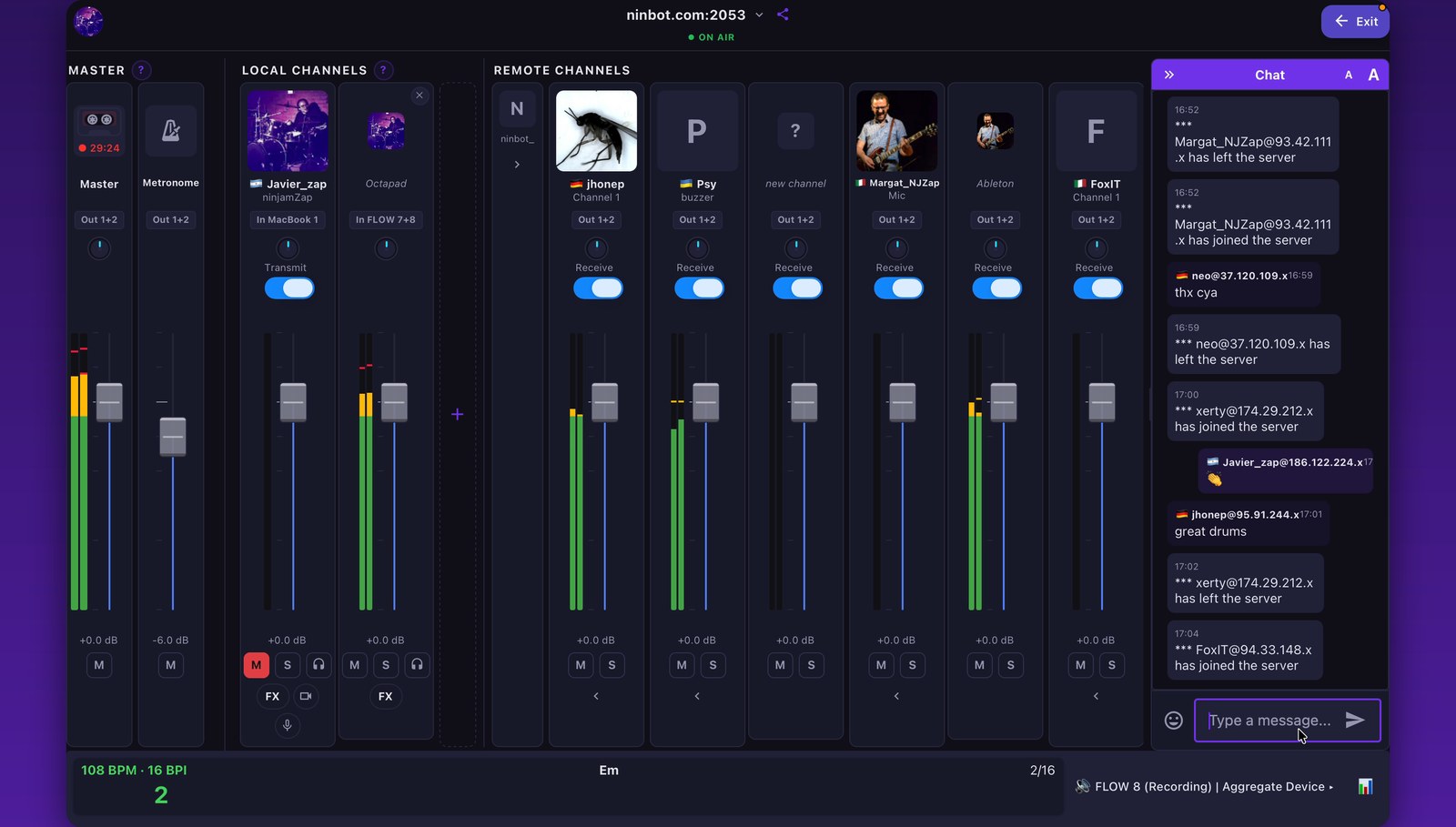
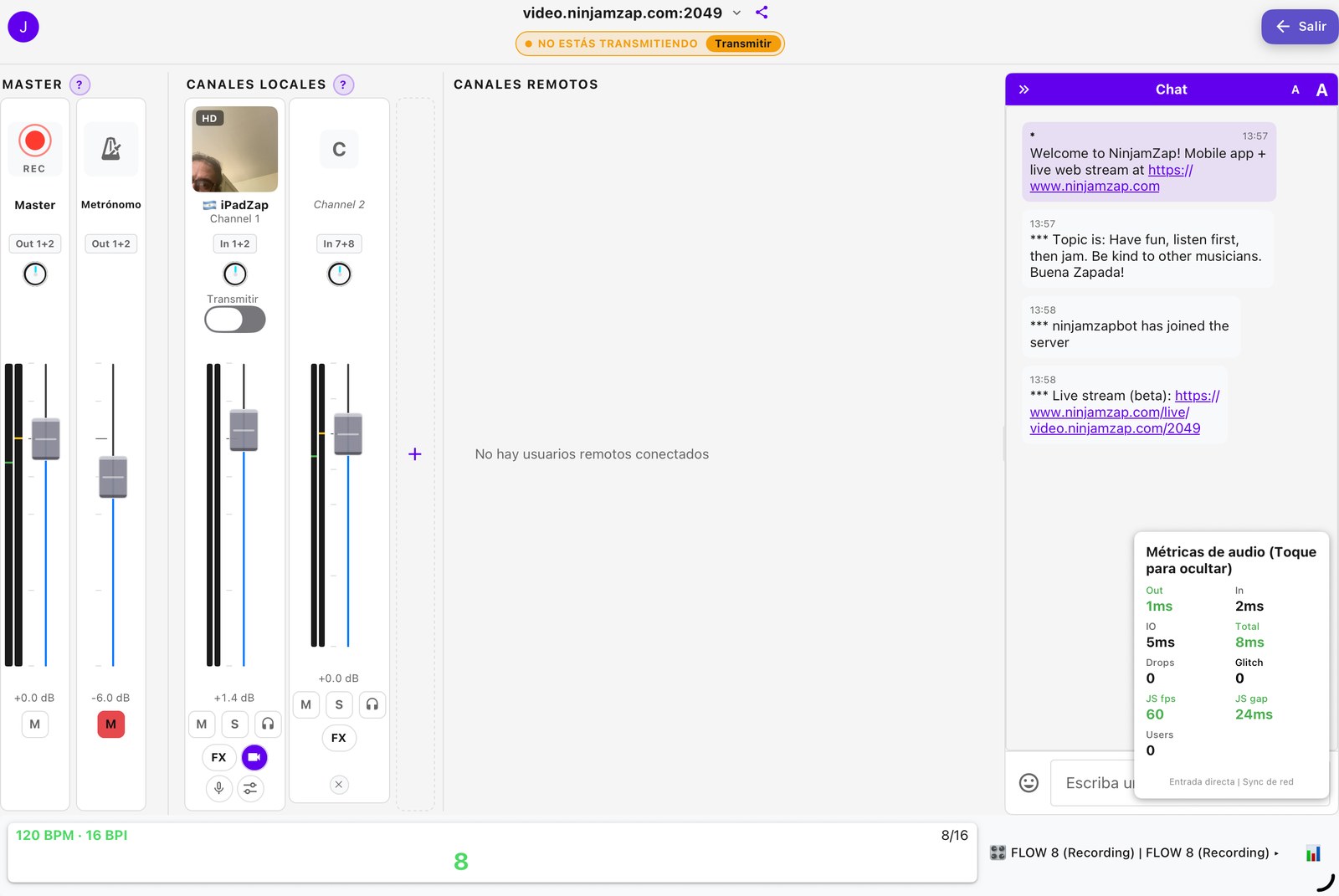
La sessione su Mac — master, i tuoi canali, quelli degli altri e la chat
Lo stesso layout su iPad — e su iPhone, impilato per stare nello schermo
Una volta connesso, ti trovi nella schermata della sessione — l'interfaccia principale per suonare. Ecco cosa trovi:
Volume master, Silenzia e Metronomo
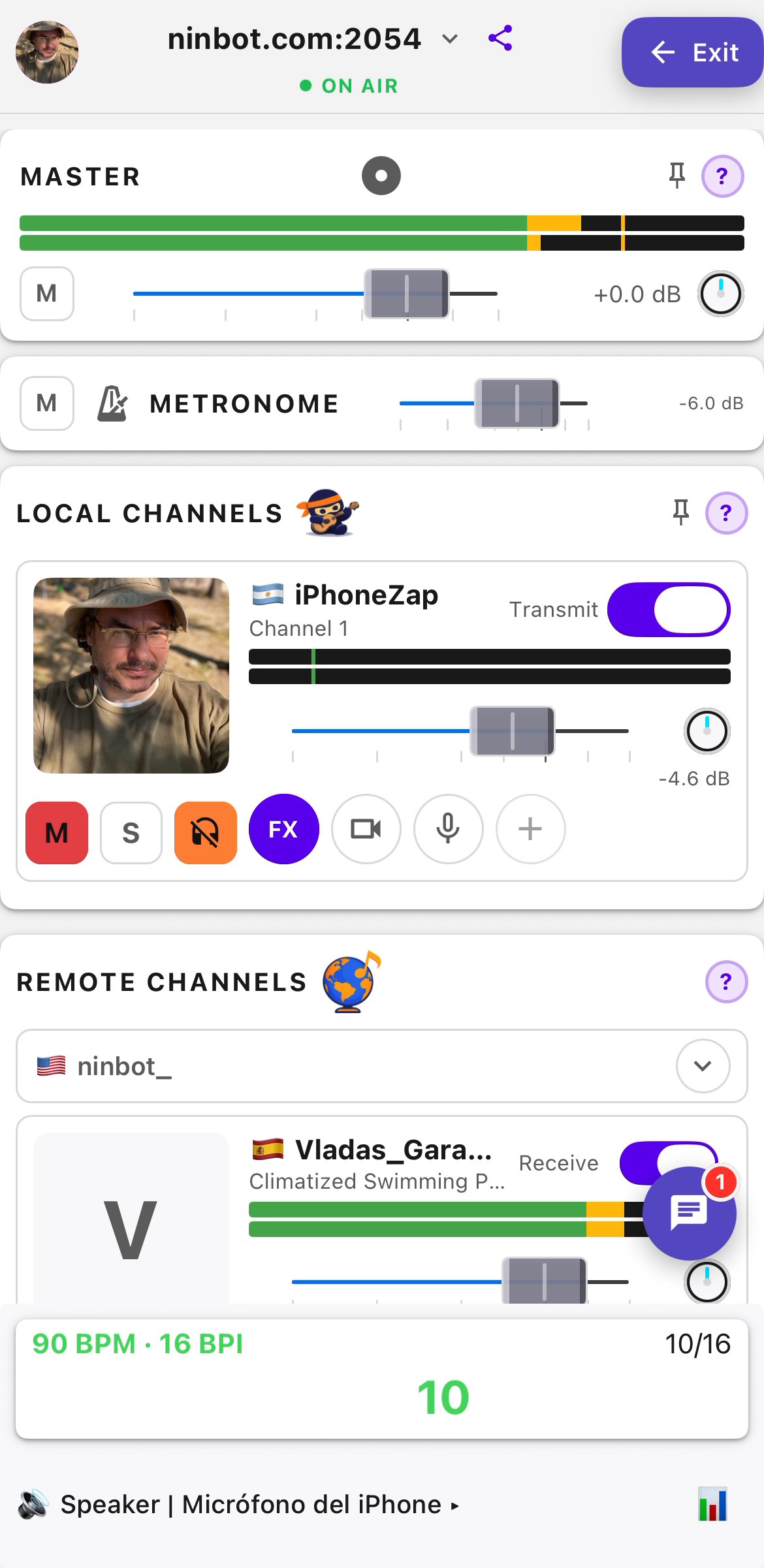
Controlli master e canali locali
- Volume master — controlla il livello di uscita complessivo di tutto ciò che ascolti (musicisti remoti, metronomo). Il VU meter accanto mostra il livello di uscita attuale.
- Silenzia — disattiva immediatamente tutta l'uscita audio.
- Metronomo — una traccia click che mantiene tutti sincronizzati, seguendo i BPM impostati dal server. Attivalo, soprattutto all'inizio. Ti aiuta a restare a tempo e a capire quando inizia e finisce ogni intervallo.
Canali locali (il tuo audio)
Questa sezione mostra i tuoi canali. Il controllo principale di ciascuno è l'interruttore Trasmetti. Quando Trasmetti è attivo, quel canale viene inviato alla stanza e gli altri musicisti possono ascoltarlo. Quando è disattivato, per quel canale sei in modalità "solo ascolto".
Suggerimento: quando entri per la prima volta in una sessione, inizia con Trasmetti disattivato. Ascolta per qualche intervallo per entrare nel clima della musica, poi attiva Trasmetti quando sei pronto a suonare.
Ogni canale locale ha i propri controlli:
- Nome — toccalo per rinominare il canale (ad esempio "Chitarra" o "Voce").
- Ingresso — con un'interfaccia audio a più ingressi, il selettore Sorgente di ingresso ti permette di scegliere quali ingressi invia il canale e se è Mono (un ingresso) o Stereo (una coppia).
- Volume e Pan — quanto forte e in quale posizione senti il canale nel tuo mix.
- M (Muto) — silenzia ciò che invii: gli altri smettono di sentire questo canale, ma il canale resta nella sessione.
- S (Solo) — ascolta solo questo canale.
- Monitor — smetti di sentirti su questo canale (gli altri continuano a sentirlo). Utile quando la tua interfaccia offre già il monitoraggio diretto.
- FX — apre gli effetti del canale (vedi sotto).
Aggiungere e rimuovere canali
Gli utenti che hanno effettuato l'accesso possono suonare fino a 8 canali locali contemporaneamente — ad esempio una chitarra, un microfono per la voce e una tastiera stereo dalla stessa interfaccia, ciascuno ascoltato separatamente dalla stanza. Tocca + sul primo canale per aggiungere un canale, poi scegli il suo ingresso. Per rimuovere un canale aggiuntivo, tocca la sua icona del cestino.
Il numero di canali che puoi aggiungere dipende anche da quanti ingressi ha la tua interfaccia audio e dalla stanza stessa: alcune stanze consentono meno canali per musicista (un canale video conta come uno). In questo caso l'app te lo segnala.
FX
Tocca FX su un canale locale per aprirne gli effetti. Ogni effetto ha un interruttore di attivazione e un cursore:
- Boost microfono — guadagno aggiuntivo, da 0 a +12 dB.
- Riverbero — scegli Stanza, Sala o Piastra e regola la quantità con il cursore.
- Compressore — un compressore a una sola manopola: scorri da Leggero a Forte.
Gli FX vengono applicati a ciò che invii, quindi la stanza li sente. Sono disponibili con un account gratuito.
Canali remoti (gli altri musicisti)
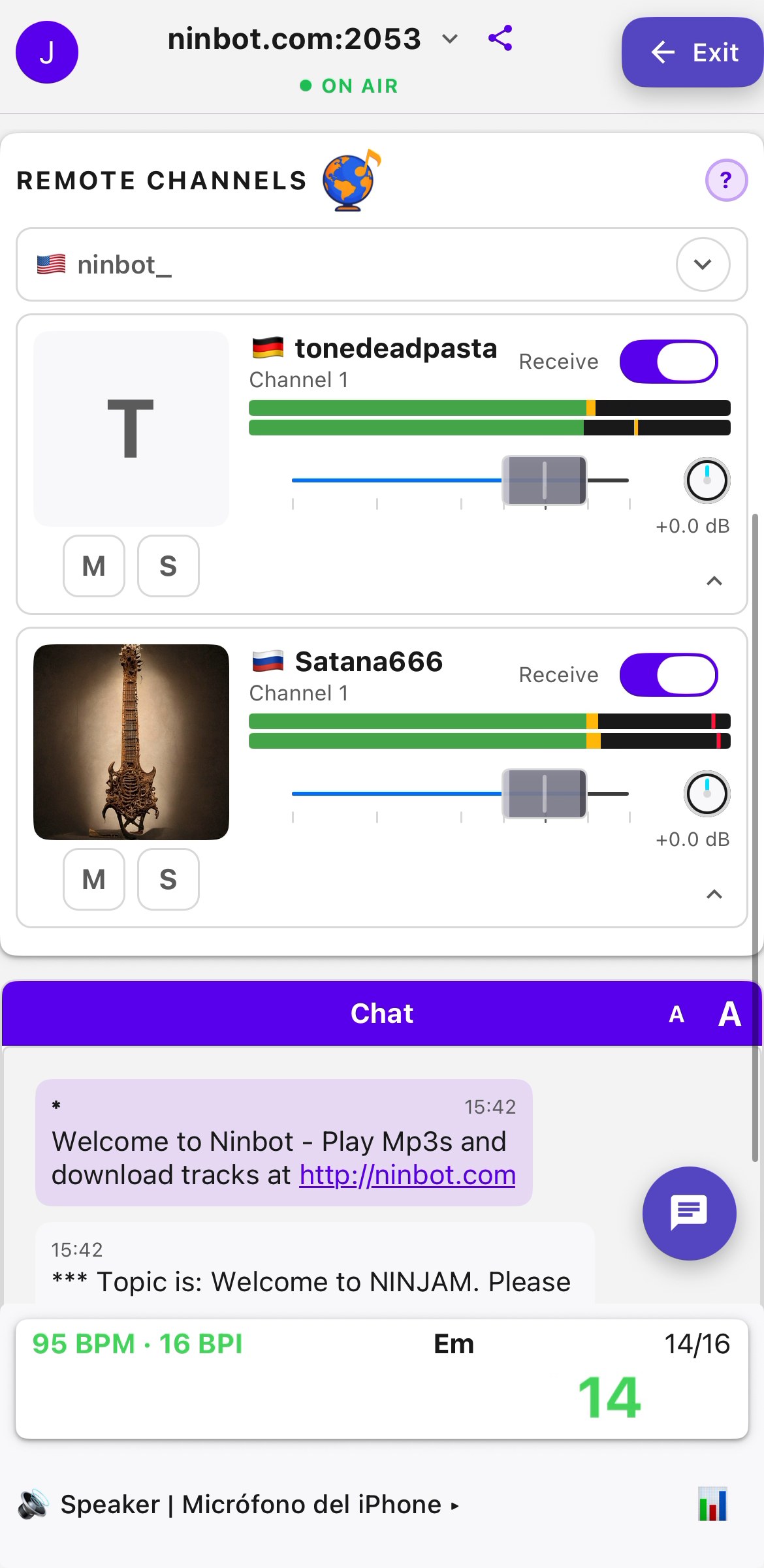
Canali remoti — ogni musicista ha i propri controlli
Ogni musicista della sessione compare come canale separato con i propri controlli:
- Volume e Pan — regola quanto forte e in quale posizione senti quel musicista
- M (Muto) — silenzia temporaneamente un musicista
- S (Solo) — ascolta solo quel musicista, silenziando tutti gli altri
- Ricevi — attiva o disattiva la ricezione di un canale remoto. Disattivalo se non vuoi sentire affatto un determinato canale.
- VU meter — mostrano in tempo reale i livelli audio di ogni canale, così puoi vedere chi sta suonando ancora prima di regolare i volumi
Quando un musicista invia più canali, tocca la freccia accanto al suo nome per mostrarli o nasconderli. Con un'interfaccia audio che ha più di due uscite puoi anche scegliere su quali uscite viene riprodotto ogni canale remoto.
Profili dei musicisti
Tocca l'avatar di un musicista, o il suo nome nella chat, per aprire la sua scheda profilo: foto, nome visualizzato, paese e città, strumenti, bio e mantra (le informazioni che il musicista ha compilato).
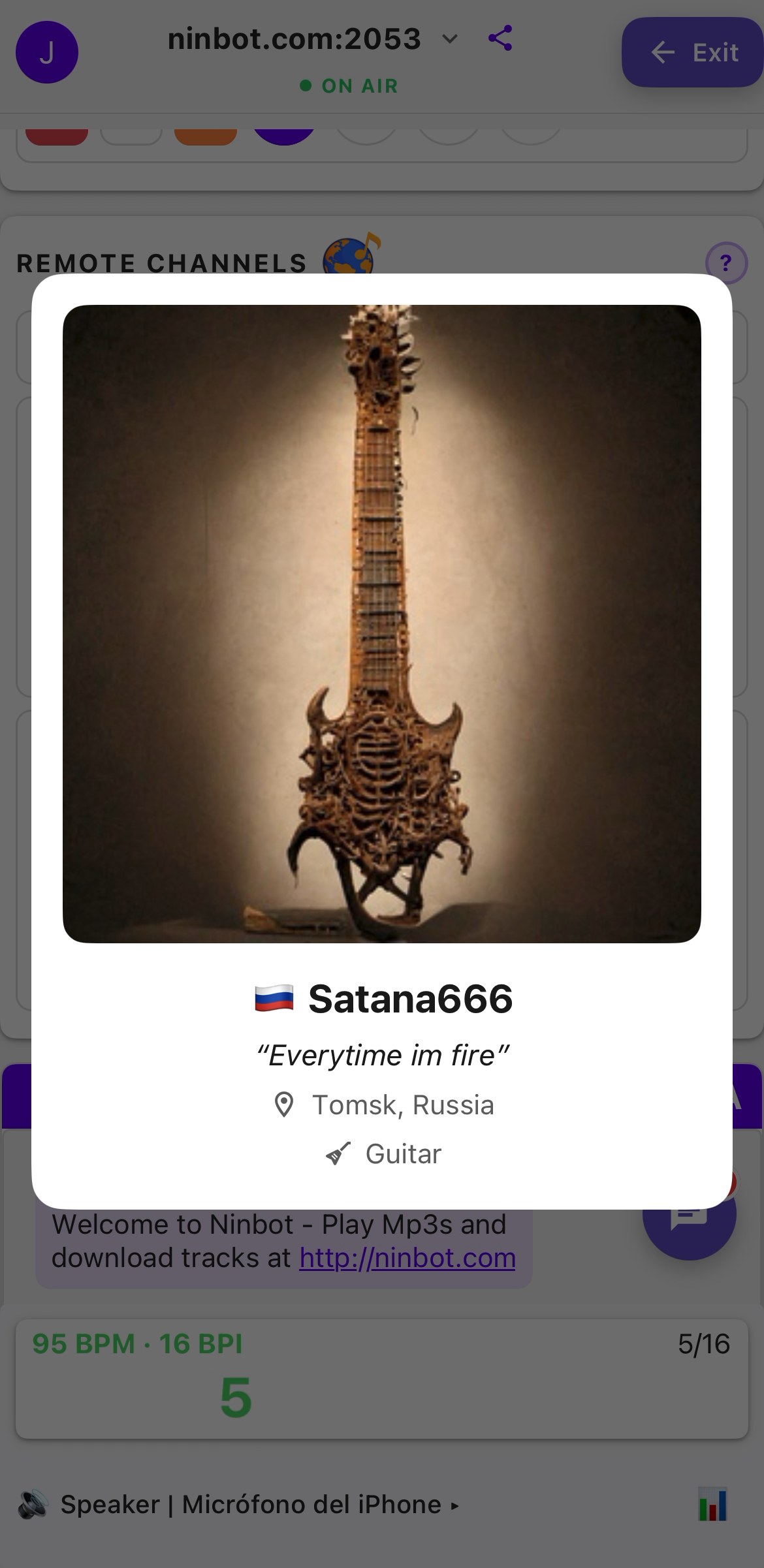
La scheda profilo di un musicista
Per modificare il tuo profilo, apri Impostazioni (l'icona dell'ingranaggio) e scegli Modifica profilo. Tocca la tua foto per Scegli foto, Scatta foto o Rimuovi avatar, e compila i campi Nome visualizzato, Bio, Località, Paese e Mantra. I profili richiedono un account gratuito.
Registrare una sessione
Tocca il pulsante di registrazione (◉) nella parte superiore della schermata della sessione per avviare la registrazione e toccalo di nuovo per fermarla. Puoi quindi scegliere Salva o Elimina.
- Le registrazioni sono file AAC (.m4a) a 256 kbps, stereo, con il mix che ascolti (i tuoi canali più gli altri musicisti).
- Il metronomo non viene mai registrato, quindi i file sono pronti da importare in una DAW.
- Su iPhone e iPad le registrazioni si trovano nell'app File: File > NinjamZap > Recordings. Su Mac, usa Mostra nel Finder.
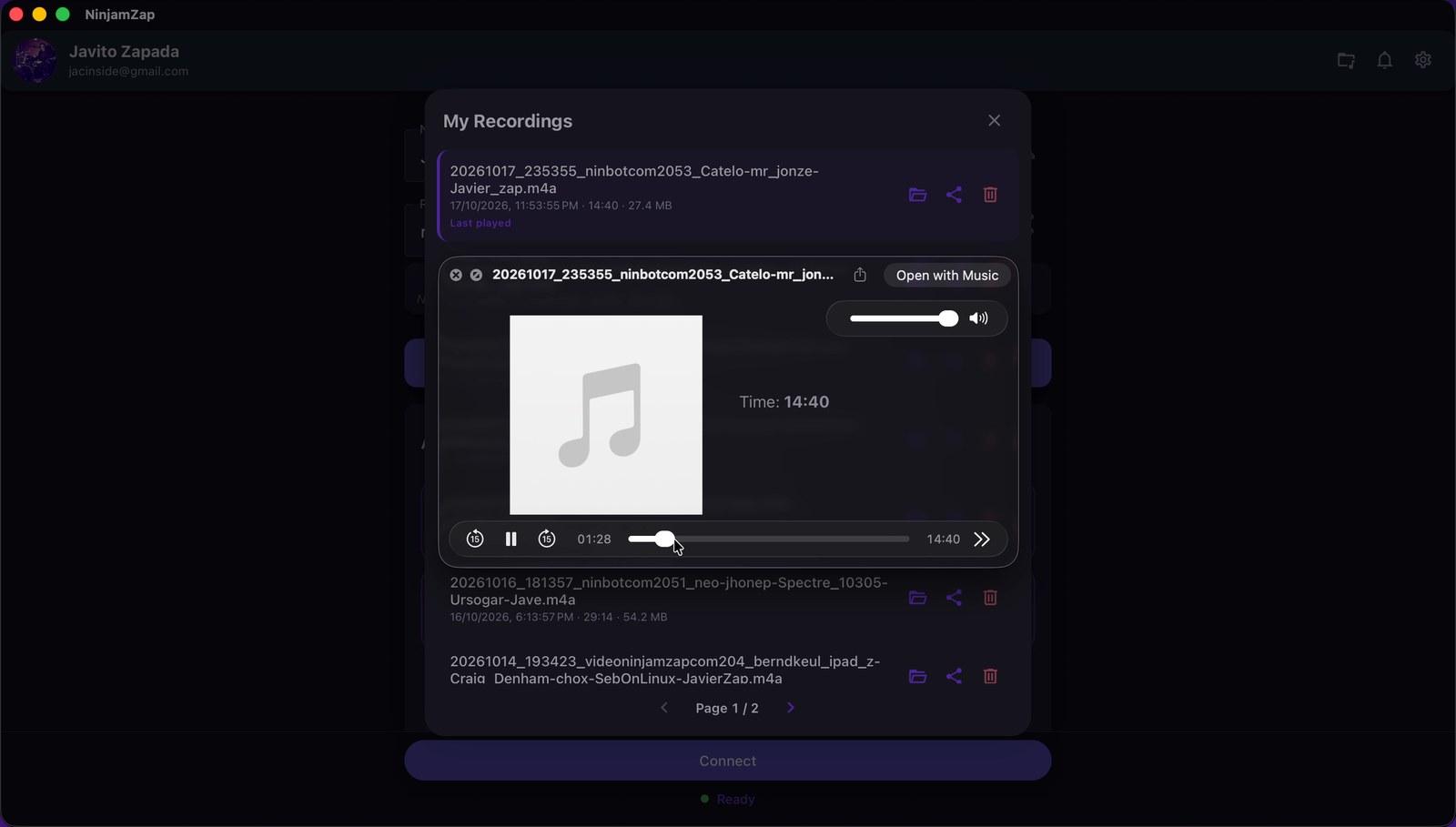
- Sfoglia, riproduci e condividi le registrazioni da Le mie registrazioni (l'icona della cartella nella parte superiore della schermata di connessione), oppure scegli Apri cartella registrazioni in Impostazioni.
- Attiva Registrazione multitraccia (sessione NINJAM) in Impostazioni per conservare anche la classica cartella di sessione NINJAM: un file OGG per canale per intervallo, più un
clipsort.log.
Chat
Il pannello della chat ti permette di comunicare con gli altri musicisti tramite messaggi di testo. È una parte essenziale dell'esperienza NINJAM.
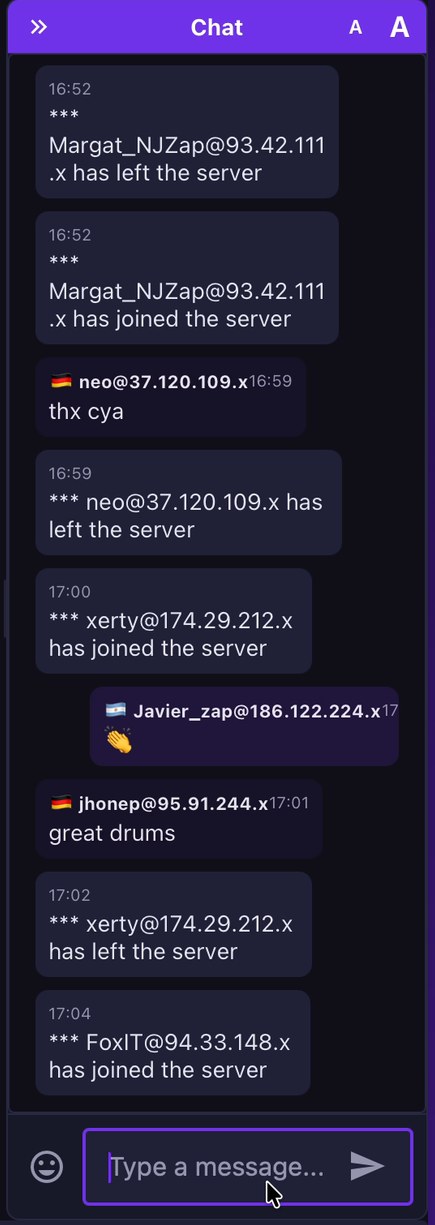
Il pannello della chat — comunica con gli altri musicisti
- L'argomento del server e le regole sono mostrati in cima alla chat
- I messaggi di sistema ti indicano quando i musicisti entrano o escono dalla sessione
- Usa la chat per presentarti, proporre un cambio di tonalità o di tempo, coordinare la jam o semplicemente ringraziare per una bella sessione
- Sii cordiale — la community di NINJAM è accogliente e collaborativa
Link, risposte e traduzioni
- I link nei messaggi si possono toccare.
- Scorri su un messaggio per rispondere; la tua risposta mostra il messaggio a cui stai rispondendo.
- Tieni premuto un messaggio per Copia, Rispondi e Traduci (la traduzione richiede iOS 18 o successivo, oppure macOS 26 o successivo), oltre alle opzioni di segnalazione e blocco.
- Tocca il nome di un mittente per aprire il suo profilo da musicista.
Ridimensionare e ridurre la chat
Su iPad, e su Mac in una finestra ampia, la sessione usa un layout a mixer con la chat in una colonna laterale. Trascina il bordo sinistro della colonna per allargare o restringere la chat (tocca due volte il bordo per ripristinarla), oppure tocca Riduci la chat per richiuderla e lasciare più spazio al mixer.
Community e sicurezza
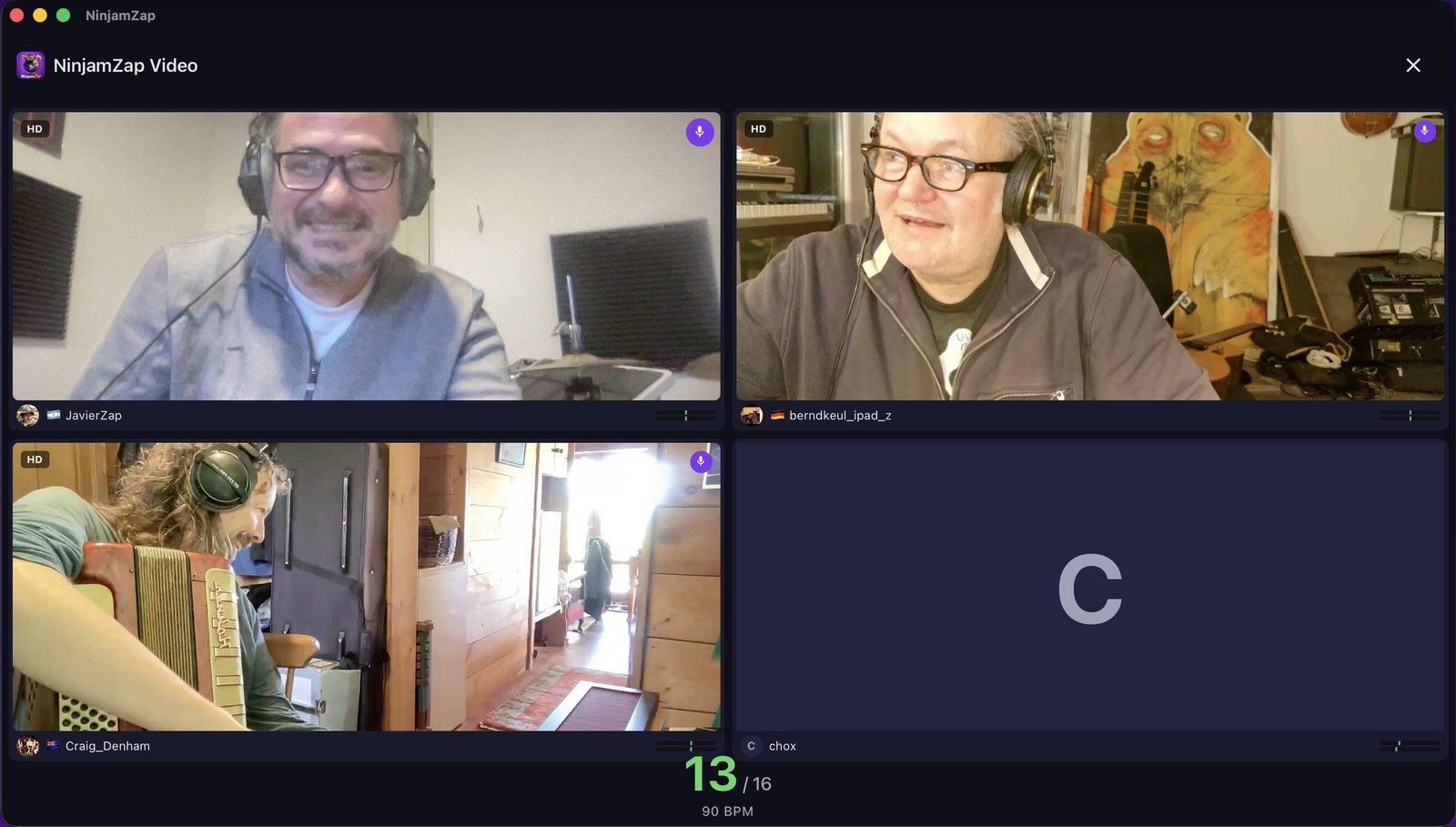
Chat vocale — parlare tra una take e l’altra senza uscire dalla stanza
NinjamZap è pensata per una community cordiale e collaborativa. Alla prima connessione accetti le regole della community mostrate nella licenza d'uso. Alcuni strumenti aiutano a mantenere le sessioni rispettose.
Segnalare e bloccare
Tieni premuto un messaggio della chat (o un musicista nella sessione) per aprire il menu delle azioni, dove puoi:
- Report message — segnalare un utente per comportamento offensivo. Le segnalazioni arrivano al nostro team di moderazione, che le esamina entro 24 ore.
- Block user — nascondere immediatamente quell'utente. Il blocco rimuove i suoi messaggi dalla chat e interrompe la ricezione del suo audio e del suo video, in questa sessione e in quelle future.
Filtro della chat
Un filtro per il linguaggio volgare maschera automaticamente le parole offensive nella chat, così le sessioni restano accoglienti per tutti.
Suggerimento: il blocco è personale e immediato — non serve un moderatore per smettere di sentire o vedere qualcuno. Le segnalazioni aiutano a mantenere sicura l'intera community.
BPM / BPI
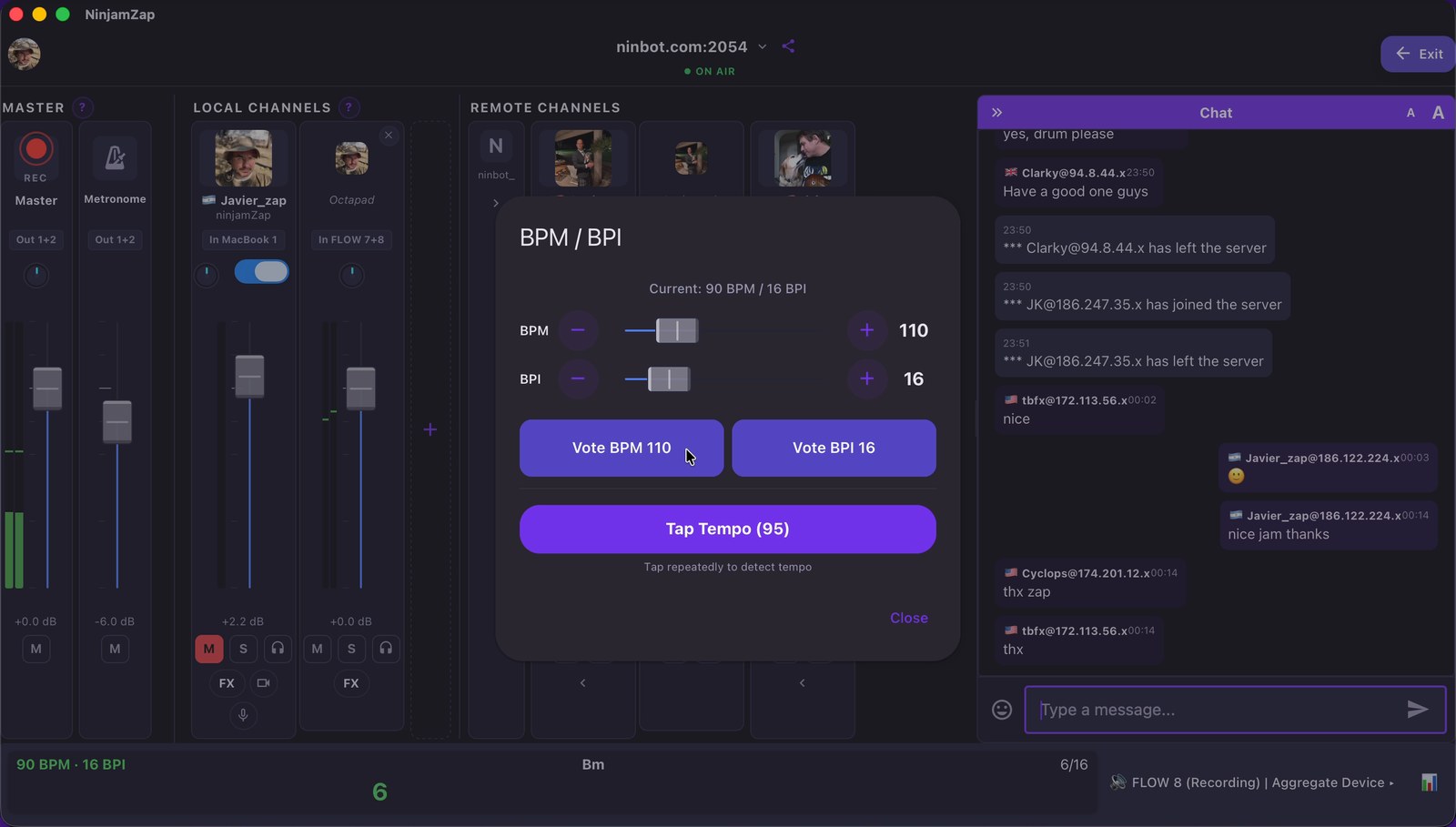
Votazione su BPM / BPI — la stanza decide insieme
Tocca la barra verde BPM/BPI nella parte inferiore della schermata della sessione per aprire il pannello BPM/BPI. Qui puoi vedere e proporre modifiche al tempo della sessione e alla durata dell'intervallo.
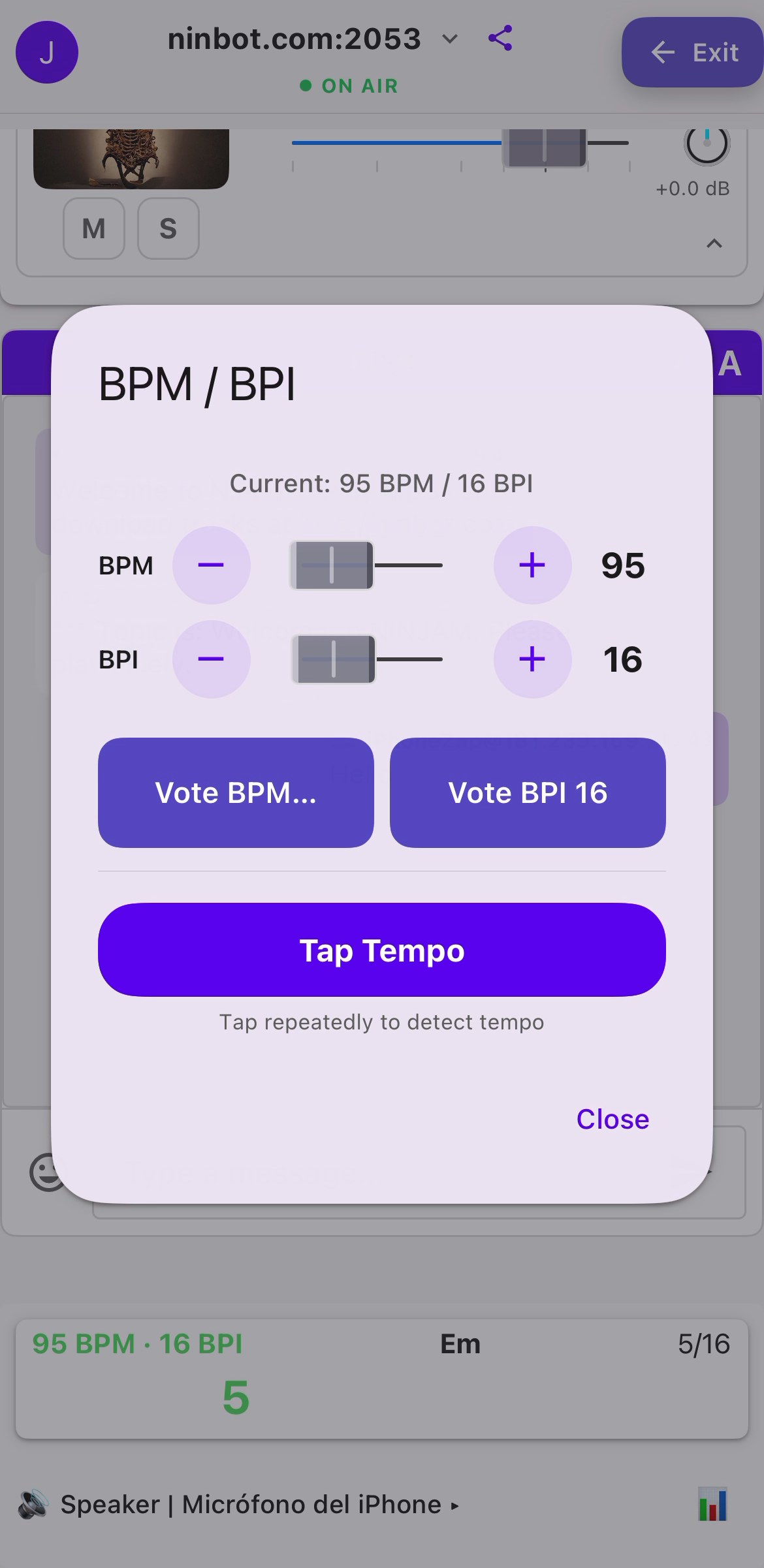
Il pannello BPM/BPI — regola il tempo e la durata dell'intervallo
- Cursore BPM — regola il tempo (battiti al minuto)
- Cursore BPI — regola i battiti per intervallo (durata del loop)
- Pulsanti di voto (Vota BPM, Vota BPI) — proponi le tue modifiche al server. Per entrare in vigore, le modifiche richiedono il voto della maggioranza dei musicisti connessi.
- Tap Tempo — tocca ripetutamente il pulsante per rilevare un tempo dal ritmo dei tuoi tocchi. Utile quando vuoi adattarti a un brano o a un groove che hai in mente.
Tonalità della stanza
Mentre la band suona, NinjamZap ascolta la stanza e mostra la tonalità che rileva (ad esempio Am) al centro della barra dell'intervallo. Lo spazio resta vuoto finché l'app non ne è ancora sicura. Per nasconderla, apri Impostazioni e disattiva Mostra la tonalità della stanza.
Combinazioni BPM/BPI comuni
| Impostazione | Durata | Stile |
|---|---|---|
120 / 16 |
8 s | Jam standard — 4 battute in 4/4, adatta alla maggior parte dei generi |
85 / 16 |
11,3 s | Groove rilassato — blues, soul, funk tranquillo |
90 / 8 |
5,3 s | Loop brevi — botta e risposta veloce |
70 / 32 |
27,4 s | Ambient — paesaggi sonori lenti e in evoluzione |
Consigli per la configurazione audio
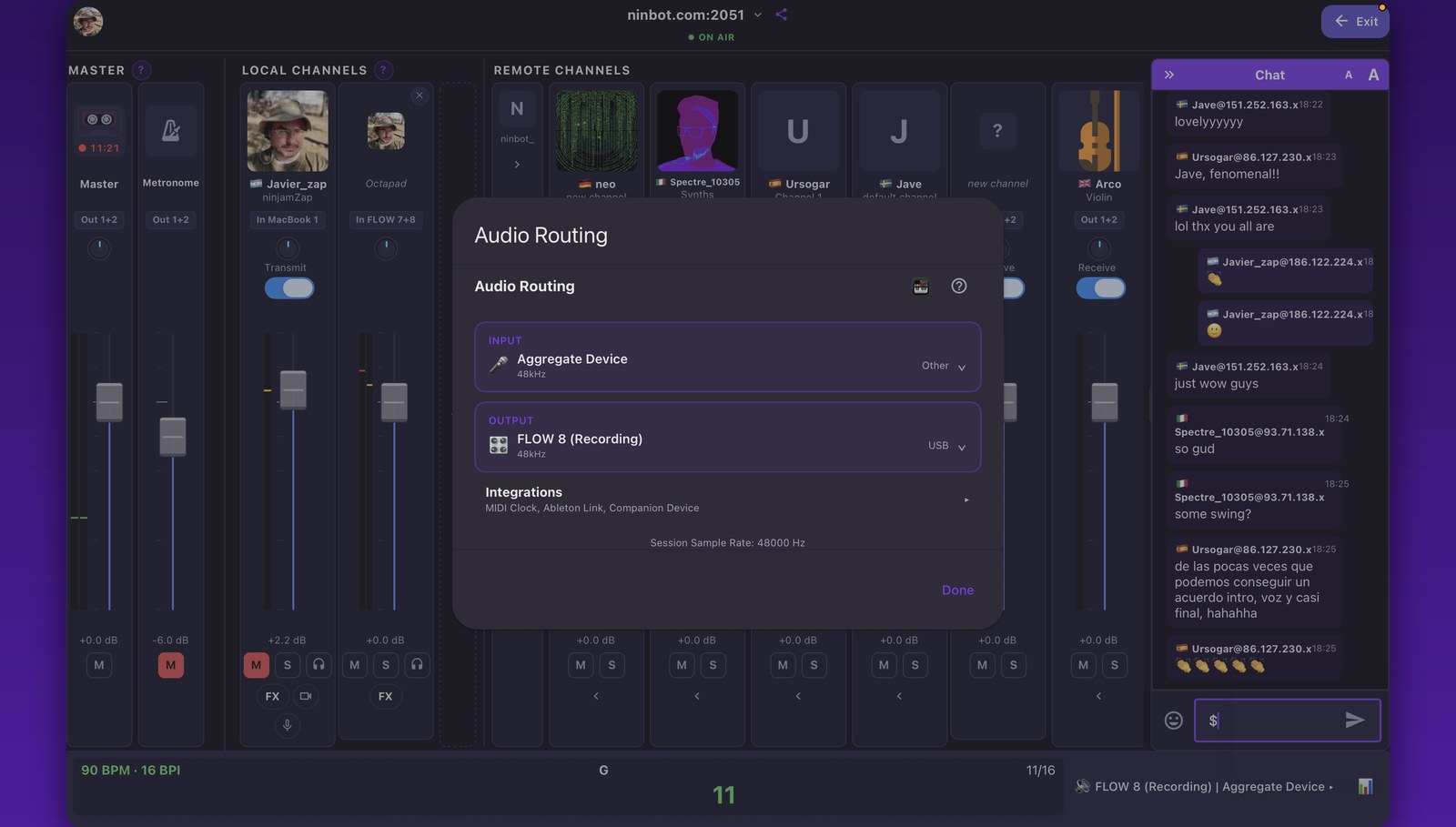
Routing audio — scegli l’interfaccia in ingresso e in uscita, e apri le integrazioni
Usa le cuffie! Senza cuffie, il microfono capta l'audio in riproduzione e crea un loop di feedback. Questo rovina l'esperienza a tutti i partecipanti della sessione.
Configurazioni consigliate (dalla migliore alla buona)
- Interfaccia audio (iRig, Focusrite iTrack, ecc.) + cuffie con filo — il punto di riferimento. Migliore qualità audio, latenza minima, nessun feedback.
- Cuffie con filo con il microfono integrato dell'iPhone — ottimo per iniziare. Bassa latenza, nessun feedback.
- Cuffie Bluetooth — funzionano, ma aggiungono latenza. Usa il profilo di latenza "Sicura". Sufficiente per jam informali.
- Altoparlante con Cancellazione eco — quando è selezionato il microfono integrato, tocca l'icona del telefono nella riga del microfono per attivare la Cancellazione eco. La qualità audio sarà ridotta.
Consigli per l'interfaccia audio
Se usi un'interfaccia audio esterna (come un iRig), collegala prima di aprire NinjamZap. L'app la rileva automaticamente e instrada l'audio attraverso di essa. Puoi verificare il dispositivo selezionato nella sezione Routing audio della schermata di connessione.
Dettagli tecnici
NinjamZap elabora internamente tutto l'audio a 48 kHz. Se il tuo dispositivo audio funziona a una frequenza di campionamento diversa (comune con il Bluetooth), l'app esegue automaticamente il ricampionamento. Tutto avviene in modo trasparente — non devi configurare nulla.
Collega la tua attrezzatura
NinjamZap va oltre il microfono integrato. Puoi portare in sessione tutto il tuo setup — synth ed effetti di altre app, un secondo dispositivo come ingresso wireless, videocamere esterne e il tempo della tua DAW.
AUv3 Send — porta le app di AUM nella tua sessione
NinjamZap include un effetto Audio Unit (AUv3) chiamato NinjamZap Send. Caricalo in un host come AUM e tutto l'audio che lo attraversa — synth, drum machine, simulatori di amplificatore per chitarra, catene di effetti — viene inviato direttamente a NinjamZap sullo stesso dispositivo.
- In AUM, aggiungi NinjamZap Send come effetto sul canale che vuoi inviare.
- Nella finestra del plugin, in NinjamZap Channels (NINJAM), scegli quali canali di NinjamZap alimenta: 1/2, 3/4, 5/6 o 7/8.
- In NinjamZap, apri Routing audio e scegli AUv3 come ingresso.
- Multicanale: carica un NinjamZap Send su ogni canale di AUM e assegna a ciascuno una coppia di canali diversa. In NinjamZap, aggiungi un canale locale con + per ogni parte e scegli i suoi ingressi AUv3 con il selettore Sorgente di ingresso — la stanza sente synth, batteria e voce come canali separati.
- Su Mac: inserisci NinjamZap Send su una traccia in Logic Pro, GarageBand o qualsiasi altro host AUv3, poi scegli AUv3 come ingresso di quel canale in NinjamZap — l'audio della traccia entra direttamente nella jam.
LAN Companion — un altro dispositivo come ingresso wireless
Trasforma un secondo telefono o tablet, un computer portatile o il nostro plugin desktop in un microfono o ingresso wireless tramite Wi-Fi. Il companion invia l'audio a NinjamZap sulla stessa rete locale, usando l'audio Opus con ritrasmissione dei pacchetti per un suono pulito e a bassa latenza.
- Sull'iPhone o iPad che invia: carica NinjamZap Send in un host come AUM e attiva Also send to another device (Wi-Fi) nella finestra del plugin.
- Su un computer: usa il plugin Desktop Companion (vedi sotto).
- Sul dispositivo con cui suoni: apri Routing audio. In Integrations, la sezione Companion Device (LAN) cerca sorgenti nella tua rete; scegli il companion in Ingresso, oppure tocca Usa quando l'app ti segnala che è disponibile una sorgente LAN.
- Attiva Safe mode in quella sezione se il tuo Wi-Fi è instabile: un buffer più ampio evita le interruzioni, al costo di un po' più di latenza.
- Entrambi i dispositivi devono essere sulla stessa rete Wi-Fi — una VPN su uno dei due può bloccare il rilevamento in LAN.
Desktop Companion — la tua DAW come sorgente
Per il desktop pubblichiamo un plugin gratuito e open source, NinjamZap Companion (VST3 / AU / standalone), per macOS, Windows e Linux. Inseriscilo sul bus master della tua DAW (Reaper o qualsiasi altro host) e invierà quell'audio stereo tramite la rete locale a NinjamZap come ingresso — così tutto il tuo computer diventa una sorgente per il tuo setup.
Download: scarica l'ultima build dalla pagina delle release di Companion (macOS, Windows, Linux). Il codice sorgente e le istruzioni di configurazione sono su GitHub. Le build non sono firmate, quindi il sistema operativo potrebbe metterle in quarantena la prima volta — il repository indica i passaggi, di una riga ciascuno, per sbloccarle.
Audiobus
Su iPhone e iPad, NinjamZap può ricevere audio da Audiobus, così un synth o un effetto di un'altra app musicale può diventare il tuo ingresso. In Audiobus, inserisci NinjamZap nello slot Output, poi scegli Audiobus come ingresso nel Routing audio di NinjamZap. NinjamZap non invia il proprio audio ad altre app.
Videocamera USB (UVC) esterna
Sugli iPhone e iPad con USB-C (iOS/iPadOS 17+) e su Mac, puoi selezionare una videocamera USB esterna — una webcam, un dispositivo di acquisizione o una mirrorless/reflex tramite HDMI-USB — per il tuo canale video e sceglierne la risoluzione. Il selettore della videocamera si trova in Impostazioni video del tuo canale locale quando il video è attivo.
Ogni videocamera ricorda la propria impostazione Specchio, così puoi capovolgere una webcam senza modificare la fotocamera frontale. Gli altri musicisti vedono l'immagine esattamente come l'hai impostata.
Su Mac, le videocamere virtuali come OBS Virtual Camera o Camo compaiono nello stesso selettore, ciascuna con il proprio nome.
Ableton Link e Uscita MIDI Clock — sincronizza la tua attrezzatura con la stanza
Apri Routing audio ed espandi Integrations:
- Ableton Link — le altre app e DAW compatibili con Link sulla stessa rete seguono il tempo della stanza.
- Uscita MIDI Clock — invia il clock MIDI a drum machine, synth e DAW. Scegli una destinazione con Scegli dispositivo MIDI (USB-MIDI o MIDI Bluetooth); anche le app sullo stesso dispositivo possono seguire il clock.
Entrambi restano agganciati al tempo della stanza per tutta la sessione, senza salti tra un intervallo e l'altro — utile quando gestisci loop o una base di accompagnamento insieme alla jam.
Video
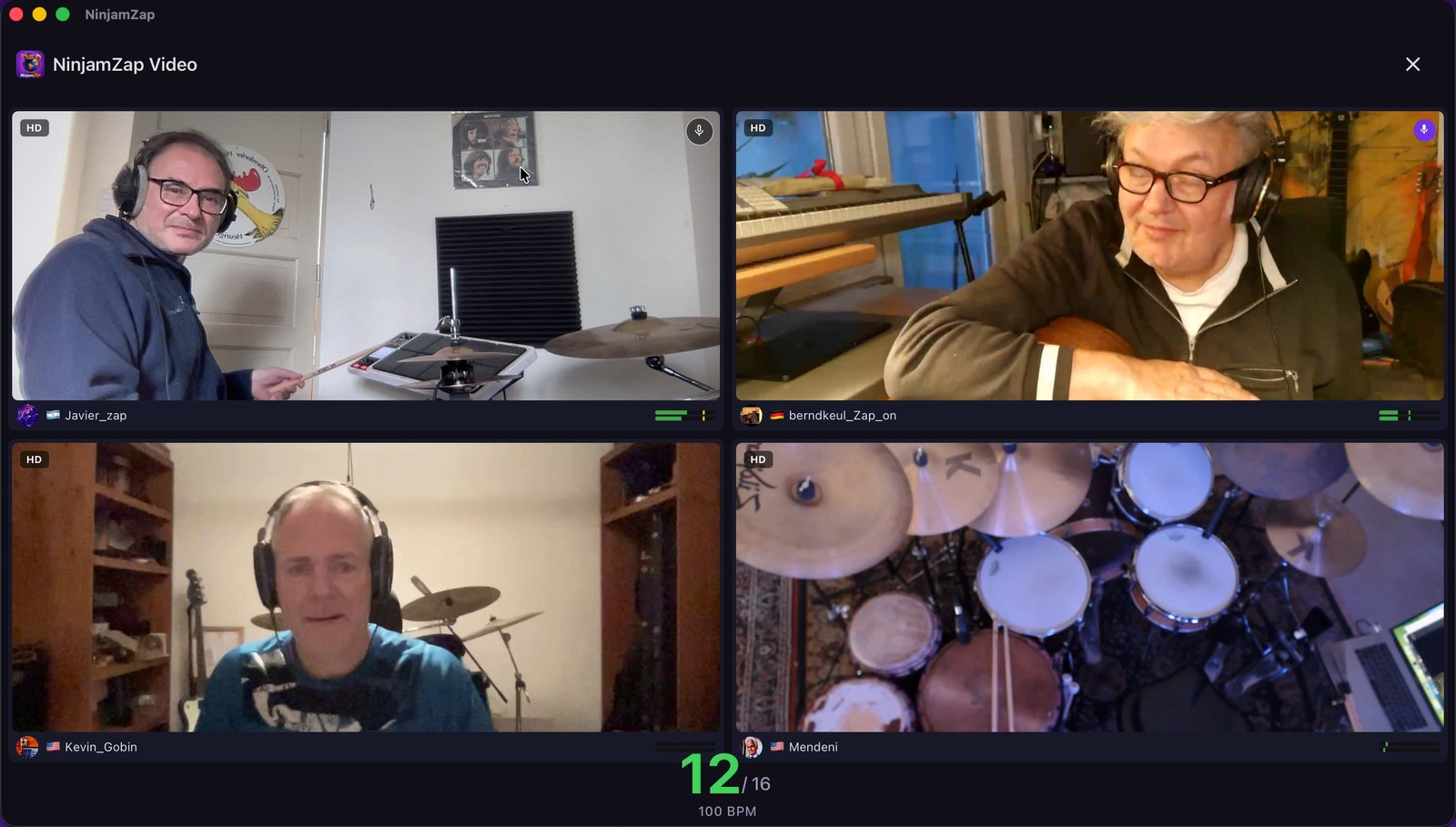
Il video su Mac — tutti in griglia, agganciati all’intervallo della jam
Oltre all'audio, NinjamZap può condividere il video, così puoi vedere
i musicisti con cui stai suonando, sincronizzati con la stanza. Il video è facoltativo
e limitato alla stanza — una vista da sala prove, non un feed social.
Funziona nelle stanze NinjamZap come video.ninjamzap.com:2049;
sugli altri server NINJAM l'audio continua a funzionare come di consueto.
Condividere il tuo video
Gli utenti che hanno effettuato l'accesso possono attivare la fotocamera sul proprio canale locale per trasmettere video. Gli ospiti possono vedere il video degli altri, ma non trasmettono il proprio. Apri Impostazioni video sul tuo canale per scegliere:
- Fotocamera — Frontale, Posteriore, una videocamera USB esterna o una Fotocamera con Continuity su Mac. È disponibile anche l'opzione Visualizzatore, che trasforma il tuo suono in grafica animata (stili: Anelli, Barre, Plasma).
- Specchio — salvato per ogni videocamera.
- Risoluzione — SD, VGA o HD (fino a 1280×720).
A tempi veloci con intervalli brevi, NinjamZap può ridurre la qualità del tuo video (o metterlo in pausa) affinché non sottragga banda in upload all'audio. La qualità torna a salire automaticamente quando l'intervallo si allunga di nuovo.
La griglia video
Tocca un riquadro video per aprire la griglia video — una vista a schermo intero, come su un palco, con le videocamere di tutti; ogni riquadro mostra il livello audio dal vivo di quel musicista.
Il meter di un riquadro segue tutti i canali di quel musicista. I musicisti che non inviano video mostrano la propria foto profilo al posto di un riquadro nero.
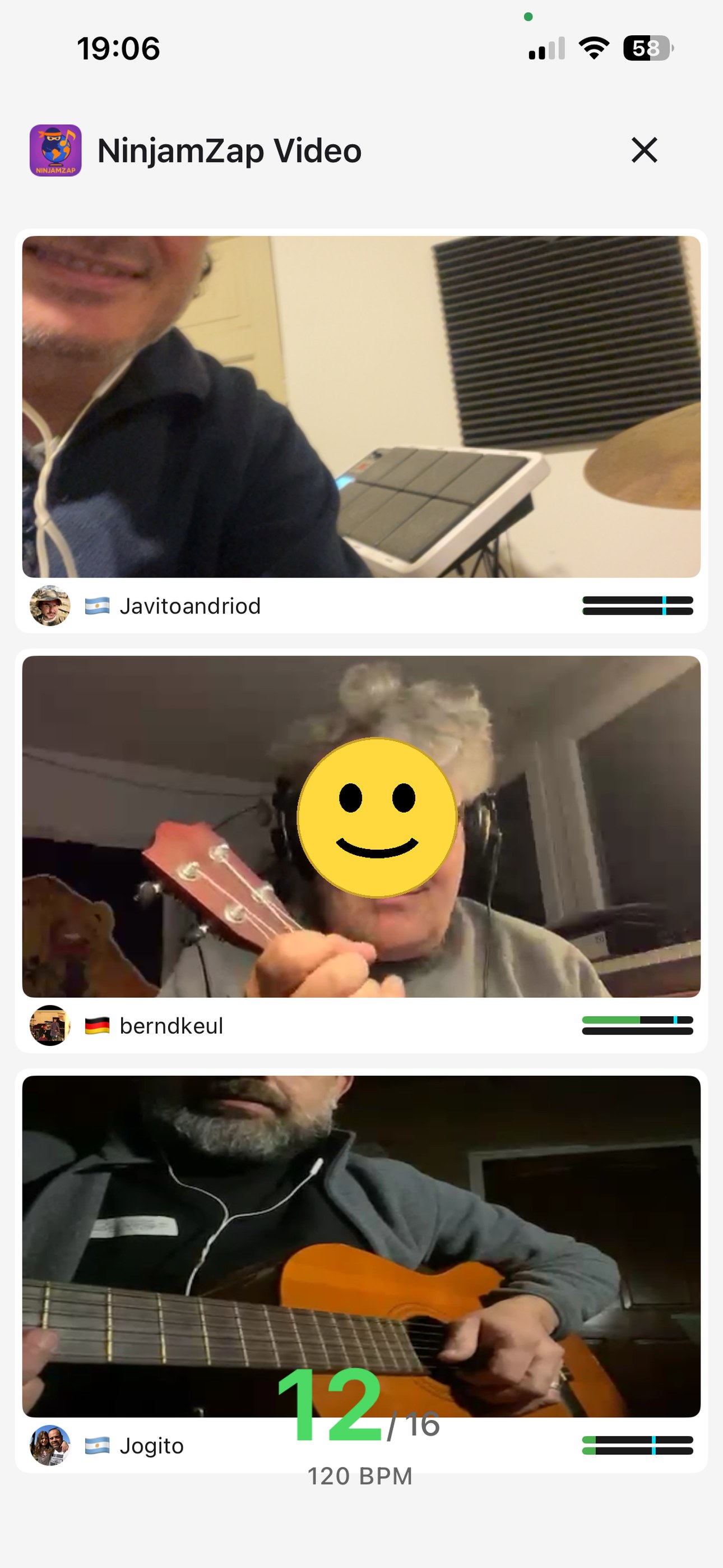
La griglia video — le videocamere di tutti in un'unica vista
Voice chat
Il ritardo di un intervallo di NINJAM è ottimo per la musica, ma rende difficile la conversazione. Con la voice chat puoi parlare faccia a faccia tra un brano e l'altro: la tua voce si sente subito, invece che un intervallo dopo.
- Tocca il pulsante del microfono sul tuo riquadro nella griglia video (o sul tuo canale locale) per attivare o disattivare la voice chat.
- Quando la attivi dalla griglia video (o con la scorciatoia da tastiera), il metronomo si silenzia mentre parli e torna attivo quando disattivi la voice chat.
- I musicisti che stanno parlando mostrano un'icona del microfono sul proprio riquadro e In voice chat sul proprio canale.
- La voice chat non è sincronizzata con la musica — disattivala per suonare.
Schermo esterno
Collega uno schermo esterno — tramite HDMI su iPhone o iPad, oppure un monitor aggiuntivo su Mac — e nella sessione comparirà un pulsante dello schermo. Scegli Mostra sullo schermo esterno per visualizzarvi la griglia video e Togli dallo schermo esterno per rimuoverla. È ideale per un setup dal vivo o per la TV di una sala prove.
NinjamZap per Mac
NinjamZap funziona come app nativa su Mac (macOS 12.5 o successivo), con le stesse stanze, canali, FX, video e chat di iPhone e iPad — più alcune funzioni pensate per l'uso su computer.
Vista mixer
In una finestra ampia, la sessione diventa un mixer: master e metronomo in alto, una striscia per ciascuno dei tuoi canali e per ciascun canale degli altri musicisti, affiancate, e la chat in una colonna ridimensionabile. Se restringi la finestra, passa al layout compatto. Passa il puntatore su un controllo per vedere a cosa serve e fai doppio clic su una manopola del pan per centrarla.
Scorciatoie da tastiera
Durante una sessione, il menu Sessione nella barra dei menu elenca queste scorciatoie. Funzionano anche su un iPad con tastiera fisica — tieni premuto ⌘ per vedere l'elenco.
| Scorciatoia | Azione |
|---|---|
⌘T | Trasmetti on / off |
⇧⌘M | Silenzia il mio canale |
⌘L | Monitoraggio on / off |
⌘K | Metronomo on / off |
⌘R | Registra |
⇧⌘V | Voice chat on / off |
⌘F | FX… |
⌘G | Griglia video |
⌘B | Vota tempo… |
⇧⌘C | Mostra / nascondi chat |
⌘/ | Scorciatoie da tastiera |
⌘, | Impostazioni (menu NinjamZap, solo su Mac) |
Silenzia, monitoraggio e FX agiscono sul tuo primo canale locale. Se digiti una lettera senza ⌘, questa va nella chat, anche quando è ridotta.
Dispositivi audio e dispositivi aggregati
In Routing audio, scegli i dispositivi di ingresso e di uscita usati da NinjamZap, indipendentemente dalle impostazioni audio di sistema del Mac. Per usare più interfacce (o un'interfaccia più un dispositivo virtuale) contemporaneamente, crea un dispositivo aggregato in Configurazione MIDI Audio — il pulsante Apri Configurazione MIDI Audio nel pannello Routing audio la apre — e selezionalo in NinjamZap. Ogni ingresso del dispositivo aggregato compare quindi nel selettore degli ingressi del canale, raggruppato per dispositivo, così ognuno può essere un canale locale a sé.
Video su uno schermo esterno
Con un secondo monitor collegato, usa Mostra sullo schermo esterno per visualizzarvi la griglia video mentre mantieni il mixer sullo schermo principale. Vedi Video.
Registrazioni nel Finder
Le registrazioni delle sessioni vengono salvate sul Mac. In Le mie registrazioni, usa Mostra nel Finder per andare a un file, oppure scegli Apri cartella registrazioni in Impostazioni. Vedi Registrare una sessione.
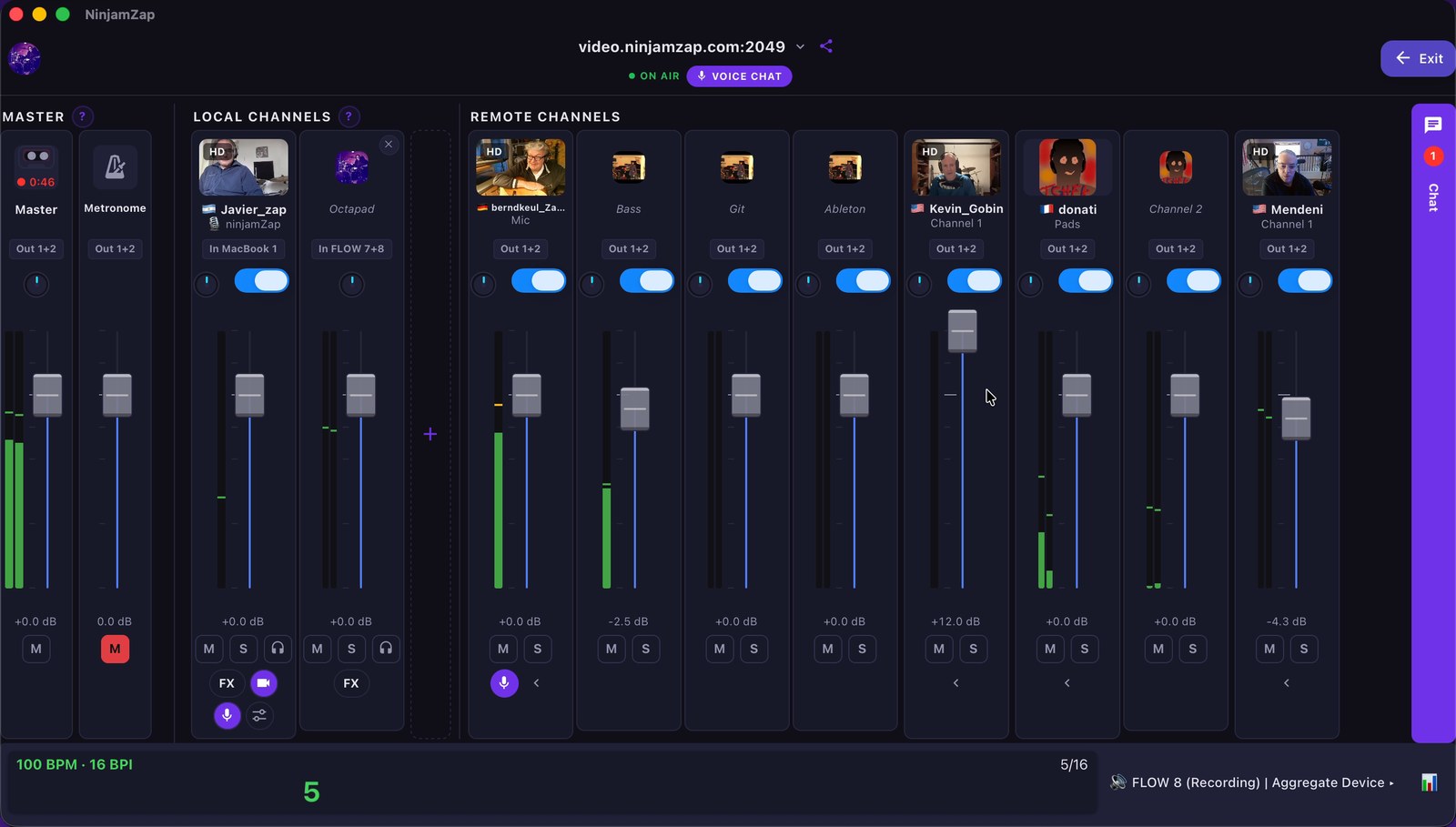
Trasmettere una stanza su OBS
Ogni stanza NinjamZap viene trasmessa in diretta sul web dal nostro bot di ascolto, che entra in ogni stanza come ascoltatore nascosto (non suona e non compare nell'elenco dei musicisti). Pubblica un flusso video per ogni musicista più l'audio mixato della stanza, tutti su un unico clock condiviso, così restano sincronizzati. Puoi importarli in OBS Studio come Browser Source, passare da una videocamera all'altra, aggiungere overlay e ritrasmettere il risultato su YouTube, Twitch o qualsiasi altra destinazione supportata da OBS.
A chi è rivolto? A chi vuole trasmettere una jam in livestream — cambio tra più videocamere, picture-in-picture, transizioni di scena, overlay personalizzati. Se vuoi solo ascoltare una stanza, il player su ninjamzap.com/live fa già tutto ciò che serve.
Il modo più rapido: l'intera stanza in un'unica sorgente
Una pagina mostra tutte le videocamere della stanza in una griglia automatica, con l'audio della stanza, tutto sincronizzato — aggiungila a OBS come unico Browser Source e puoi trasmettere o registrare l'intera jam:
https://www.ninjamzap.com/obs/<host>/<port>— ad esempiohttps://www.ninjamzap.com/obs/video.ninjamzap.com/2049. Il pulsante OBS su ogni scheda delle stanze dal vivo rimanda a questa pagina.
- In OBS, aggiungi un Browser Source con quell'URL, larghezza 1920 e altezza 1080.
- Seleziona "Control audio via OBS" affinché il suono della stanza entri nel mix di OBS, e deseleziona "Shutdown source when not visible".
- Premi Start Recording per registrare la sessione come un unico video con tutte le videocamere, oppure Start Streaming per inviarla a YouTube, Twitch, ecc. Per le registrazioni, i formati MKV o MP4 frammentato resistono a un arresto anomalo; File → Remux Recordings converte MKV in MP4.
La griglia si riorganizza man mano che i musicisti entrano ed escono (1 videocamera a schermo intero,
2 affiancate, 3–4 in una griglia 2×2…). Opzioni:
label=0 nasconde i nomi, fit=contain mostra i fotogrammi
interi invece di ritagliarli, gap=0 elimina la spaziatura,
audio=0 esclude il suono e latency=<secondi>
riproduce con un ritardo maggiore rispetto alla diretta (predefinito 10) se noti blocchi. Aperta in un normale
browser, la pagina parte senza audio con un pulsante Click to unmute; in OBS
viene riprodotta subito con l'audio.
Layout personalizzati: un riquadro per musicista
Per i tuoi layout (picture-in-picture, cambio di videocamera, overlay), ogni musicista di una stanza ha anche una pagina dedicata a riquadro singolo, pensata per OBS. Usa uno dei due formati di URL — sono equivalenti:
- Percorso leggibile:
https://www.ninjamzap.com/tile/<host>/<port>/<username> - Query string:
https://www.ninjamzap.com/tile/?host=<host>&port=<port>&u=<username>
<host> e <port> identificano la
stanza NinjamZap (ad esempio video.ninjamzap.com e
2049). <username> è il nickname NINJAM
del musicista — esattamente come appare nella
pagina live di quella stanza.
La pagina ha sfondo trasparente, nessun elemento di interfaccia e avvia automaticamente il flusso,
così OBS lo acquisisce non appena la scena diventa attiva.
Passo dopo passo
- Apri la pagina live della stanza che vuoi trasmettere (ninjamzap.com/live) e annota host, porta e i nickname dei musicisti presenti nella stanza.
- In OBS, crea una nuova scena. Aggiungi un Browser Source per ogni musicista che vuoi come videocamera separata. Imposta come URL quello del riquadro indicato sopra con il nickname di quel musicista, scegli la larghezza/altezza desiderata per il riquadro e fai clic su OK.
-
Aggiungi un altro Browser Source per l'audio della stanza. Usa
l'URL del riquadro di un qualsiasi musicista con
?audio=1in coda (oppure&audio=1dopo la query string esistente). Aggiungi questo flag a una sola sorgente — se più di un Browser Source riproduce l'audio, otterrai flussi duplicati sovrapposti e uno sgradevole effetto di phasing. - Disponi i riquadri sulla tela: griglia, picture-in-picture, una sola videocamera fissa con miniature, quello che funziona meglio per il tuo show. Ogni riquadro è semplicemente un elemento video — ridimensiona, ritaglia e applica i filtri di OBS liberamente.
- Avvia lo streaming o la registrazione in OBS come fai di solito.
Impostazioni consigliate per il Browser Source di OBS: deseleziona "Refresh browser when scene becomes active" e "Shutdown source when not visible". Entrambe le opzioni smonterebbero il buffer HLS ogni volta che passi a un'altra scena, il che comporta una nuova attesa di buffer di 4 secondi e un disturbo audio udibile a ogni cambio. Lasciandole disattivate, i flussi restano attivi in background.
Flag dell'URL
Puoi modificare il comportamento di qualsiasi riquadro aggiungendo questi flag all'URL
(usa ? per il primo e & per i successivi):
audio=1— riproduce l'audio mixato della stanza. Aggiungilo a un solo Browser Source.label=0— nasconde la piccola etichetta con il nome utente in basso a sinistra del riquadro. Utile quando crei i tuoi sottopancia in OBS.fit=contain— mostra il video con bande nere invece di ritagliarlo. Utile quando un musicista riprende in verticale e la tua scena è orizzontale.latency=<secondi>— quanto in ritardo rispetto alla diretta viene riprodotto ogni riquadro (predefinito10). Tutti i riquadri e l'audio mostrano lo stesso istante, quindi imposta lo stesso valore in ogni Browser Source; aumentalo se noti blocchi.
Cosa aspettarsi
- Latenza: un intervallo NINJAM (i musicisti suonano sull'intervallo precedente) più il buffer
latency(10 secondi per impostazione predefinita) tra ciò che suona ogni musicista e ciò che ascolta il pubblico del tuo stream. Per le ritrasmissioni informali è impercettibile; per chi conduce in diretta parlando sopra la musica è un vincolo da tenere in considerazione. - Sincronizzazione: ogni riquadro, la griglia
/obse l'audio seguono lo stesso clock: le videocamere restano entro circa 50 ms l'una dall'altra e approssimativamente entro ±100 ms dal suono, senza derive nel tempo. La videocamera di un musicista può essere in ritardo rispetto al suo audio da una frazione di fotogramma fino a circa 0,2 s (per la fotocamera e il codificatore del suo telefono). - Riconnessioni: se il flusso di un musicista va offline (ha chiuso, ha perso la connessione, ha cambiato videocamera), il riquadro si ricollega automaticamente quando torna disponibile. Non è necessaria alcuna azione da parte tua.
In arrivo: flussi per videocamera di qualità broadcast
Il metodo con Browser Source descritto sopra è la configurazione più leggera possibile — ideale per ritrasmissioni amatoriali e dirette del tipo "premi play e lascia andare". Se ti serve una latenza inferiore a 2 secondi (dialogo con i musicisti, show interattivi), il passo successivo è un invio SRT o WebRTC per utente dal bot direttamente a OBS, senza HLS nel mezzo. Questa soluzione è nella roadmap; se hai un caso d'uso di produzione concreto, scrivi a [email protected] e le daremo priorità.
Consigli per jam session riuscite
- Inizia ascoltando. Entra in una sessione e ascolta almeno un intervallo completo prima di iniziare a suonare. Fatti un'idea di cosa sta succedendo musicalmente.
- Mantieni le cose semplici. Lascia spazio agli altri. Le jam migliori nascono quando tutti contribuiscono senza sovrapporsi.
- Usa la chat. Saluta quando entri. Proponi una tonalità se la musica ha bisogno di una direzione. Ringrazia quando esci. La comunicazione migliora le sessioni.
- Se suona strano, dagli qualche loop. Ricorda che stai ascoltando l'intervallo precedente. Dopo due o tre intervalli l'orecchio si abitua e tutto inizia a funzionare.
- Sperimenta! NINJAM è un terreno di gioco per l'improvvisazione. Prova nuovi suoni, suona gli strumenti che stai imparando, esplora generi diversi. In una jam non esistono note sbagliate.
Risoluzione dei problemi
"Non mi sento"
Alza il cursore del volume del tuo canale locale — controlla quanto forte ti senti nel mix. Verifica inoltre che Monitor non stia silenziando il canale, che Trasmetti sia attivo affinché anche gli altri ti sentano e che il Volume master sia alzato.
"Gli altri non mi sentono"
Assicurati di aver concesso a NinjamZap l'autorizzazione al microfono (su iPhone e iPad: Impostazioni > NinjamZap > Microfono; su Mac: Impostazioni di Sistema > Privacy e sicurezza > Microfono). Verifica anche che Trasmetti sia attivo e che M (Muto) sia disattivato sul tuo canale locale.
"L'audio ha disturbi o crepitii"
Passa al profilo di latenza Sicura in Impostazioni audio nella schermata di connessione. Chiudi le altre app che potrebbero usare l'audio. Se usi il Bluetooth, prova a passare a cuffie con filo.
"Non riesco a connettermi al server"
Controlla la connessione Internet. Verifica che l'indirizzo del server sia corretto (inclusa la porta, ad es. ninbot.com:2049). Alcuni server possono essere temporaneamente offline — provane un altro da Stanze pubbliche. Se la stanza chiede una password, tocca l'icona della chiave per inserirla.
"Sento eco o feedback"
Usa le cuffie. Senza cuffie, il microfono capta la riproduzione e la rimanda al server. Se devi usare l'altoparlante, tocca l'icona del telefono nella riga del microfono integrato per attivare la Cancellazione eco.
"L'audio si è interrotto dopo aver aperto un'altra app"
Se un'altra app prende il controllo dell'audio (la Fotocamera, una chiamata, un video), NinjamZap mette in pausa la sessione. L'audio riprende da solo quando torni; puoi anche toccare Riprendi audio oppure Esci dalla stanza.
"La musica sembra fuori sincrono"
È normale! In NINJAM ascolti sempre l'intervallo precedente. È previsto dal funzionamento. Attiva il metronomo per aiutarti a restare a tempo e lascia passare qualche intervallo per abituare l'orecchio a questo concetto.
Se riscontri altri problemi o hai bisogno di aiuto, contattaci all'indirizzo [email protected].
Perché NinjamZap?
Il nome dice tutto: NINJAM + Zap. “Zapada” è un termine colloquiale argentino per una jam session informale — ritrovarsi con gli amici per suonare, improvvisare e divertirsi senza pressioni. Questo spirito è al centro dell'app.
NinjamZap è nata durante la pandemia, quando un gruppo di amici musicisti di Córdoba, in Argentina, non poteva più incontrarsi per suonare insieme. Cercando un modo per continuare a suonare, hanno scoperto NINJAM — e se ne sono innamorati. Quelle che erano nate come “zapadas” del fine settimana via Internet sono diventate sei anni di passione per la piattaforma e la sua community.
L'app è stata creata da Javier Alejandro Cordero, sviluppatore indipendente e batterista di Córdoba con oltre 25 anni di esperienza nell'ingegneria del software, che desiderava semplicemente un client NINJAM per dispositivi mobili che ancora non esisteva. NinjamZap è pensata per qualsiasi musicista che voglia suonare con altri in tempo reale — senza studio e senza configurazioni complicate, direttamente da telefono, tablet o Mac.
Da dove viene NINJAM
NINJAM, il protocollo che NinjamZap parla, è stato creato da Justin Frankel, la stessa persona dietro Winamp (il leggendario media player) e Reaper (la popolare workstation audio digitale). I musicisti ci suonano insieme da oltre 15 anni.
Hai domande, idee o vuoi semplicemente salutare? Scrivi a [email protected] oppure contattaci su LinkedIn.