
Начало работы
NinjamZap — нативный клиент NINJAM для iPhone, iPad и Mac. Вы можете присоединяться к джем-сессиям с музыкантами со всего мира прямо со своего устройства.
- iPhone и iPad — iOS / iPadOS 15.6 или новее.
- Mac — macOS 12.5 или новее. См. раздел NinjamZap для Mac.
При первом запуске NinjamZap откроется экран входа:
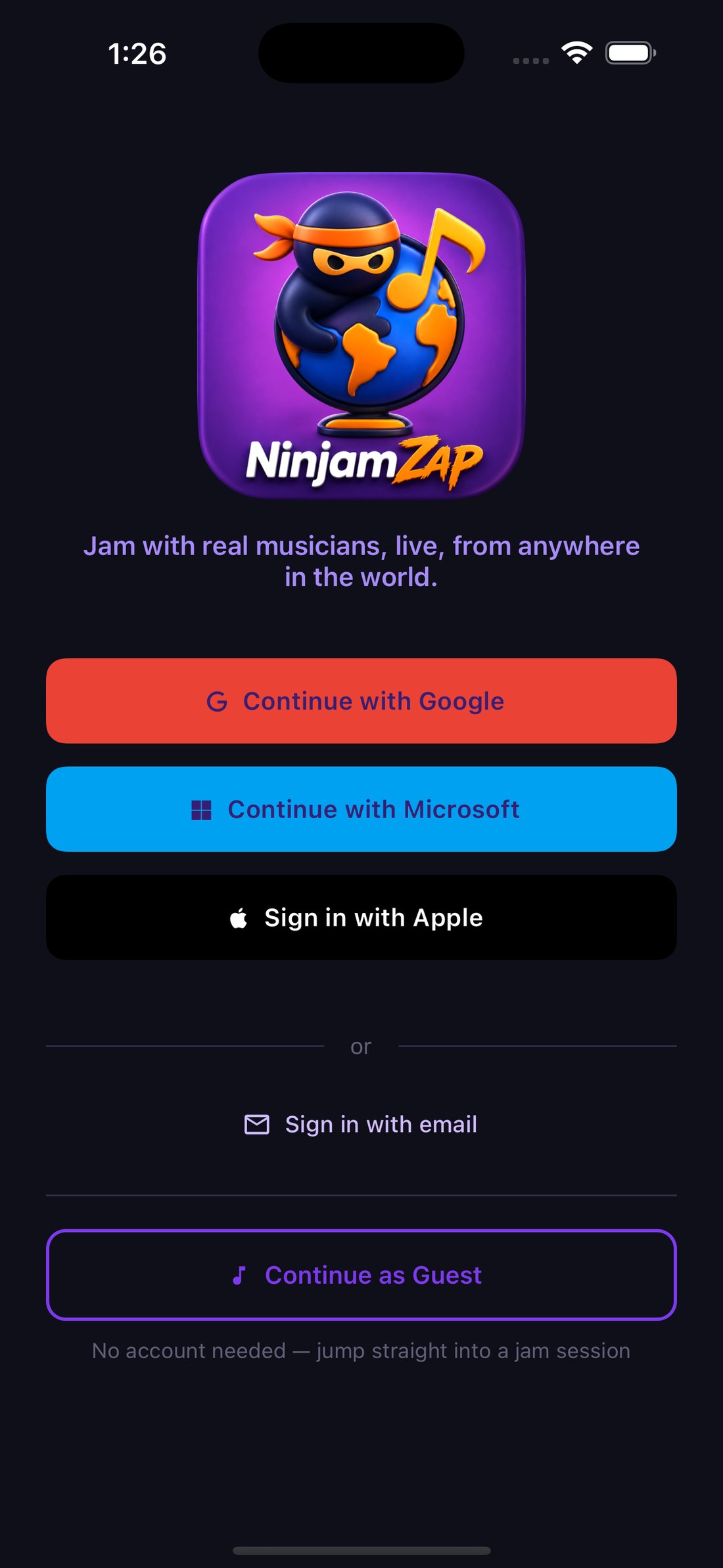
Экран входа — войдите в аккаунт или продолжите как гость
Есть два способа начать:
- Войти в аккаунт — Продолжить с Google, Продолжить с Microsoft, Войти через Apple или Войти по email (нажмите Создать аккаунт, чтобы зарегистрироваться по email). Аккаунты бесплатны.
- Продолжить как гость — аккаунт не нужен. Выберите имя пользователя и сразу присоединяйтесь к джему.
Гостевой режим и бесплатный аккаунт
Гостевой режим — самый быстрый способ попробовать NINJAM. Как гость вы можете подключаться к любой комнате, играть и передавать звук по одному локальному каналу, пользоваться метрономом, чатом, голосовать за BPM/BPI, записывать и смотреть видео других музыкантов.
Вход с бесплатным аккаунтом добавляет:
- Больше локальных каналов — до 8, каждый моно или стерео.
- FX на каждом канале — реверберация, компрессор и усиление микрофона.
- Передачу собственного видео, в том числе в разрешении HD.
- Профиль музыканта — фото, информацию о себе и местоположение, которые видят другие музыканты.
Совет: если вы хотите впервые попробовать NINJAM, гостевой режим — самый быстрый путь. Войти в аккаунт можно и позже: находясь в комнате как гость, нажмите Войти (вы покинете комнату).
Подключение к серверу
После входа в аккаунт или в гостевом режиме откроется экран подключения. Здесь вы настраиваете сессию перед тем, как присоединиться к джему.
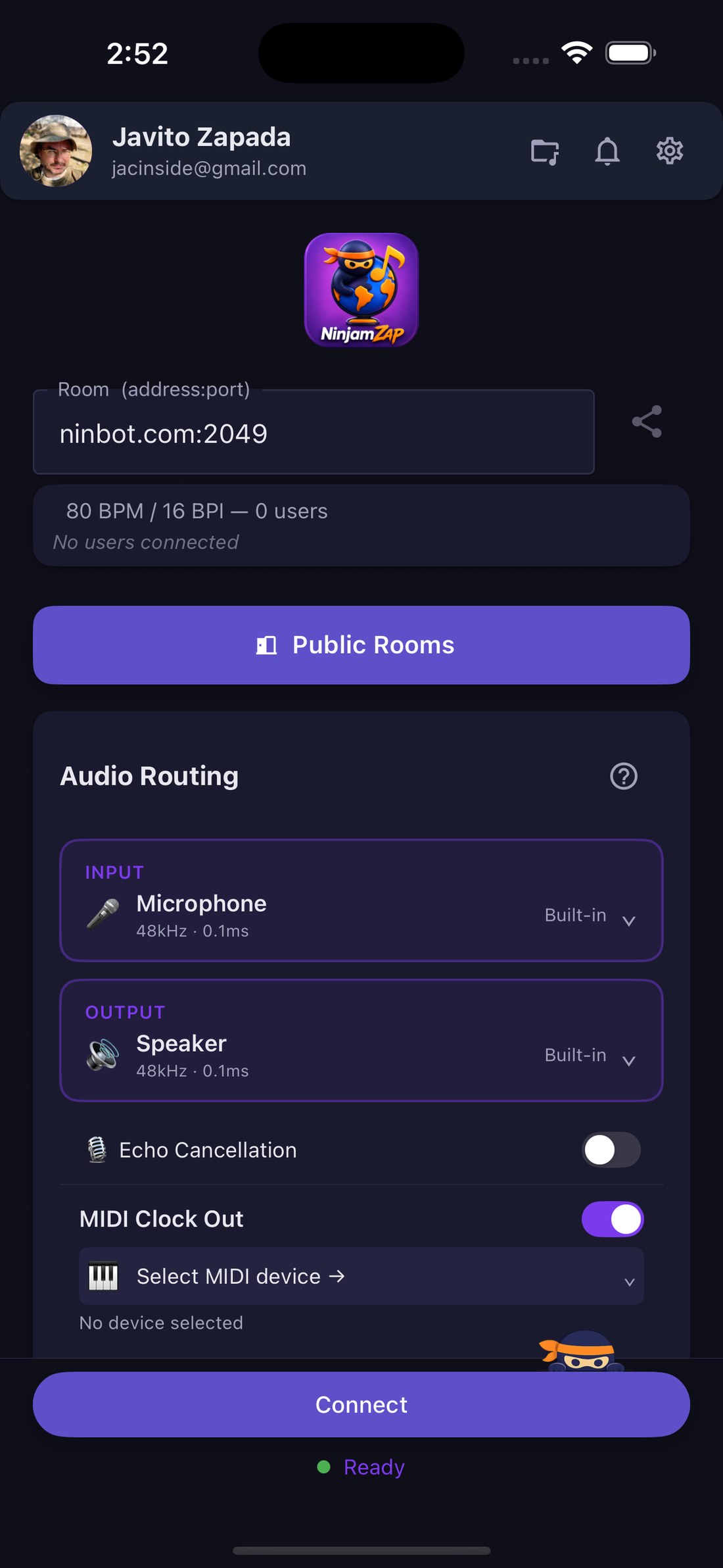
Экран подключения — настройте и подключитесь
Имя в NINJAM
Выберите имя, которое будут видеть другие музыканты в сессии. Это может быть что угодно — ваше имя, инструмент или творческий псевдоним.
Выбор комнаты
Нажмите Публичные комнаты, чтобы увидеть все комнаты, активные прямо сейчас. Адрес вводить не нужно — нажмите комнату в списке, и поле заполнится само.
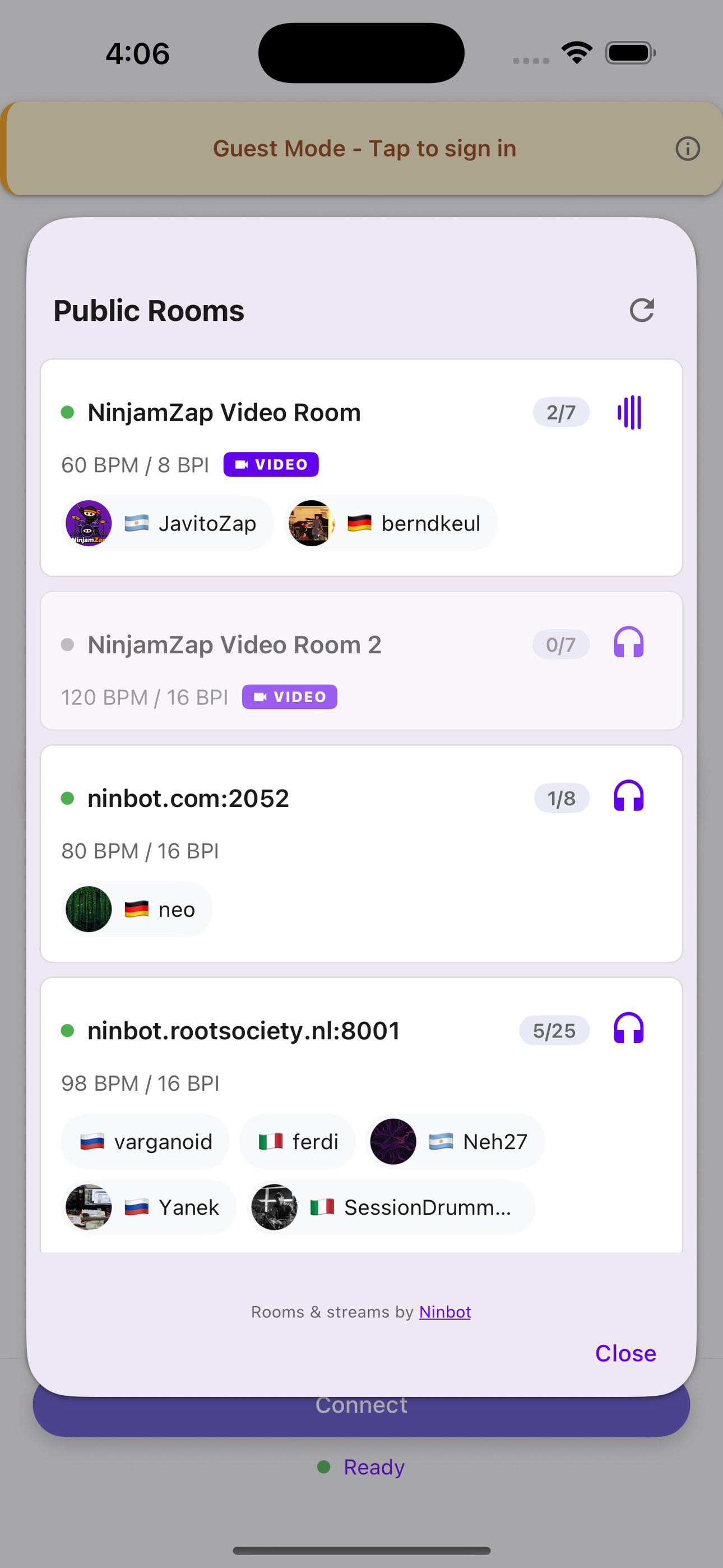
Публичные комнаты — нажмите на одну, чтобы выбрать её
Каждая комната в списке показывает ещё до того, как вы к ней присоединитесь:
- Сколько в ней музыкантов — отметка
2/7это люди из числа мест. Серая точка означает, что комната пуста. - Кто играет — имя, фото и флаг страны каждого подключённого.
- Темп и интервал — BPM / BPI, с которыми работает комната.
- VIDEO — комната поддерживает видео, а не только звук.
- Прослушать — значок наушников даёт услышать, что происходит, прежде чем вы войдёте. Вас при этом никто не слышит.
Сейчас никого нет? Нажмите Сообщить мне на комнате NinjamZap, и вы получите push-уведомление, когда кто-нибудь подключится — не придётся заходить и проверять снова.
Адрес можно ввести и вручную в поле Комната (адрес:порт) — например ninbot.com:2049 — если вам дали адрес, которого нет в публичном списке.
Введите адрес комнаты NINJAM, к которой хотите присоединиться, в поле Комната (адрес:порт),
например ninbot.com:2049. Если вы не знаете ни одной комнаты, нажмите
Публичные комнаты (значок двери), чтобы увидеть публичные комнаты, кто играет
в каждой из них (с фото, флагами и инструментами) и сколько музыкантов подключено.
Из списка также можно прослушать комнату перед тем, как войти.
Маршрутизация звука
Выберите устройства ввода и вывода звука. Для наилучшего результата:
- Проводные наушники — минимальная задержка, без обратной связи
- Аудиоинтерфейс (iRig, Focusrite и др.) — лучшее качество для инструментов и микрофонов
- Bluetooth-наушники — работают, но добавляют задержку
Настройки звука
Нажмите Настройки звука, чтобы выбрать Профиль задержки для своей конфигурации:
- Сверхнизкая (3 мс) — самый быстрый отклик; лучше всего с проводными наушниками или аудиоинтерфейсом. Используется по умолчанию на iPhone и iPad.
- Низкая (5 мс) — хороший баланс скорости и стабильности для большинства конфигураций.
- Безопасная (10 мс) — увеличенный буфер для максимальной стабильности. Используйте с Bluetooth, на старых устройствах или если слышите сбои звука.
В той же панели параметр Качество звука задаёт битрейт отправляемого звука:
- Quick (64 кбит/с) — исходное значение NINJAM по умолчанию, наиболее экономно для мобильного интернета.
- Standard (128 кбит/с) — сбалансированный вариант для большинства джемов. Используется по умолчанию.
- High (192 кбит/с) — почти полный частотный диапазон, рекомендуется при подключении по Wi-Fi.
- Studio (256 кбит/с) — полный диапазон до 20 кГц, лучше всего для записи.
Все варианты качества совместимы с другими клиентами NINJAM — меняется только битрейт.
Подключение
Когда всё настроено, нажмите Подключиться, чтобы войти в сессию. Если комната показывает лицензионное соглашение, нажмите Принять. Затем приложение подключится и начнёт синхронизацию с текущим интервалом.
Почему вы слышите остальных на один интервал позже
В отличие от видеозвонков и других приложений для совместной игры, которые пытаются бороться с задержкой интернета и обычно проигрывают, NINJAM использует совершенно иной подход: он принимает задержку как данность.
Как это работает?
NINJAM работает на основе интервалов. Вместо того чтобы передавать звук в реальном времени (что через интернет всегда даёт заметную задержку), он делит музыку на синхронизированные циклы, называемые интервалами. Основная идея такова:
- Все играют синхронно в одном темпе и с одинаковой длиной интервала
- Пока вы записываете то, что играете в текущем интервале, вы слышите то, что другие сыграли в предыдущем интервале
- Это похоже на музыкальную эстафету — вы отвечаете на то, что только что прозвучало
- Задержка всегда составляет один интервал, но все остаются идеально синхронизированы
В интервале 1 вы только записываете — от других ещё ничего нет. Начиная с интервала 2, пока вы записываете новую партию, вы слышите то, что другие сыграли в предыдущем интервале. Именно этот сдвиг на один интервал позволяет NINJAM работать через любое интернет-соединение, независимо от расстояния.
Поэтому NINJAM лучше всего подходит для импровизационной музыки: джаза, блюза, эмбиента, экспериментальной музыки, фанка и всего, где можно реагировать на услышанное. Он не предназначен для исполнения заранее написанных песен нота в ноту — он создан для творческих, свободных джемов, в которых музыканты отвечают друг другу.
Что такое BPM и BPI
Два параметра определяют ритмическую основу любой сессии NINJAM:
- BPM (Beats Per Minute, ударов в минуту) — темп, то есть скорость музыки
- BPI (Beats Per Interval, ударов в интервале) — сколько долей помещается в один цикл (интервал)
Вместе они определяют длину интервала:
(BPI / BPM) x 60 = секунды.
Например, при 120 BPM / 16 BPI каждый интервал длится
8 секунд (16 / 120 x 60 = 8).
Сессия
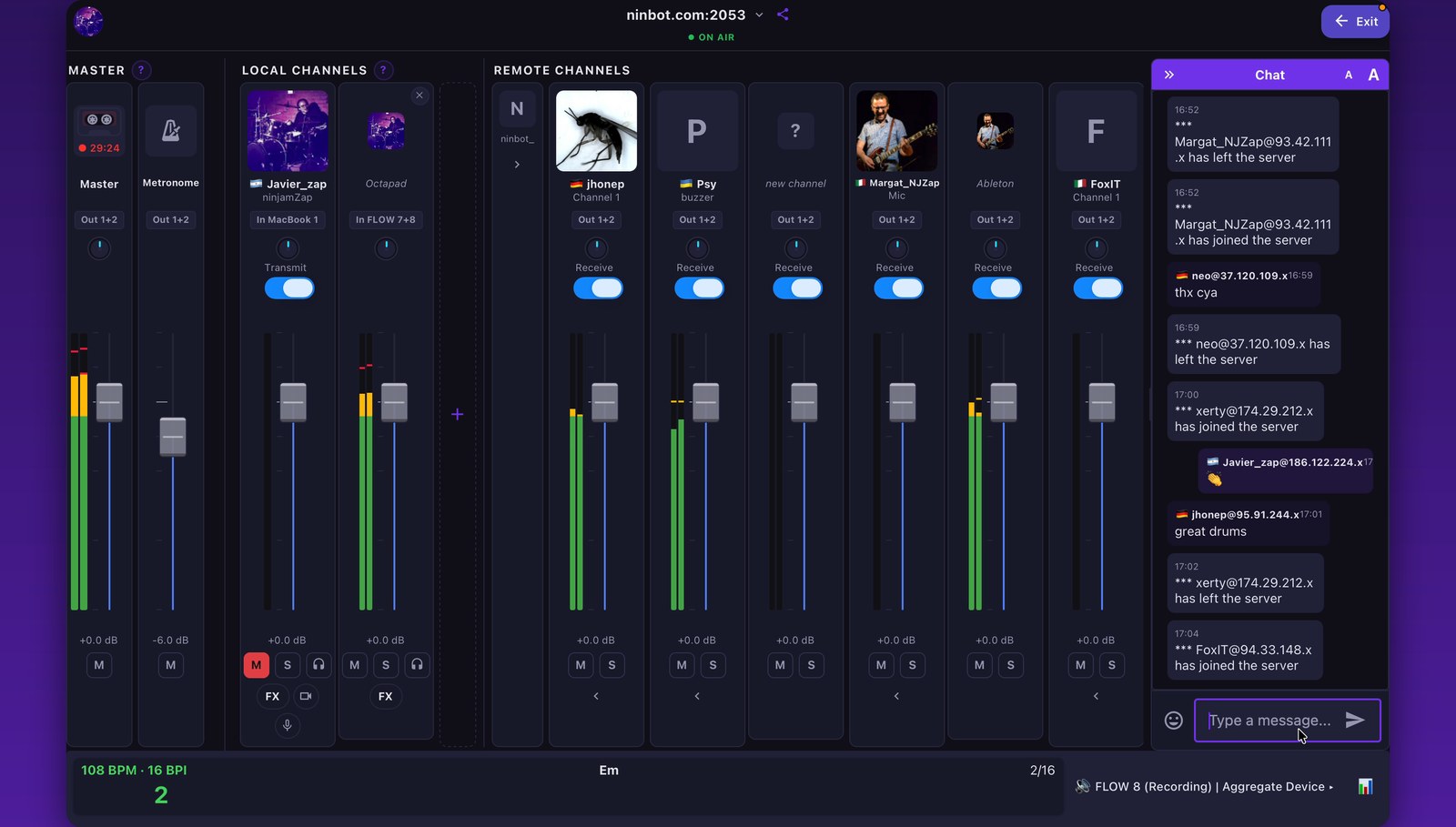
Сессия на Mac — мастер, ваши каналы, каналы остальных и чат
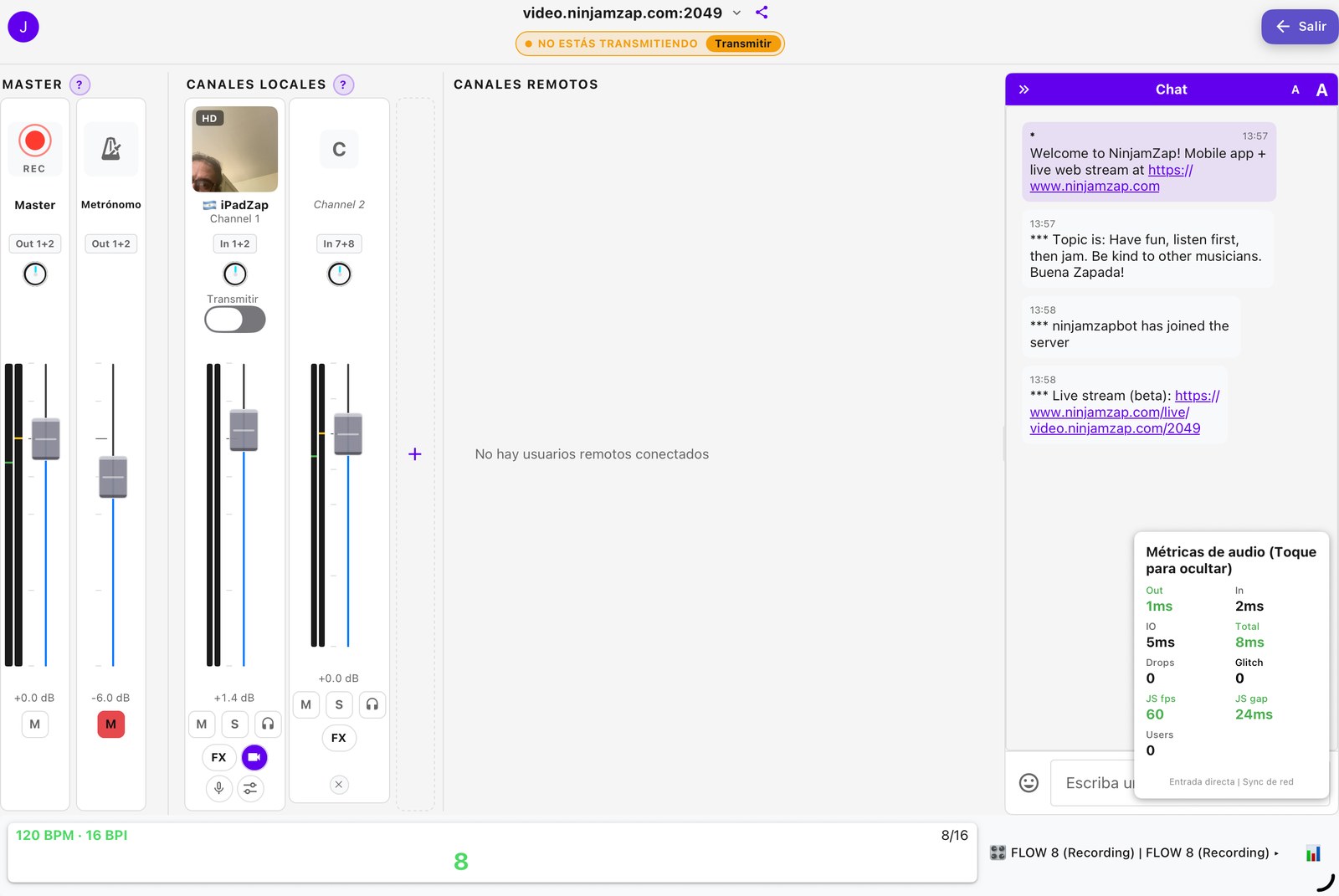
Та же раскладка на iPad — а на iPhone она складывается по вертикали
После подключения вы попадаете на экран сессии — основной интерфейс для игры. Вот что вы на нём найдёте:
Мастер-громкость, отключение звука и метроном
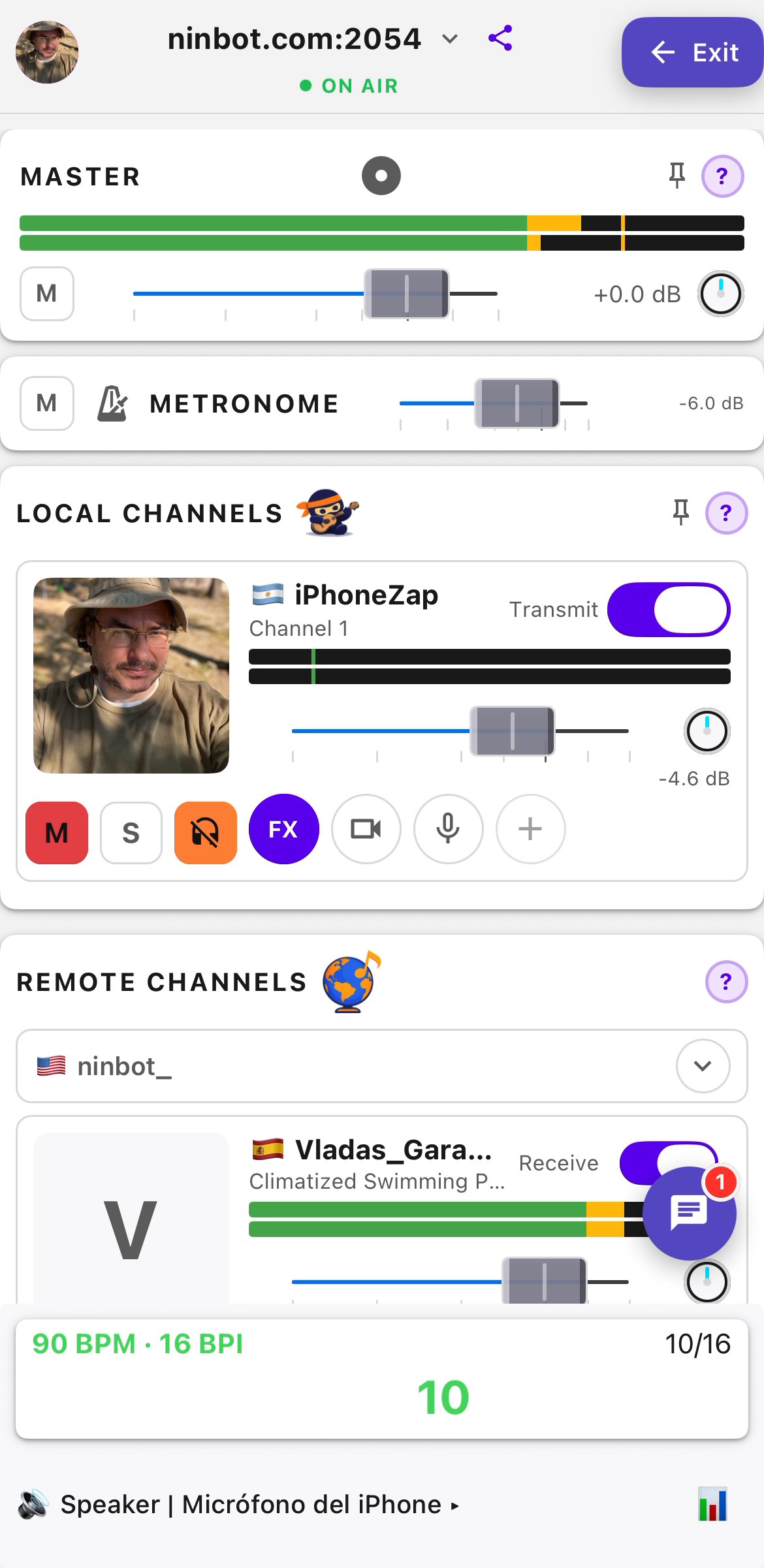
Основные элементы управления и локальные каналы
- Мастер-громкость — управляет общим уровнем всего, что вы слышите (удалённые музыканты, метроном). Индикатор VU рядом показывает текущий выходной уровень.
- Без звука — мгновенно отключает весь выходной звук.
- Метроном — щелчки, которые помогают всем играть синхронно, в темпе BPM, заданном сервером. Включите его, особенно в начале. Он помогает держать ритм и понимать, когда начинается и заканчивается каждый интервал.
Локальные каналы (ваш звук)
В этом разделе отображаются ваши собственные каналы. Главный элемент управления на каждом из них — переключатель Передача. Когда Передача включена, канал отправляется в комнату, и другие музыканты его слышат. Когда она выключена, этот канал работает в режиме «только прослушивание».
Совет: впервые войдя в сессию, начните с выключенной передачей. Послушайте несколько интервалов, чтобы почувствовать музыку, а затем включите Передачу, когда будете готовы играть.
У каждого локального канала есть собственные элементы управления:
- Название — нажмите на него, чтобы переименовать канал (например, «Гитара» или «Вокал»).
- Источник входа — при использовании аудиоинтерфейса с несколькими входами кнопка входа позволяет выбрать, какие входы отправляет канал и будет ли он Моно (один вход) или Стерео (пара входов).
- Громкость и Панорама — насколько громко и в каком месте стереопанорамы вы слышите канал в своём миксе.
- M (Заглушить) — заглушает отправку: остальные перестают слышать этот канал, но он остаётся в сессии.
- S (Соло) — слушать только этот канал.
- Мониторинг — перестать слышать себя на этом канале (остальные по-прежнему его слышат). Полезно, если интерфейс уже обеспечивает прямой мониторинг.
- FX — открыть эффекты канала (см. ниже).
Добавление и удаление каналов
Пользователи, вошедшие в аккаунт, могут играть одновременно по 8 локальным каналам — например, гитара, вокальный микрофон и клавишные в стерео с одного интерфейса, и комната слышит каждый из них отдельно. Нажмите + на первом канале, чтобы добавить канал, затем выберите его вход. Чтобы удалить дополнительный канал, нажмите на его значок корзины.
Количество каналов, которые можно добавить, также ограничено числом входов аудиоинтерфейса и самой комнатой: некоторые комнаты разрешают меньше каналов на одного музыканта (видеоканал считается за один). В этом случае приложение сообщит вам об этом.
FX
Нажмите FX на локальном канале, чтобы открыть его эффекты. У каждого эффекта есть переключатель и ползунок:
- Усиление микрофона — дополнительное усиление от 0 до +12 дБ.
- Реверберация — выберите Комната, Зал или Пластина и задайте уровень ползунком.
- Компрессор — компрессор с одной ручкой: перемещайте ползунок от Слабый до Сильный.
FX применяются к отправляемому звуку, поэтому комната их слышит. Они доступны с бесплатным аккаунтом.
Удалённые каналы (другие музыканты)
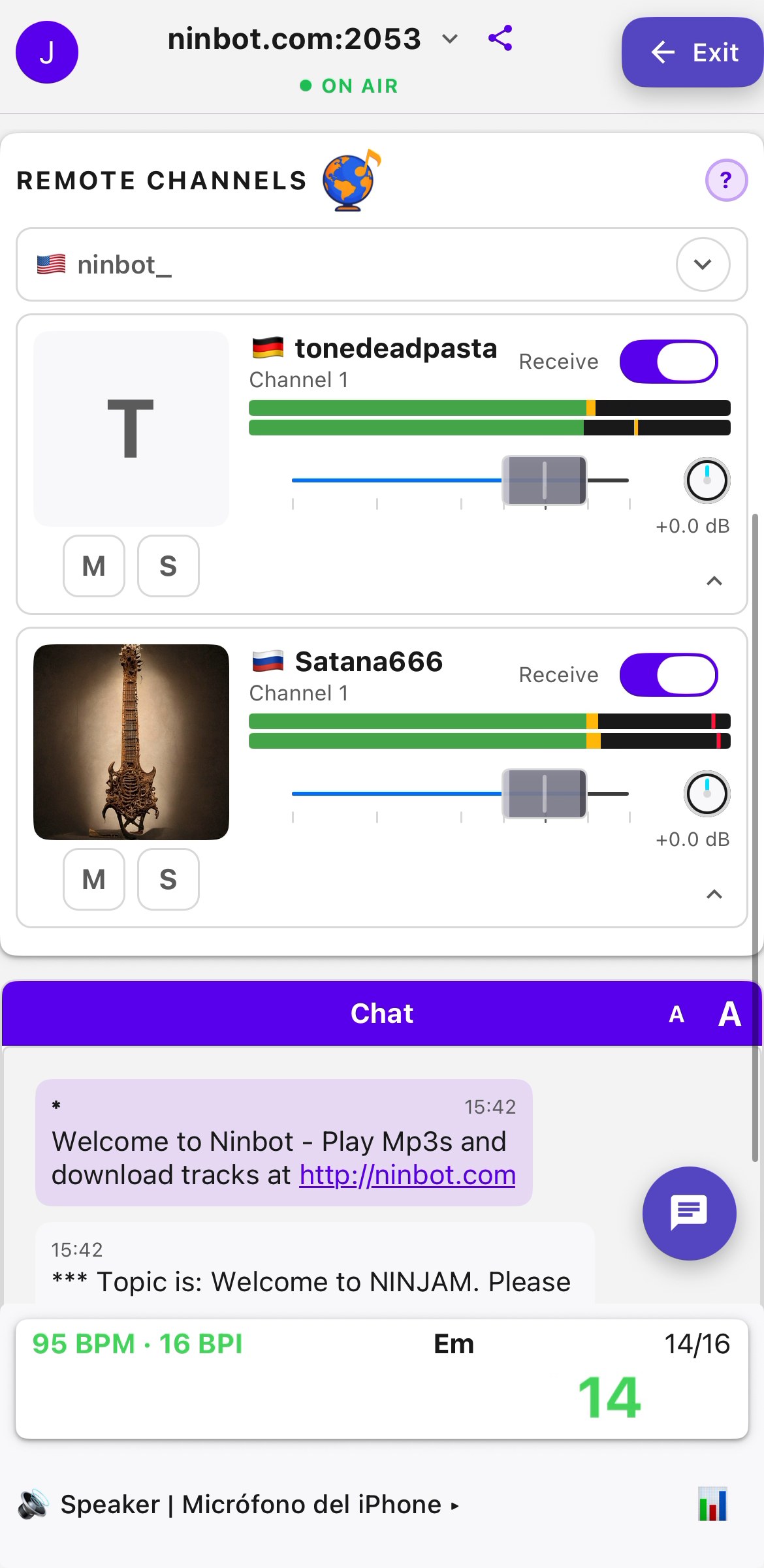
Удалённые каналы — у каждого музыканта свои элементы управления
Каждый музыкант в сессии отображается отдельным каналом со своими элементами управления:
- Громкость и Панорама — насколько громко и в каком месте панорамы вы слышите этого музыканта
- M (Заглушить) — временно заглушить музыканта
- S (Соло) — слушать только этого музыканта, заглушив всех остальных
- Приём — включает или выключает приём удалённого канала. Выключите его, если вообще не хотите слышать определённый канал.
- Индикаторы VU — показывают уровни звука каждого канала в реальном времени, поэтому видно, кто играет, ещё до настройки громкости
Если музыкант отправляет несколько каналов, нажмите на стрелку рядом с его именем, чтобы показать или скрыть их. При использовании аудиоинтерфейса с более чем двумя выходами можно также выбрать, на каких выходах воспроизводится каждый удалённый канал.
Профили музыкантов
Нажмите на аватар музыканта или на его имя в чате, чтобы открыть карточку профиля: фото, отображаемое имя, страну и город, инструменты, информацию о себе и девиз (то, что заполнил музыкант).
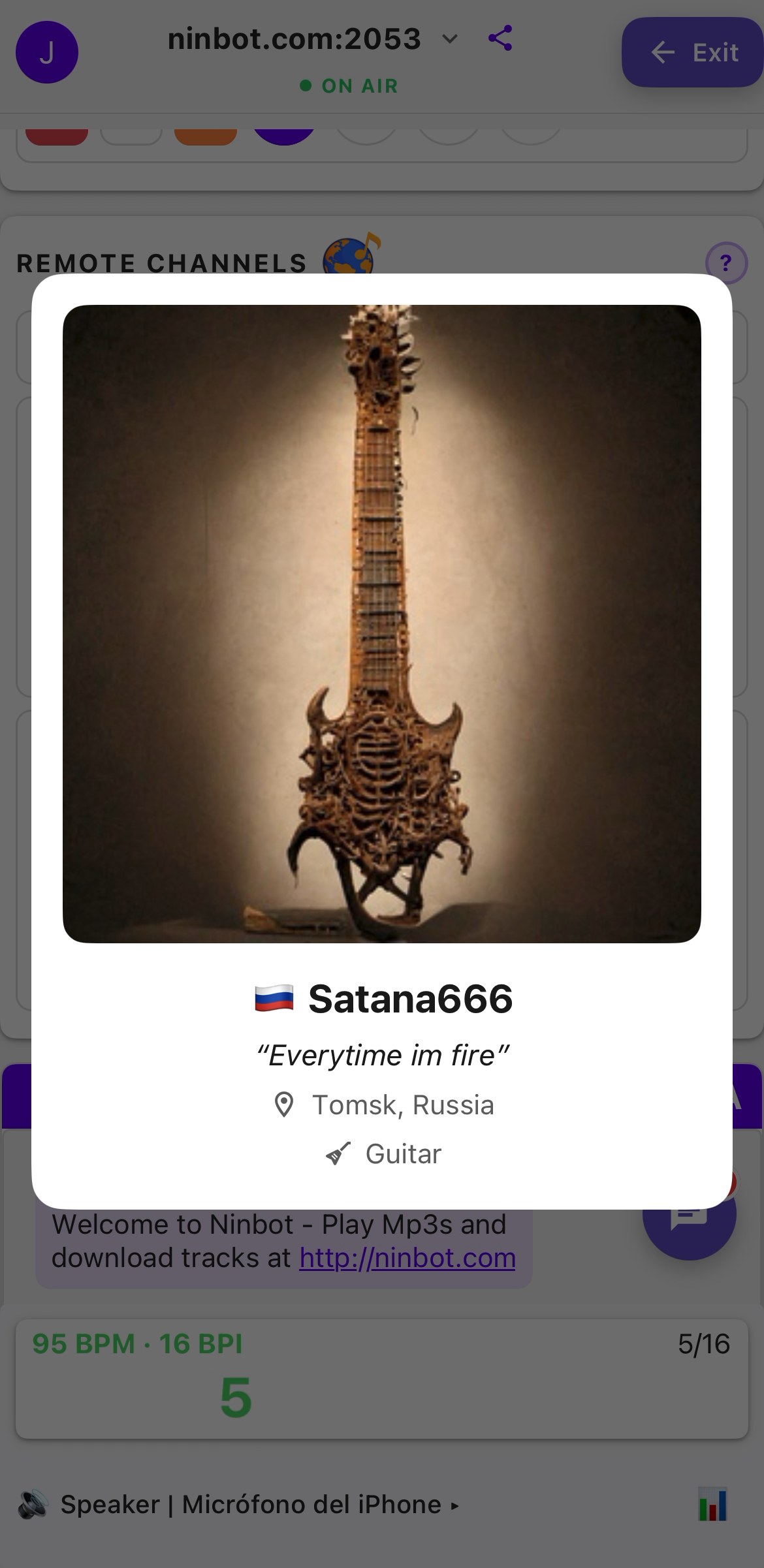
Карточка профиля музыканта
Чтобы изменить свой профиль, откройте Настройки (значок шестерёнки) и выберите Редактировать профиль. Нажмите на своё фото, чтобы Выбрать фото, Сделать фото или Удалить аватар, и заполните поля Отображаемое имя, О себе, Местоположение, Страна и Девиз. Для профиля нужен бесплатный аккаунт.
Запись сессии
Нажмите кнопку записи (◉) в верхней части экрана сессии, чтобы начать запись, и нажмите её ещё раз, чтобы остановить. Затем запись можно Сохранить или Удалить.
- Записи сохраняются в виде файлов AAC (.m4a) с битрейтом 256 кбит/с, в стерео, с тем миксом, который вы слышите (ваши каналы и другие музыканты).
- Метроном никогда не записывается, поэтому файлы сразу готовы для импорта в DAW.
- На iPhone и iPad записи находятся в приложении «Файлы»: Файлы > NinjamZap > Recordings. На Mac используйте Показать в Finder.
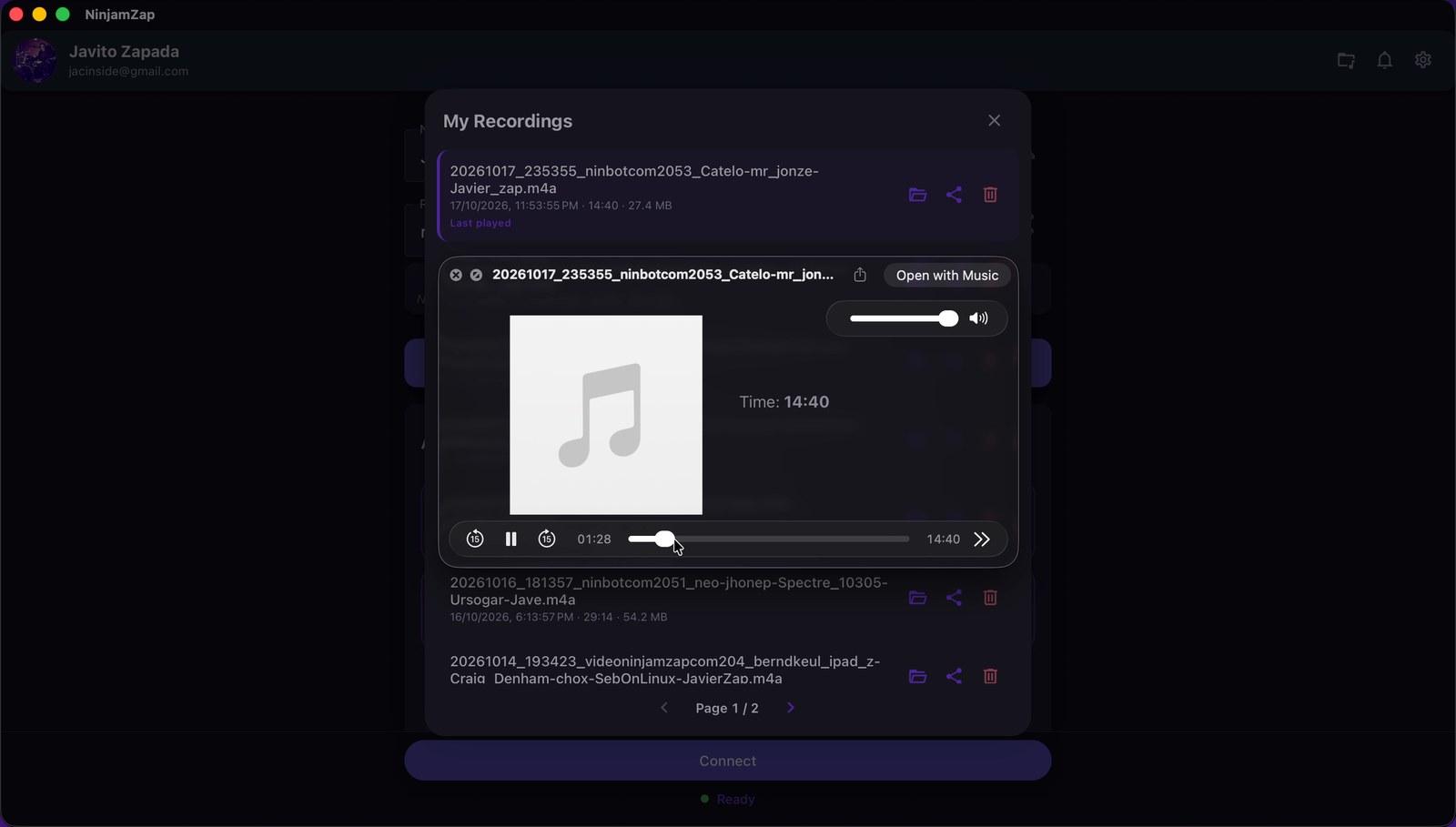
- Просматривайте, воспроизводите и отправляйте записи в разделе Мои записи (значок папки в верхней части экрана подключения) или выберите Открыть папку записей в Настройках.
- Включите Многодорожечная запись (сессия NINJAM) в Настройках, чтобы дополнительно сохранять классическую папку сессии NINJAM: по одному файлу OGG на каждый канал и интервал, а также файл
clipsort.log.
Чат
Панель чата позволяет общаться с другими музыкантами с помощью текстовых сообщений. Это неотъемлемая часть NINJAM.
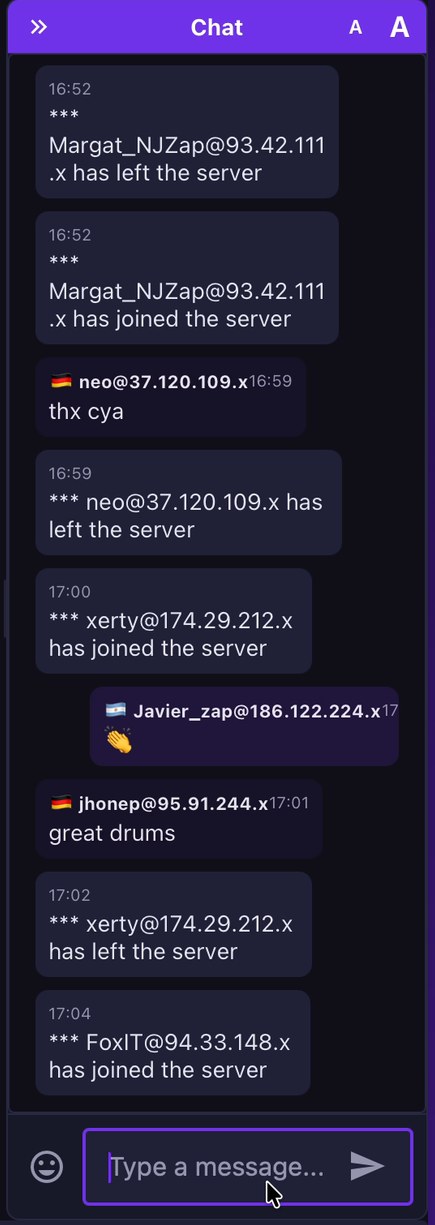
Панель чата — общайтесь с другими музыкантами
- Тема сервера и правила отображаются в верхней части чата
- Системные сообщения сообщают, когда музыканты входят в сессию или покидают её
- Используйте чат, чтобы представиться, предложить смену тональности или темпа, скоординировать джем или просто поблагодарить за отличную сессию
- Будьте доброжелательны — сообщество NINJAM гостеприимно и открыто к сотрудничеству
Ссылки, ответы и перевод
- Ссылки в сообщениях можно открыть нажатием.
- Проведите по сообщению, чтобы ответить на него; в ответе будет показано сообщение, на которое вы отвечаете.
- Нажмите и удерживайте сообщение, чтобы открыть пункты Копировать, Ответить и Перевести (для перевода нужна iOS 18 или новее либо macOS 26 или новее), а также Report message и Block user.
- Нажмите на имя отправителя, чтобы открыть его профиль музыканта.
Изменение размера и сворачивание чата
На iPad, а также на Mac в широком окне, сессия отображается в виде микшера с чатом в боковой колонке. Перетащите левый край колонки, чтобы сделать чат шире или уже (двойное нажатие на край возвращает исходную ширину), или нажмите Свернуть чат, чтобы скрыть его и освободить место для микшера.
Сообщество и безопасность
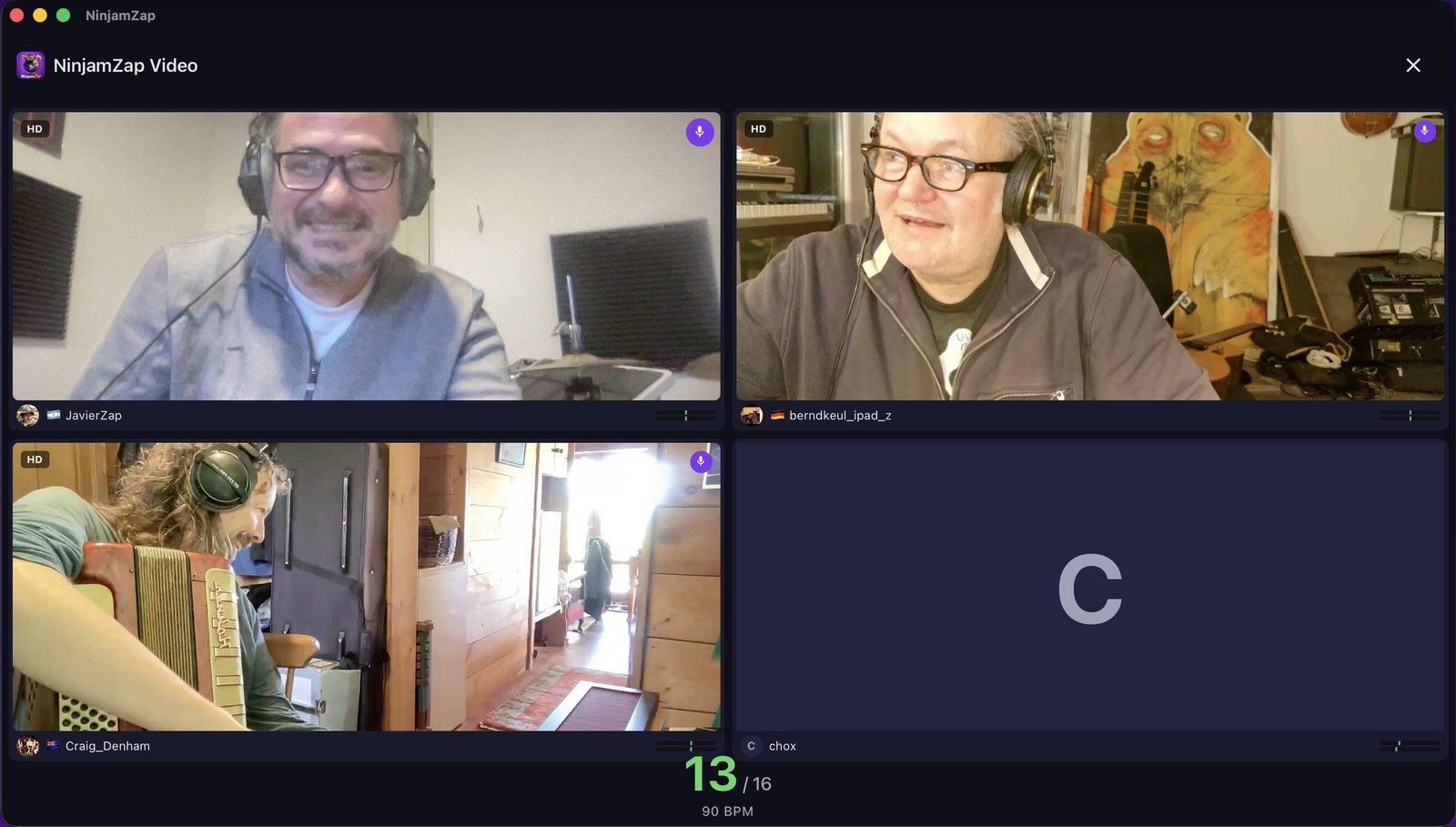
Голосовой чат — говорить между дублями, не выходя из комнаты
NinjamZap создан для доброжелательного сообщества, основанного на сотрудничестве. При первом подключении вы соглашаетесь с правилами сообщества, приведёнными в лицензионном соглашении. Несколько инструментов помогают поддерживать уважительную атмосферу в сессиях.
Жалобы и блокировка
Нажмите и удерживайте сообщение в чате (или музыканта в сессии), чтобы открыть меню действий, где можно:
- Report message (пожаловаться) — сообщить о пользователе за оскорбительное поведение. Жалобы поступают нашей команде модерации, которая рассматривает их в течение 24 часов.
- Block user (заблокировать) — сразу скрыть этого пользователя. Блокировка удаляет его сообщения из чата и прекращает приём его звука и видео — в этой и в последующих сессиях.
Фильтр чата
Фильтр нецензурной лексики автоматически скрывает оскорбительные слова в чате, чтобы сессии оставались комфортными для всех.
Совет: блокировка действует только для вас и срабатывает мгновенно — чтобы перестать слышать или видеть кого-либо, модератор не нужен. Жалобы помогают обеспечивать безопасность всего сообщества.
BPM / BPI
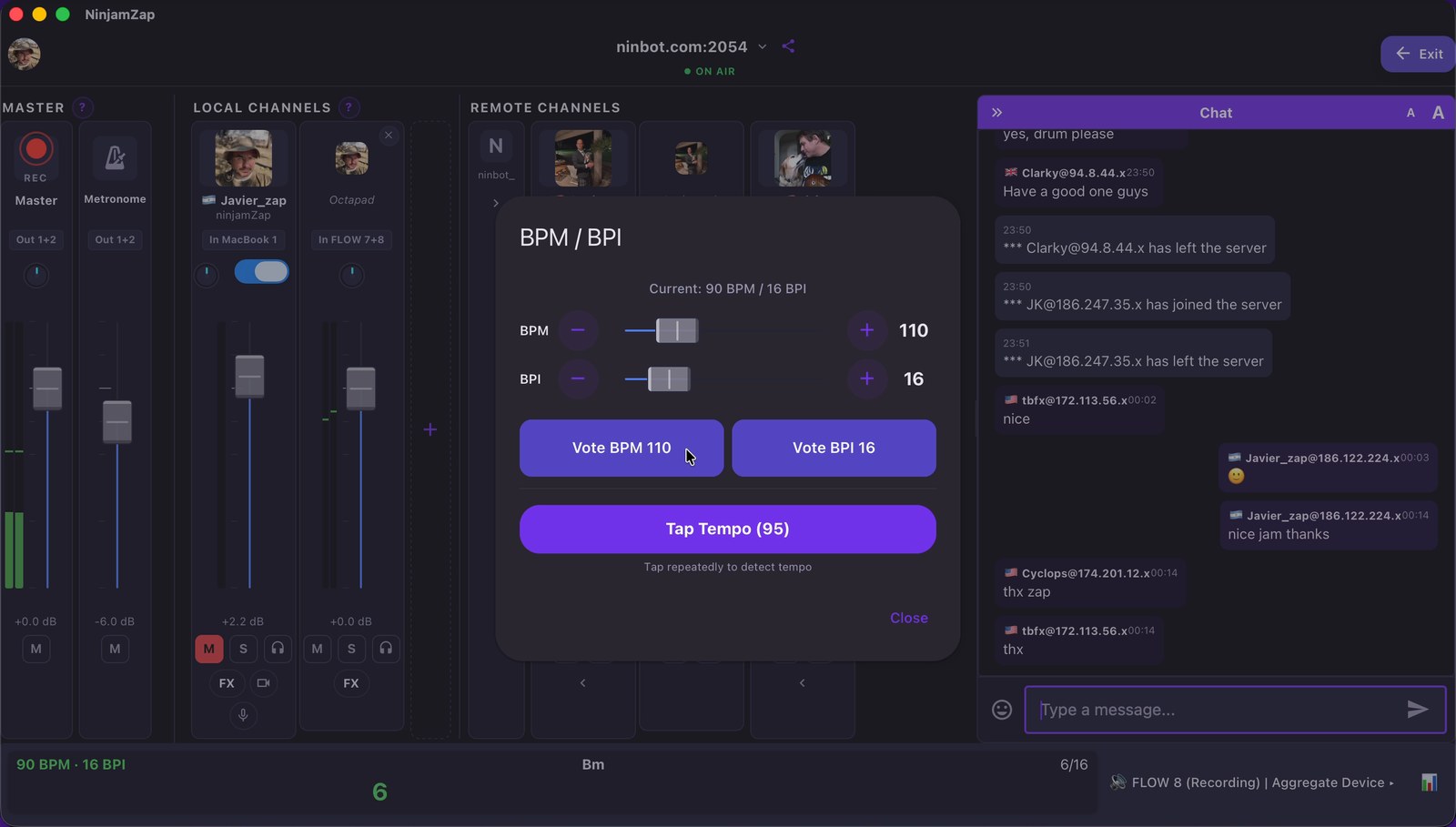
Голосование за BPM / BPI — комната решает вместе
Нажмите на зелёную полосу BPM/BPI в нижней части экрана сессии, чтобы открыть панель BPM/BPI. Здесь можно посмотреть темп и длину интервала сессии и предложить их изменение.
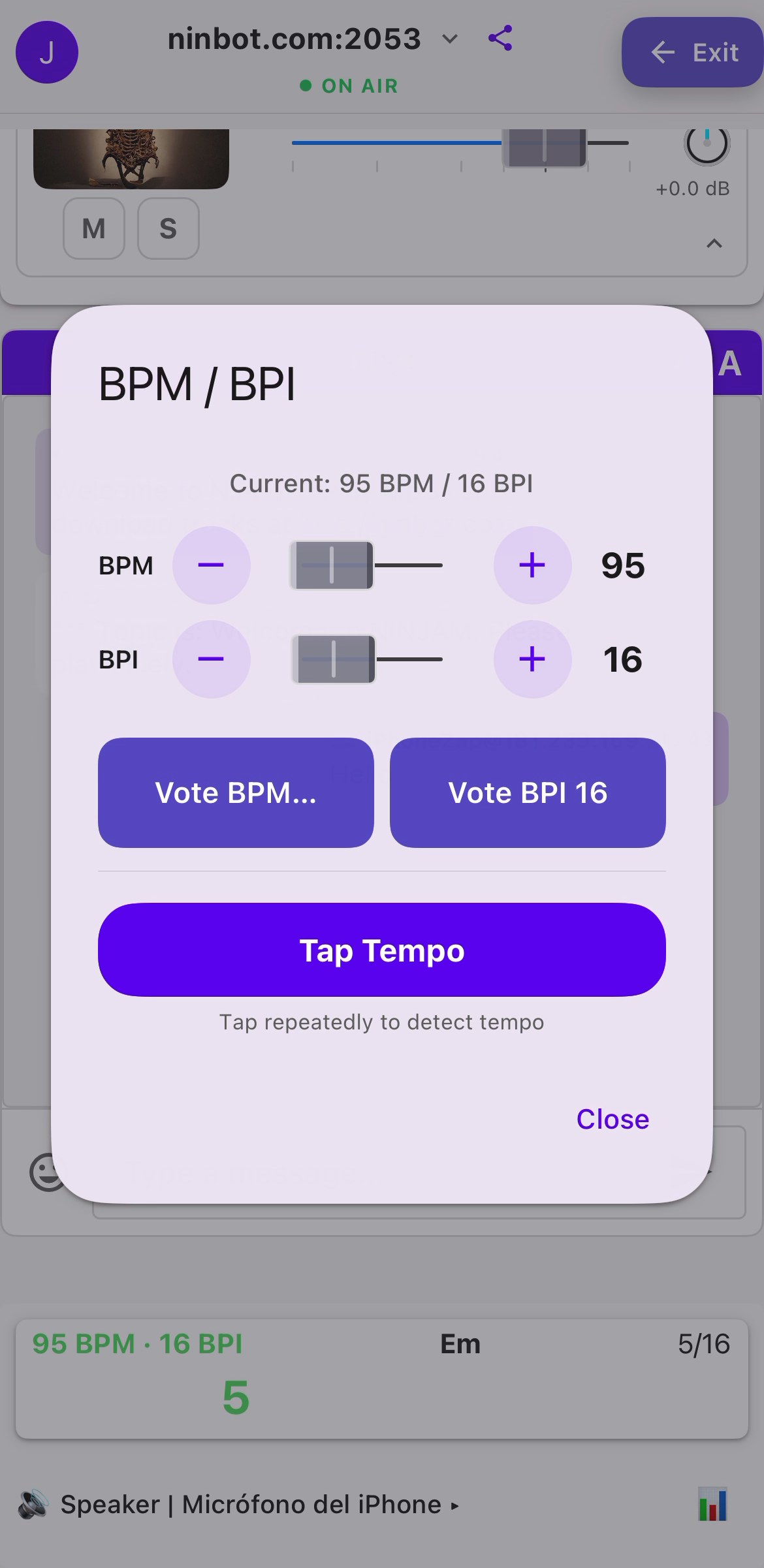
Панель BPM/BPI — настройка темпа и длины интервала
- Ползунок BPM — настройка темпа (ударов в минуту)
- Ползунок BPI — настройка числа ударов в интервале (длины цикла)
- Кнопки «Голосовать» — предложить изменения серверу. Изменения вступают в силу, только если за них проголосует большинство подключённых музыкантов.
- Tap Tempo — нажимайте кнопку несколько раз подряд, чтобы определить темп по ритму нажатий. Полезно, когда нужно попасть в темп песни или грува, который вы держите в голове.
Тональность комнаты
Пока группа играет, NinjamZap слушает комнату и показывает определённую им тональность (например, Am) в середине полосы интервала. Пока приложение не уверено, это место остаётся пустым. Чтобы скрыть тональность, откройте Настройки и выключите Показывать тональность комнаты.
Распространённые сочетания BPM/BPI
| Настройка | Время | Стиль |
|---|---|---|
120 / 16 |
8 с | Стандартный джем — 4 такта на 4/4, подходит для большинства жанров |
85 / 16 |
11,3 с | Спокойный грув — блюз, соул, неторопливый фанк |
90 / 8 |
5,3 с | Короткие циклы — быстрая перекличка (call and response) |
70 / 32 |
27,4 с | Эмбиент — медленные, постепенно развивающиеся звуковые ландшафты |
Советы по настройке звука
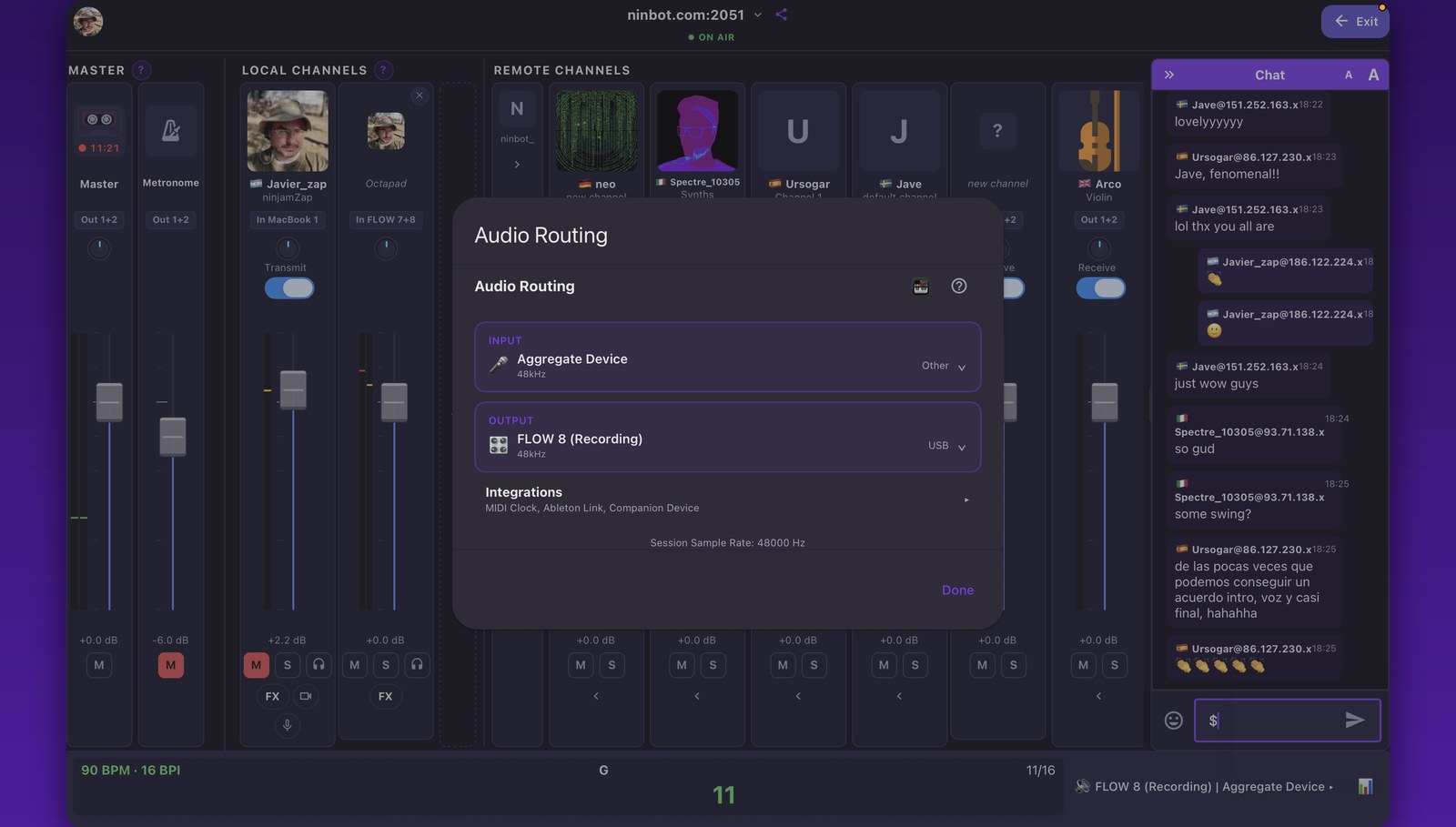
Маршрутизация звука — выберите интерфейс на вход и выход и откройте интеграции
Используйте наушники! Без наушников микрофон улавливает воспроизводимый звук и создаёт петлю обратной связи. Это портит впечатление всем участникам сессии.
Рекомендуемые конфигурации (от лучшей к хорошей)
- Аудиоинтерфейс (iRig, Focusrite iTrack и др.) + проводные наушники — эталонный вариант. Лучшее качество звука, минимальная задержка, без обратной связи.
- Проводные наушники со встроенным микрофоном iPhone — отличный вариант для начала. Низкая задержка, без обратной связи.
- Bluetooth-наушники — работают, но добавляют задержку. Используйте профиль задержки «Безопасная». Вполне подходит для непринуждённых джемов.
- Динамик с эхоподавлением — когда выбран встроенный микрофон, нажмите значок телефона в строке микрофона, чтобы включить Эхоподавление. Качество звука при этом снизится.
Советы по аудиоинтерфейсу
Если вы используете внешний аудиоинтерфейс (например, iRig), подключите его до запуска NinjamZap. Приложение автоматически обнаружит его и направит через него звук. Выбранное устройство можно проверить в разделе «Маршрутизация звука» на экране подключения.
Технические подробности
NinjamZap обрабатывает весь звук внутри приложения с частотой 48 кГц. Если ваше аудиоустройство работает с другой частотой дискретизации (что часто бывает с Bluetooth), приложение автоматически выполняет передискретизацию. Это происходит незаметно — ничего настраивать не нужно.
Подключение оборудования
NinjamZap не ограничивается встроенным микрофоном. В сессию можно привести весь свой сетап — синтезаторы и эффекты из других приложений, второе устройство в качестве беспроводного входа, внешние камеры и темп вашей DAW.
AUv3 Send — передача приложений из AUM в сессию
В состав NinjamZap входит эффект Audio Unit (AUv3) под названием NinjamZap Send. Загрузите его в хост, например AUM, и любой проходящий через него звук — синтезаторы, драм-машины, эмуляторы гитарных усилителей, цепочки эффектов — будет передаваться напрямую в NinjamZap на том же устройстве.
- В AUM добавьте NinjamZap Send как эффект на канал, который хотите отправлять.
- В окне плагина в разделе NinjamZap Channels (NINJAM) выберите, на какие каналы NinjamZap он подаёт сигнал: 1/2, 3/4, 5/6 или 7/8.
- В NinjamZap откройте Маршрутизация звука и выберите AUv3 в качестве входа.
- Многоканальный режим: загрузите по одному NinjamZap Send на каждый канал AUM и назначьте каждому свою пару каналов. В NinjamZap добавьте локальный канал кнопкой + для каждой партии и выберите его входы AUv3 кнопкой входа — комната услышит синтезатор, ударные и вокал как отдельные каналы.
- На Mac: поставьте NinjamZap Send на дорожку в Logic Pro, GarageBand или любом другом хосте AUv3, затем выберите AUv3 в качестве входа этого канала в NinjamZap — звук дорожки пойдёт прямо в джем.
LAN Companion — другое устройство как беспроводной вход
Превратите второй телефон или планшет, ноутбук или наш плагин для компьютера в беспроводной микрофон или вход по Wi-Fi. Companion передаёт звук в NinjamZap в той же локальной сети, используя кодек Opus с повторной передачей пакетов для чистого звука с низкой задержкой.
- На отправляющем iPhone или iPad: загрузите NinjamZap Send в хост, например AUM, и включите Also send to another device (Wi-Fi) в окне плагина.
- На компьютере: используйте плагин Desktop Companion (см. ниже).
- На устройстве, с которого вы играете: откройте Маршрутизация звука. В разделе Integrations секция Companion Device (LAN) ищет источники в вашей сети; выберите Companion в поле Вход или нажмите Использовать, когда приложение сообщит, что доступен источник в локальной сети.
- Включите Safe mode в этой секции, если ваш Wi-Fi нестабилен: увеличенный буфер предотвращает обрывы звука ценой небольшого увеличения задержки.
- Оба устройства должны быть подключены к одной сети Wi-Fi — VPN на любом из них может мешать обнаружению в локальной сети.
Desktop Companion — ваша DAW как источник
Для компьютеров мы публикуем бесплатный плагин с открытым исходным кодом NinjamZap Companion (VST3 / AU / отдельное приложение) для macOS, Windows и Linux. Поставьте его на мастер-шину вашей DAW (Reaper или любой другой хост), и он будет передавать этот стереозвук по локальной сети в NinjamZap как вход — так весь ваш компьютер становится источником для вашего сетапа.
Загрузка: скачайте последнюю сборку на странице релизов Companion (macOS, Windows, Linux). Исходный код и инструкции по установке доступны на GitHub. Сборки не подписаны, поэтому при первом запуске операционная система может поместить их в карантин — в репозитории есть короткие инструкции, как это снять.
Audiobus
На iPhone и iPad NinjamZap может принимать звук из Audiobus, поэтому синтезатор или эффект в другом музыкальном приложении может служить вашим входом. В Audiobus поместите NinjamZap в слот Output, затем выберите Audiobus в качестве входа в разделе «Маршрутизация звука» NinjamZap. NinjamZap не отправляет собственный звук в другие приложения.
Внешняя USB-камера (UVC)
На iPhone и iPad с разъёмом USB-C (iOS/iPadOS 17 и новее), а также на Mac можно выбрать внешнюю USB-камеру — веб-камеру, устройство захвата или беззеркальную/зеркальную камеру через переходник HDMI–USB — для вашего видеоканала и выбрать её разрешение. Выбор камеры находится в разделе Настройки видео локального канала, когда видео включено.
Каждая камера запоминает собственную настройку Зеркало, поэтому можно отразить веб-камеру, не затрагивая фронтальную камеру. Другие музыканты видят изображение точно так, как вы его настроили.
На Mac виртуальные камеры, такие как OBS Virtual Camera или Camo, отображаются в том же списке, каждая под своим названием.
Ableton Link и MIDI Clock выход — синхронизация оборудования с комнатой
Откройте Маршрутизация звука и разверните Integrations:
- Ableton Link — другие приложения и DAW с поддержкой Link в той же сети следуют темпу комнаты.
- MIDI Clock выход — отправляет MIDI clock на драм-машины, синтезаторы и DAW. Выберите получателя с помощью Выберите MIDI устройство (USB-MIDI или Bluetooth MIDI); приложения на том же устройстве также могут следовать этому клоку.
Оба способа остаются привязаны к темпу комнаты на протяжении всей сессии, без скачков между интервалами — это удобно, если вы параллельно с джемом управляете лупами или аккомпанементом.
Видео
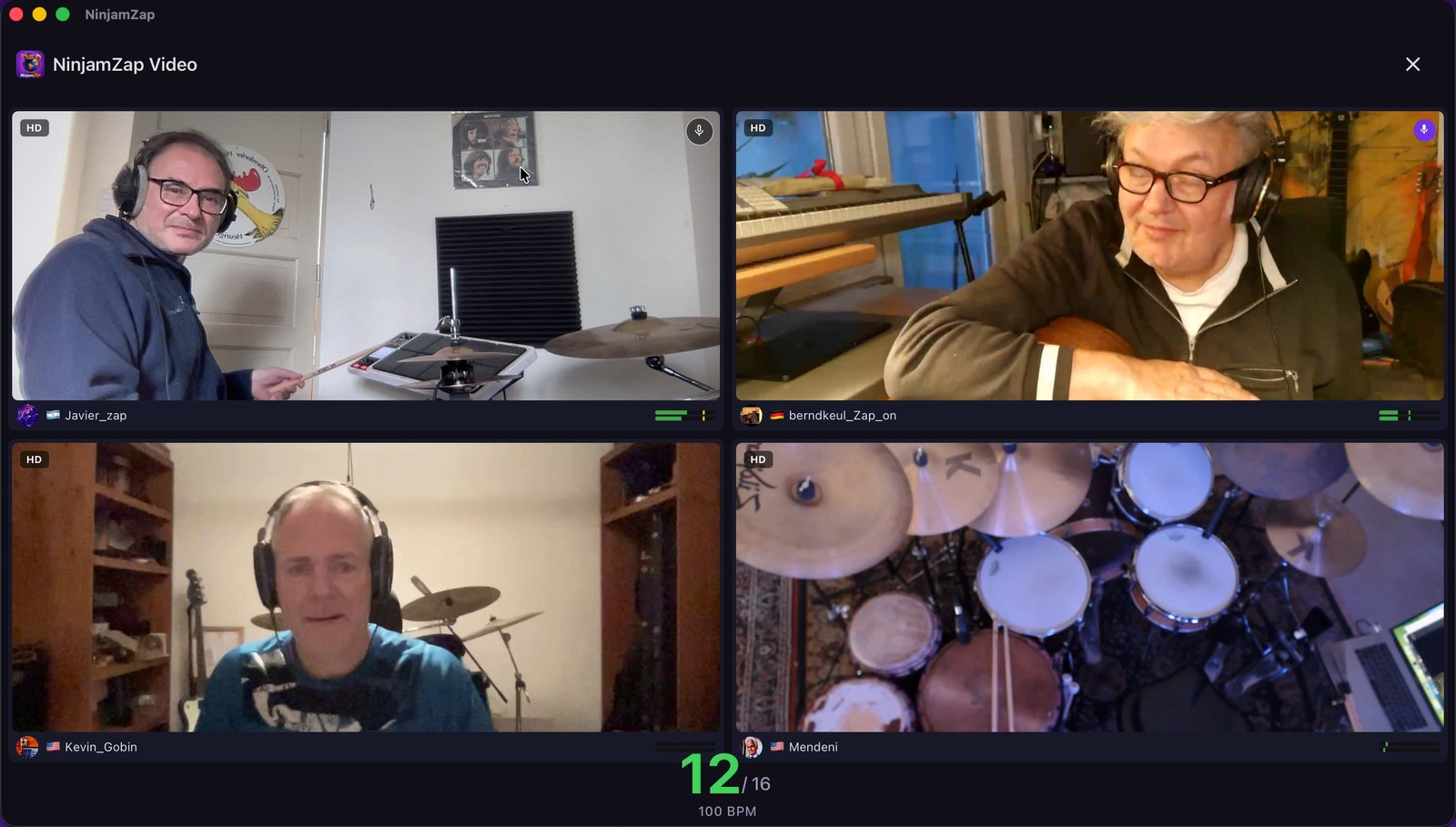
Видео на Mac — все в сетке, синхронно с интервалом джема
Помимо звука, NinjamZap может передавать видео, чтобы вы видели
музыкантов, с которыми играете, синхронно с комнатой. Видео необязательно
и ограничено комнатой — это вид репетиционной комнаты, а не социальная лента.
Оно работает в комнатах NinjamZap, например video.ninjamzap.com:2049;
на других серверах NINJAM звук работает как обычно.
Передача своего видео
Пользователи, вошедшие в аккаунт, могут включить камеру на своём локальном канале, чтобы передавать видео. Гости могут смотреть видео других, но не передают своё. Откройте Настройки видео на своём канале, чтобы выбрать:
- Камера — фронтальная, задняя, внешняя USB-камера или камера Continuity на Mac. Есть также вариант Визуализатор, который превращает ваш звук в анимированную графику (стили: Кольца, Полосы, Плазма).
- Зеркало — сохраняется для каждой камеры отдельно.
- Разрешение — SD, VGA или HD (до 1280×720).
При быстром темпе и коротких интервалах NinjamZap может снизить качество видео (или приостановить видео), чтобы оно не конкурировало со звуком за пропускную способность исходящего канала. Когда интервал снова становится длиннее, качество автоматически восстанавливается.
Видеосетка
Нажмите на видеоплитку, чтобы открыть видеосетку — полноэкранный вид сцены с камерами всех участников, где на каждой плитке отображается текущий уровень звука этого музыканта.
Индикатор плитки учитывает все каналы музыканта. Для музыкантов, которые не передают видео, вместо чёрной плитки показывается фото профиля.
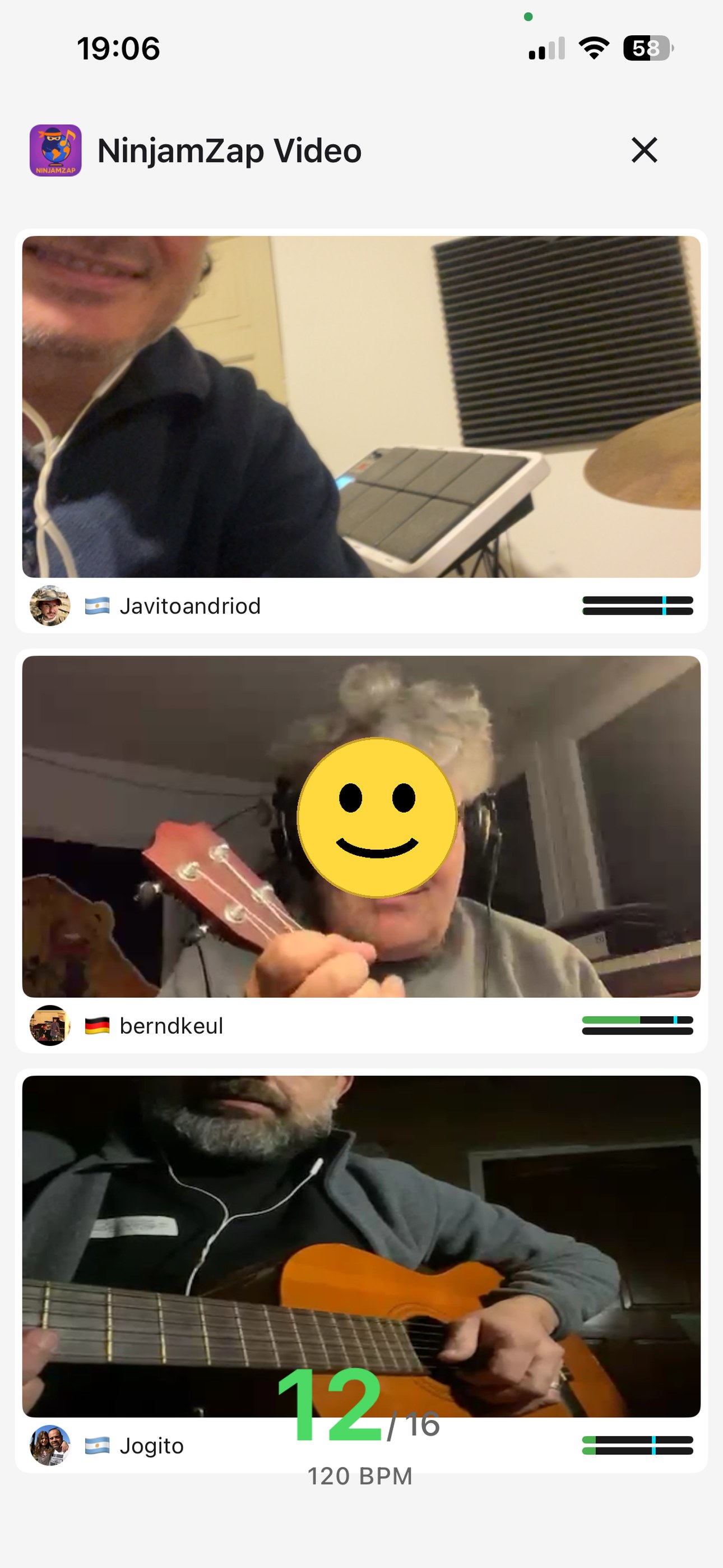
Видеосетка — камеры всех участников в одном виде сцены
Голосовой чат
Задержка в один интервал в NINJAM отлично подходит для музыки, но мешает разговору. С помощью голосового чата можно общаться лицом к лицу между песнями: ваш голос слышен сразу, а не через интервал.
- Нажмите кнопку микрофона на своей плитке в видеосетке (или на своём локальном канале), чтобы включить или выключить голосовой чат.
- Если включить его из видеосетки (или сочетанием клавиш), метроном заглушается на время разговора и снова звучит, когда вы выключаете голосовой чат.
- У говорящих музыкантов на плитке появляется значок микрофона, а на канале — надпись В голосовом чате.
- Голосовой чат не синхронизирован с музыкой — чтобы играть, выключите его.
Внешний экран
Подключите внешний экран — по HDMI к iPhone или iPad либо дополнительный монитор к Mac, — и в сессии появится кнопка экрана. Выберите Показать на внешнем экране, чтобы вывести на него видеосетку, и Убрать с внешнего экрана, чтобы убрать её. Это идеально для живых выступлений или телевизора в репетиционной комнате.
NinjamZap для Mac
NinjamZap работает на Mac как нативное приложение (macOS 12.5 или новее) с теми же комнатами, каналами, FX, видео и чатом, что и на iPhone и iPad, — плюс несколько возможностей, которые имеют смысл на компьютере.
Вид микшера
В широком окне сессия отображается как микшер: мастер и метроном сверху, полоса для каждого вашего канала и для каждого канала других музыкантов рядом друг с другом, а чат — в колонке с изменяемой шириной. Если сделать окно уже, оно переключится на компактный вид. Наведите курсор на элемент управления, чтобы узнать, что он делает, и дважды щёлкните по ручке панорамы, чтобы вернуть её в центр.
Сочетания клавиш
Во время сессии меню Сессия в строке меню содержит эти сочетания клавиш. Они также работают на iPad с аппаратной клавиатурой — удерживайте ⌘, чтобы увидеть список.
| Сочетание | Действие |
|---|---|
⌘T | Передача вкл / выкл |
⇧⌘M | Заглушить мой канал |
⌘L | Мониторинг вкл / выкл |
⌘K | Метроном вкл / выкл |
⌘R | Запись |
⇧⌘V | Голосовой чат вкл / выкл |
⌘F | FX… |
⌘G | Видеосетка |
⌘B | Голосовать за темп… |
⇧⌘C | Показать / скрыть чат |
⌘/ | Сочетания клавиш |
⌘, | Настройки (меню NinjamZap, только Mac) |
Заглушение, мониторинг и FX действуют на ваш первый локальный канал. Буква, набранная без ⌘, попадает в чат, даже если он свёрнут.
Аудиоустройства и агрегатные устройства
В разделе Маршрутизация звука выберите устройства ввода и вывода, которые использует NinjamZap, независимо от системных настроек звука Mac. Чтобы использовать несколько интерфейсов (или интерфейс и виртуальное устройство) одновременно, создайте агрегатное устройство в программе «Настройка Audio-MIDI» — её открывает кнопка Открыть «Настройка Audio-MIDI» на панели «Маршрутизация звука» — и выберите его в NinjamZap. После этого каждый вход агрегатного устройства появится в списке входов канала, сгруппированный по устройствам, так что каждый из них может стать отдельным локальным каналом.
Видео на внешнем экране
Если подключён второй монитор, используйте Показать на внешнем экране, чтобы вывести на него видеосетку, а микшер оставить на основном экране. См. раздел Видео.
Записи в Finder
Записи сессий сохраняются на вашем Mac. В разделе Мои записи используйте Показать в Finder, чтобы перейти к файлу, или выберите Открыть папку записей в Настройках. См. раздел Запись сессии.
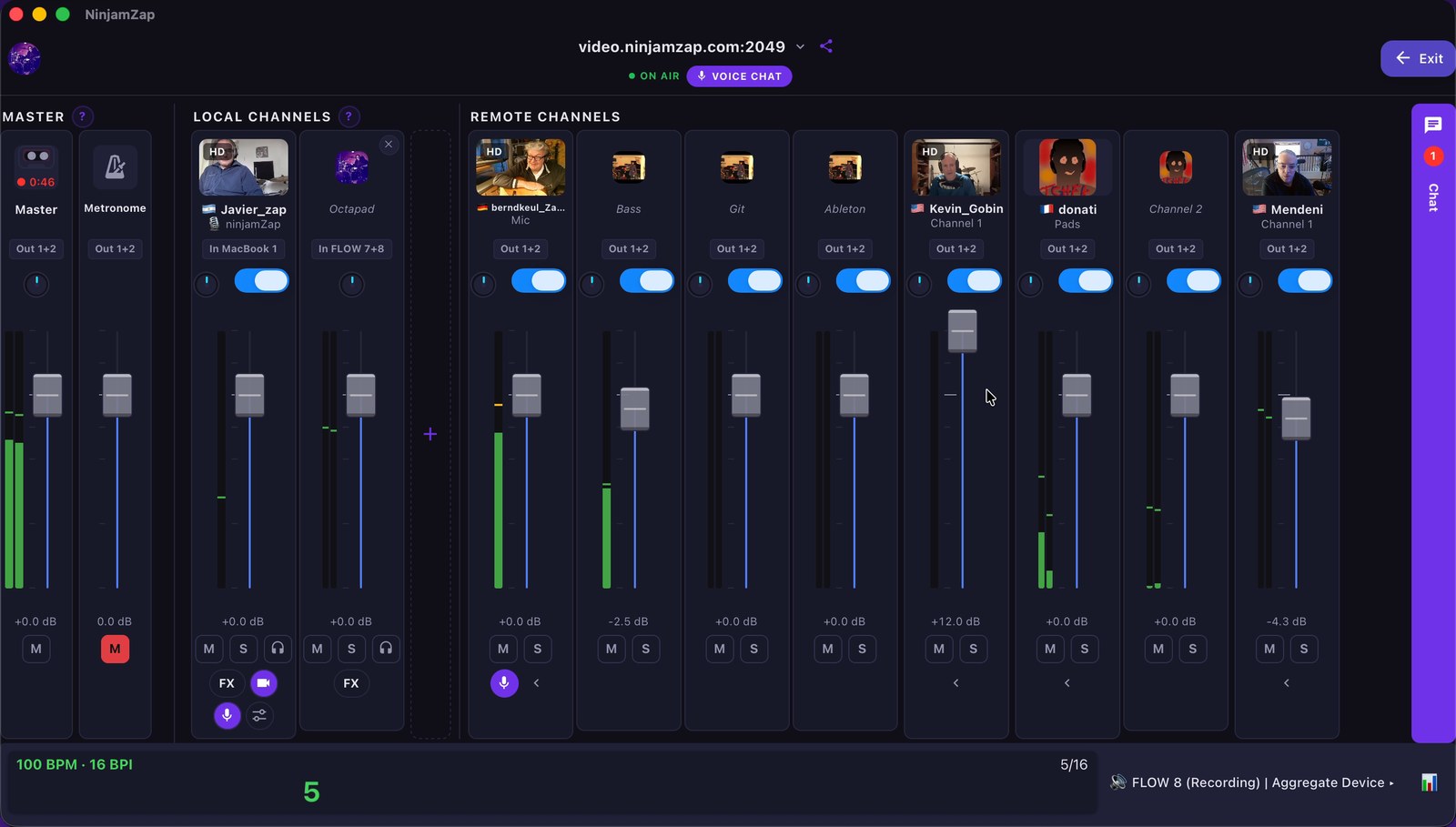
Трансляция комнаты в OBS
Каждая комната NinjamZap транслируется в интернете в прямом эфире нашим ботом-слушателем, который входит в каждую комнату как скрытый слушатель (он не играет и не отображается в списке игроков). Он публикует отдельный видеопоток для каждого музыканта, а также общий микс звука комнаты, и всё это на едином таймере, поэтому потоки остаются синхронизированы. Их можно добавить в OBS Studio как Browser Source, переключаться между камерами, добавлять оверлеи и ретранслировать результат на YouTube, Twitch или любую другую платформу, куда может вещать OBS.
Для кого это? Для ведущих, которые хотят транслировать джем в прямом эфире — с переключением между камерами, картинкой в картинке, переходами между сценами и фирменными оверлеями. Если вы хотите просто послушать комнату, плеер на ninjamzap.com/live уже справляется с этой задачей.
Самый быстрый способ: вся комната в одном источнике
Одна страница показывает все камеры комнаты в автоматической сетке вместе со звуком комнаты, всё синхронно — добавьте её в OBS как один Browser Source, и вы сможете транслировать или записывать весь джем:
https://www.ninjamzap.com/obs/<host>/<port>— например,https://www.ninjamzap.com/obs/video.ninjamzap.com/2049. Кнопка OBS на карточке каждой комнаты в прямом эфире ведёт на эту страницу.
- В OBS добавьте Browser Source с этим URL, шириной 1920 и высотой 1080.
- Отметьте "Control audio via OBS", чтобы звук комнаты попадал в ваш микс OBS, и снимите отметку "Shutdown source when not visible".
- Нажмите Start Recording, чтобы записать сессию одним видео со всеми камерами, или Start Streaming, чтобы отправить её на YouTube, Twitch и т. д. Для записи используйте MKV или фрагментированный MP4 — они сохраняются при сбое; File → Remux Recordings преобразует MKV в MP4.
Сетка перестраивается сама, когда музыканты входят и выходят (1 камера — на весь экран,
2 — рядом, 3–4 — сеткой 2×2…). Параметры:
label=0 скрывает имена, fit=contain показывает кадры
целиком без обрезки, gap=0 убирает промежутки,
audio=0 отключает звук, а latency=<секунды>
задаёт большее отставание от прямого эфира (по умолчанию 10), если вы видите зависания. В обычном
браузере страница открывается без звука с кнопкой Click to unmute; в OBS она
сразу воспроизводится со звуком.
Собственные раскладки: одна плитка на музыканта
Для собственных раскладок (картинка в картинке, переключение камер, оверлеи) у каждого музыканта в комнате также есть отдельная страница с одной плиткой, предназначенная для OBS. Можно использовать любой из двух форматов URL — они равнозначны:
- Короткий путь:
https://www.ninjamzap.com/tile/<host>/<port>/<username> - Строка запроса:
https://www.ninjamzap.com/tile/?host=<host>&port=<port>&u=<username>
<host> и <port> определяют
комнату NinjamZap (например, video.ninjamzap.com и
2049). <username> — псевдоним музыканта в NINJAM,
точно в том виде, в каком он отображается на
странице прямого эфира этой комнаты.
У страницы прозрачный фон, нет элементов интерфейса, и поток запускается автоматически,
поэтому OBS подхватывает его, как только сцена становится активной.
Пошаговая инструкция
- Откройте страницу прямого эфира комнаты, которую хотите транслировать (ninjamzap.com/live), и запишите хост, порт и псевдонимы музыкантов в комнате.
- В OBS создайте новую сцену. Добавьте Browser Source для каждого музыканта, которого хотите показывать отдельной камерой. Укажите в качестве URL адрес плитки из примера выше с псевдонимом этого музыканта, задайте нужные ширину и высоту плитки и нажмите OK.
-
Добавьте ещё один Browser Source для звука комнаты. Используйте
URL плитки любого музыканта, добавив к нему
?audio=1(или&audio=1после существующей строки запроса). Добавляйте этот флаг только к одному источнику — если звук воспроизводят несколько Browser Source, потоки будут дублироваться, накладываясь друг на друга и вызывая неприятный фазовый эффект. - Расположите плитки на холсте: сеткой, картинкой в картинке, одной закреплённой камерой с миниатюрами — как удобнее для вашего шоу. Каждая плитка — это просто видеоэлемент: свободно меняйте размер, обрезайте и применяйте фильтры OBS.
- Начните трансляцию или запись в OBS как обычно.
Рекомендуемые настройки Browser Source в OBS: снимите отметки "Refresh browser when scene becomes active" и "Shutdown source when not visible". Обе эти опции сбрасывают буфер HLS при каждом переключении на другую сцену, а значит, при каждой смене сцены придётся заново ждать заполнения 4-секундного буфера и будет слышен сбой звука. Если они выключены, потоки продолжают работать в фоне.
Флаги URL
Поведение любой плитки можно настроить, добавив к URL следующие флаги
(? перед первым, & перед остальными):
audio=1— воспроизводить общий микс звука комнаты. Добавляйте его ровно к одному Browser Source.label=0— скрыть небольшую метку с именем пользователя в левом нижнем углу плитки. Полезно, если вы делаете собственные титры в OBS.fit=contain— вписать видео с полями вместо обрезки. Удобно, когда музыкант снимает вертикально, а ваша сцена горизонтальная.latency=<секунды>— на сколько каждая плитка отстаёт от прямого эфира (по умолчанию10). Все плитки и звук показывают один и тот же момент, поэтому задайте одно и то же значение всем Browser Source; увеличьте его, если видите зависания.
Чего ожидать
- Задержка: один интервал NINJAM (музыканты играют под предыдущий интервал) плюс буфер
latency(по умолчанию 10 секунд) между тем, что играет каждый музыкант, и тем, что слышат зрители вашей трансляции. Для обычной ретрансляции это незаметно; для ведущих, комментирующих в прямом эфире, это ограничение, которое нужно учитывать. - Синхронизация: все плитки, сетка
/obsи звук следуют одному таймеру: камеры расходятся между собой не более чем примерно на 50 мс и находятся в пределах примерно ±100 мс от звука, без накопления рассинхронизации со временем. Камера музыканта может отставать от его собственного звука на долю кадра и до ~0,2 с (из-за камеры и кодировщика его телефона). - Переподключения: если поток музыканта пропадает (он отключился, потерял соединение, сменил камеру), плитка автоматически подключается снова, когда он возвращается. С вашей стороны ничего делать не нужно.
В планах: потоки профессионального уровня для каждой камеры
Описанный выше способ с Browser Source — самая простая конфигурация. Он отлично подходит для любительских ретрансляций и трансляций в режиме «нажал и забыл». Если вам нужна задержка менее 2 секунд (обратная связь с музыкантами, интерактивные шоу), следующий шаг — отдельная передача SRT или WebRTC для каждого пользователя от бота напрямую в OBS, без промежуточного HLS. Этот способ есть в планах развития; если у вас есть конкретный производственный сценарий для него, напишите на [email protected], и мы повысим его приоритет.
Советы для отличных джем-сессий
- Начните со слушания. Войдите в сессию и послушайте хотя бы один полный интервал, прежде чем начать играть. Почувствуйте, что происходит в музыке.
- Не перегружайте. Оставляйте место другим. Лучшие джемы получаются, когда каждый вносит свой вклад, не мешая остальным.
- Пользуйтесь чатом. Поздоровайтесь, когда входите. Предложите тональность, если музыке нужно направление. Поблагодарите участников, когда уходите. Общение делает сессии лучше.
- Если звучит странно, дайте этому несколько циклов. Помните: вы слышите предыдущий интервал. Через два-три интервала слух привыкает, и всё начинает складываться.
- Экспериментируйте! NINJAM — площадка для импровизации. Пробуйте новые звуки, играйте на инструментах, которые осваиваете, исследуйте разные жанры. В джеме нет неправильных нот.
Решение проблем
«Я не слышу себя»
Увеличьте ползунок громкости на своём локальном канале — он определяет, насколько громко вы слышите себя в миксе. Также проверьте, что Мониторинг не заглушает канал, что Передача включена, чтобы вас слышали и другие, и что Мастер-громкость не убавлена.
«Другие меня не слышат»
Убедитесь, что вы предоставили NinjamZap доступ к микрофону (на iPhone и iPad: Настройки > NinjamZap > Микрофон; на Mac: Системные настройки > Конфиденциальность и безопасность > Микрофон). Также проверьте, что на вашем локальном канале Передача включена, а M (Заглушить) выключено.
«Звук прерывается или трещит»
Переключитесь на профиль задержки Безопасная в разделе Настройки звука на экране подключения. Закройте другие приложения, которые могут использовать звук. Если вы используете Bluetooth, попробуйте перейти на проводные наушники.
«Не удаётся подключиться к серверу»
Проверьте подключение к интернету. Убедитесь, что адрес сервера указан правильно (включая порт, например ninbot.com:2049). Некоторые серверы могут быть временно недоступны — попробуйте другой из списка Публичные комнаты. Если комната запрашивает пароль, нажмите значок ключа, чтобы его ввести.
«Я слышу эхо или обратную связь»
Используйте наушники. Без них микрофон улавливает воспроизводимый звук и отправляет его обратно на сервер. Если без динамика не обойтись, нажмите значок телефона в строке встроенного микрофона, чтобы включить Эхоподавление.
«Звук пропал после того, как я открыл другое приложение»
Если другое приложение перехватывает звук (Камера, звонок, видео), NinjamZap приостанавливает сессию. Звук возобновится сам, когда вы вернётесь; также можно нажать Возобновить звук или Выйти из комнаты.
«Музыка звучит несинхронно»
Это нормально! В NINJAM вы всегда слышите предыдущий интервал. Так задумано. Включите метроном, чтобы держать ритм, и дайте себе несколько интервалов, чтобы слух привык к этому принципу.
Если у вас возникли другие проблемы или нужна помощь, напишите нам на [email protected].
Почему NinjamZap?
Название говорит само за себя: NINJAM + Zap. «Zapada» на аргентинском сленге — это неформальный джем: встреча с друзьями, чтобы поиграть, поимпровизировать и получить удовольствие без всякого давления. Этот дух лежит в основе приложения.
NinjamZap появился во время пандемии, когда группа друзей-музыкантов из Кордовы (Аргентина) больше не могла собираться, чтобы играть вместе. В поисках способа продолжать джемовать они открыли для себя NINJAM — и полюбили его. То, что начиналось как выходные «zapadas» через интернет, превратилось в шестилетнее увлечение платформой и её сообществом.
Приложение создал Хавьер Алехандро Кордеро (Javier Alejandro Cordero) — независимый разработчик и барабанщик из Кордовы с более чем 25-летним опытом в разработке программного обеспечения, которому просто был нужен мобильный клиент NINJAM, которого тогда ещё не существовало. NinjamZap создан для любого музыканта, который хочет играть вместе с другими в реальном времени — без студии и без сложных настроек, прямо с телефона, планшета или Mac.
Откуда взялся NINJAM
NINJAM, протокол, на котором говорит NinjamZap, создал Джастин Фрэнкел (Justin Frankel) — тот же человек, что стоит за Winamp (легендарным медиаплеером) и Reaper (популярной цифровой звуковой рабочей станцией). Музыканты играют вместе через него больше 15 лет.
Есть вопросы, идеи или просто хотите поздороваться? Пишите на [email protected] или свяжитесь через LinkedIn.