
Primeiros passos
O NinjamZap é um cliente NINJAM nativo para iPhone, iPad e Mac. Você pode participar de jam sessions com músicos do mundo todo diretamente do seu dispositivo.
- iPhone e iPad — iOS / iPadOS 15.6 ou posterior.
- Mac — macOS 12.5 ou posterior. Veja NinjamZap para Mac.
Ao abrir o NinjamZap pela primeira vez, você verá a tela de login:
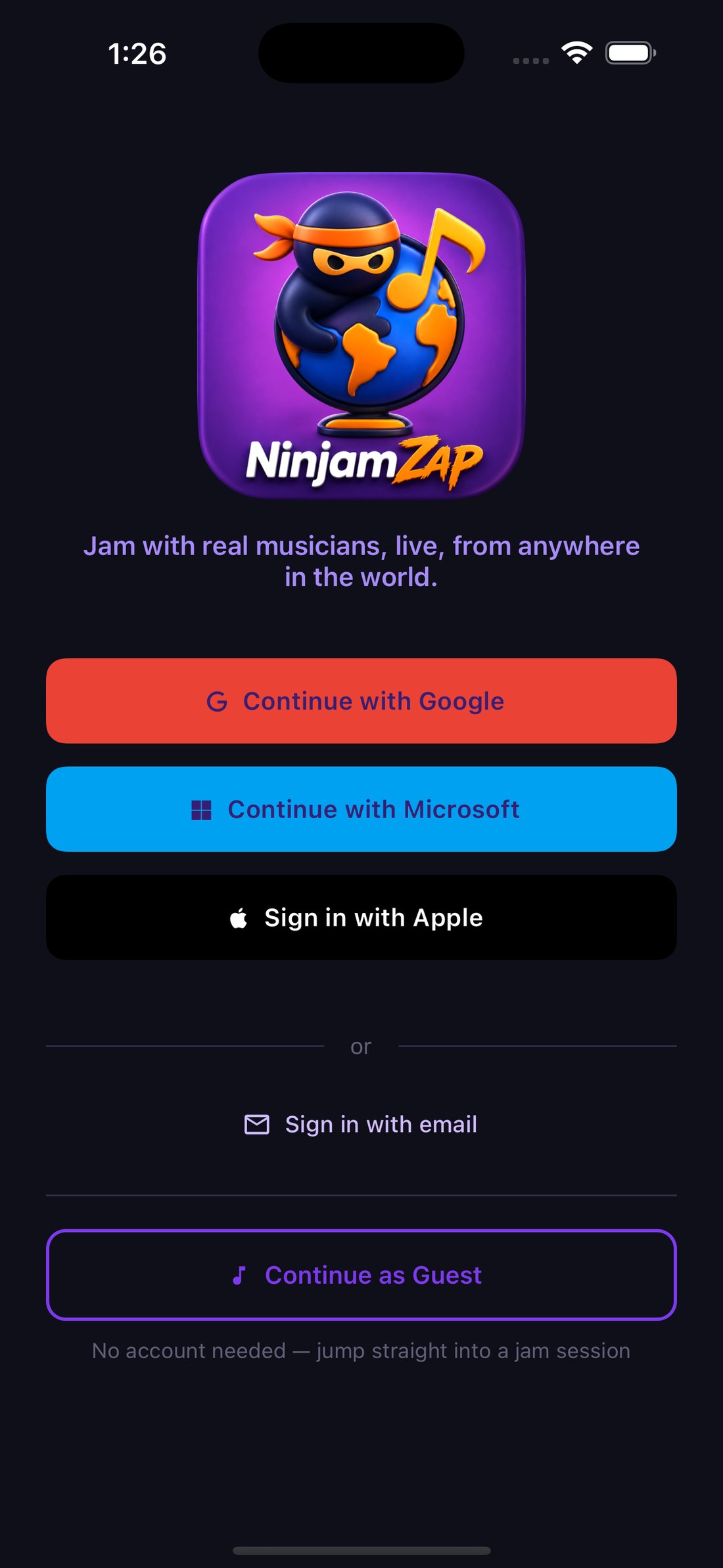
A tela de login — entre com uma conta ou continue como convidado
Você tem duas opções para começar:
- Entrar com uma conta — Continuar com Google, Continuar com Microsoft, Entrar com Apple ou Entrar com email (toque em Criar conta para se cadastrar com um email). As contas são gratuitas.
- Continuar como Convidado — sem necessidade de conta. Escolha um nome de usuário e entre direto em uma jam.
Modo convidado ou conta gratuita
O modo convidado é a forma mais rápida de experimentar o NINJAM. Como convidado, você pode se conectar a qualquer sala, tocar e transmitir em um canal local, usar o metrônomo, o chat, votar em BPM/BPI, gravar e assistir ao vídeo de outros músicos.
Entrar com uma conta gratuita acrescenta:
- Mais canais locais — até 8, cada um mono ou estéreo.
- FX em todos os canais — reverb, compressor e ganho de microfone.
- Envio do seu próprio vídeo, inclusive em resolução HD.
- Seu perfil de músico — foto, bio e localização visíveis para outros músicos.
Dica: se você só quer experimentar o NINJAM pela primeira vez, o modo convidado é o caminho mais rápido. Você pode entrar com uma conta depois — estando em uma sala como convidado, toque em Entrar (você sairá da sala).
Conectar-se a um servidor
Depois de fazer login ou entrar no modo convidado, você verá a tela de conexão. É aqui que você configura sua sessão antes de entrar em uma jam.
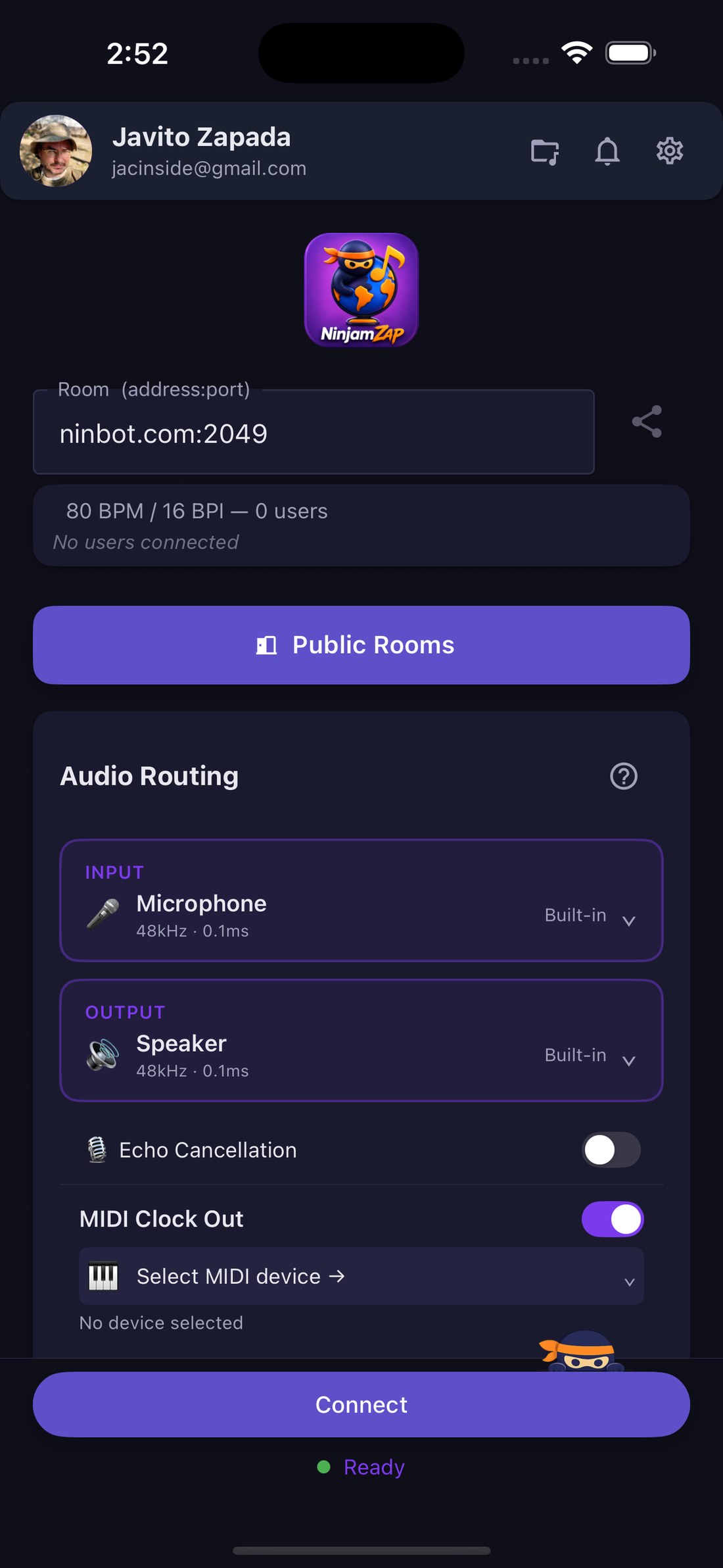
A tela de conexão — configure e conecte
Nome de Usuário NINJAM
Escolha um nome que ficará visível para os outros músicos da sessão. Pode ser o que você quiser — seu nome, seu instrumento ou um apelido criativo.
Escolher uma sala
Toque em Salas públicas para ver todas as salas ativas agora. Você não precisa digitar endereço nenhum — toque em uma sala da lista e o campo é preenchido para você.
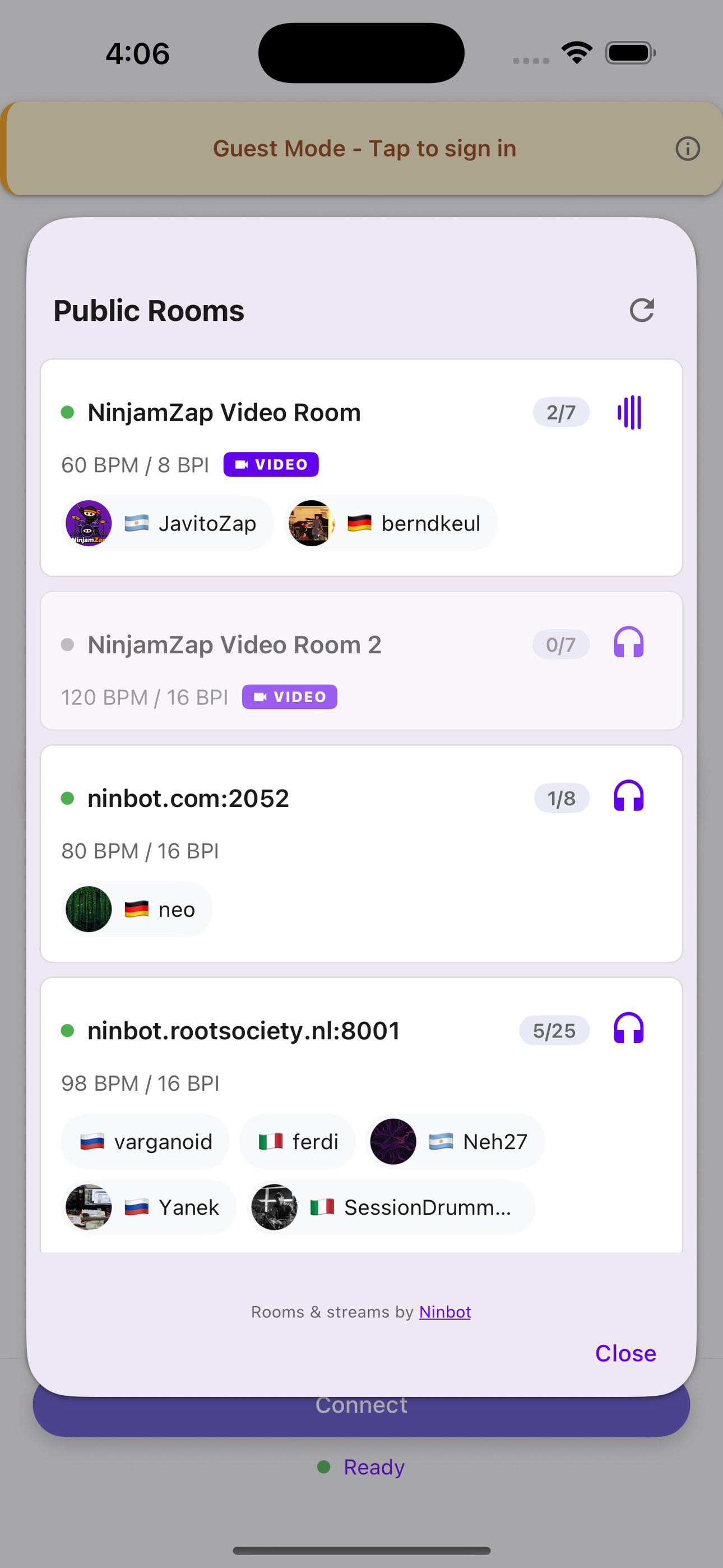
Salas públicas — toque em uma para selecioná-la
Cada sala da lista mostra, antes de você se comprometer com nada:
- Quantos músicos estão nela — o indicador
2/7é pessoas sobre vagas. Um ponto cinza significa que a sala está vazia. - Quem está tocando — nome, foto e bandeira de todos os conectados.
- Tempo e intervalo — o BPM / BPI em que a sala está rodando.
- VIDEO — a sala tem suporte a vídeo, não só a áudio.
- Ouvir — o ícone de fones deixa você ouvir o que está acontecendo antes de entrar. Ninguém ouve você.
Ninguém por perto agora? Toque em Avise-me em uma sala do NinjamZap e você recebe uma notificação quando alguém se conectar, sem precisar ficar verificando.
Você também pode digitar um endereço à mão no campo Sala (endereço:porta) — por exemplo ninbot.com:2049 — se alguém passou um que não está na lista pública.
Roteamento de Áudio
Selecione seus dispositivos de entrada e saída de áudio. Para a melhor experiência:
- Fones de ouvido com fio — a menor latência, sem problemas de microfonia
- Interface de áudio (iRig, Focusrite etc.) — a melhor qualidade para instrumentos e microfones
- Fones Bluetooth — funcionam, mas adicionam alguma latência
Configurações de áudio
Toque em Configurações de áudio para escolher um Perfil de Latência adequado ao seu setup:
- Ultra Baixa (3 ms) — a resposta mais rápida, ideal com fones com fio ou uma interface de áudio. É o padrão no iPhone e no iPad.
- Baixa (5 ms) — um bom equilíbrio entre velocidade e estabilidade para a maioria dos setups.
- Segura (10 ms) — um buffer maior para máxima estabilidade. Use com Bluetooth, dispositivos mais antigos ou se ouvir falhas no áudio.
No mesmo painel, Qualidade de áudio define a taxa de bits do áudio que você envia:
- Quick (64 kbps) — o padrão original do NINJAM, o mais econômico em dados móveis.
- Standard (128 kbps) — equilibrado para a maioria das jams. É o padrão.
- High (192 kbps) — faixa quase completa, recomendado em Wi-Fi.
- Studio (256 kbps) — resposta completa até 20 kHz, ideal para gravação.
Todas as opções de qualidade funcionam com outros clientes NINJAM — só a taxa de bits muda.
Conectar
Quando tudo estiver configurado, toque em Conectar para entrar na sessão. Se a sala exibir um acordo de licença, toque em Aceitar. Em seguida, o app se conecta e começa a sincronizar com o intervalo atual.
Por que você ouve os outros um intervalo depois
Ao contrário das videochamadas ou de outros apps de jam, que tentam combater a latência da internet e geralmente não conseguem, o NINJAM adota uma abordagem completamente diferente: ele aceita a latência.
Como funciona?
O NINJAM usa uma abordagem baseada em intervalos. Em vez de tentar enviar o áudio em tempo real (o que sempre gera atrasos perceptíveis pela internet), ele organiza a música em loops sincronizados chamados intervalos. Esta é a ideia principal:
- Todos tocam em sincronia, com o mesmo andamento e a mesma duração de intervalo
- Enquanto você grava o que está tocando no intervalo atual, você ouve o que os outros tocaram no intervalo anterior
- Pense nisso como um cânone ou um revezamento musical — você responde ao que acabou de acontecer
- Sempre há um atraso de um intervalo, mas todos permanecem perfeitamente sincronizados
Durante o Intervalo 1 você apenas grava — ainda não há nada dos outros. A partir do Intervalo 2, enquanto grava sua nova parte, você ouve o que os outros tocaram no intervalo anterior. Esse deslocamento de um intervalo é o que faz o NINJAM funcionar em qualquer conexão de internet, independentemente da distância.
Por isso, o NINJAM funciona melhor com música improvisada: jazz, blues, ambient, experimental, funk e tudo em que você possa reagir ao que ouve. Ele não foi projetado para tocar músicas prontas nota por nota, e sim para jams criativas e livres, em que os músicos respondem uns aos outros.
Entendendo BPM e BPI
Dois ajustes controlam o tempo de toda sessão NINJAM:
- BPM (Beats Per Minute, batidas por minuto) — o andamento, a velocidade da música
- BPI (Beats Per Interval, batidas por intervalo) — quantas batidas cabem em um loop/intervalo
Juntos, eles determinam a duração do intervalo:
(BPI / BPM) x 60 = segundos.
Por exemplo, com 120 BPM / 16 BPI, cada intervalo dura
8 segundos (16 / 120 x 60 = 8).
A sessão
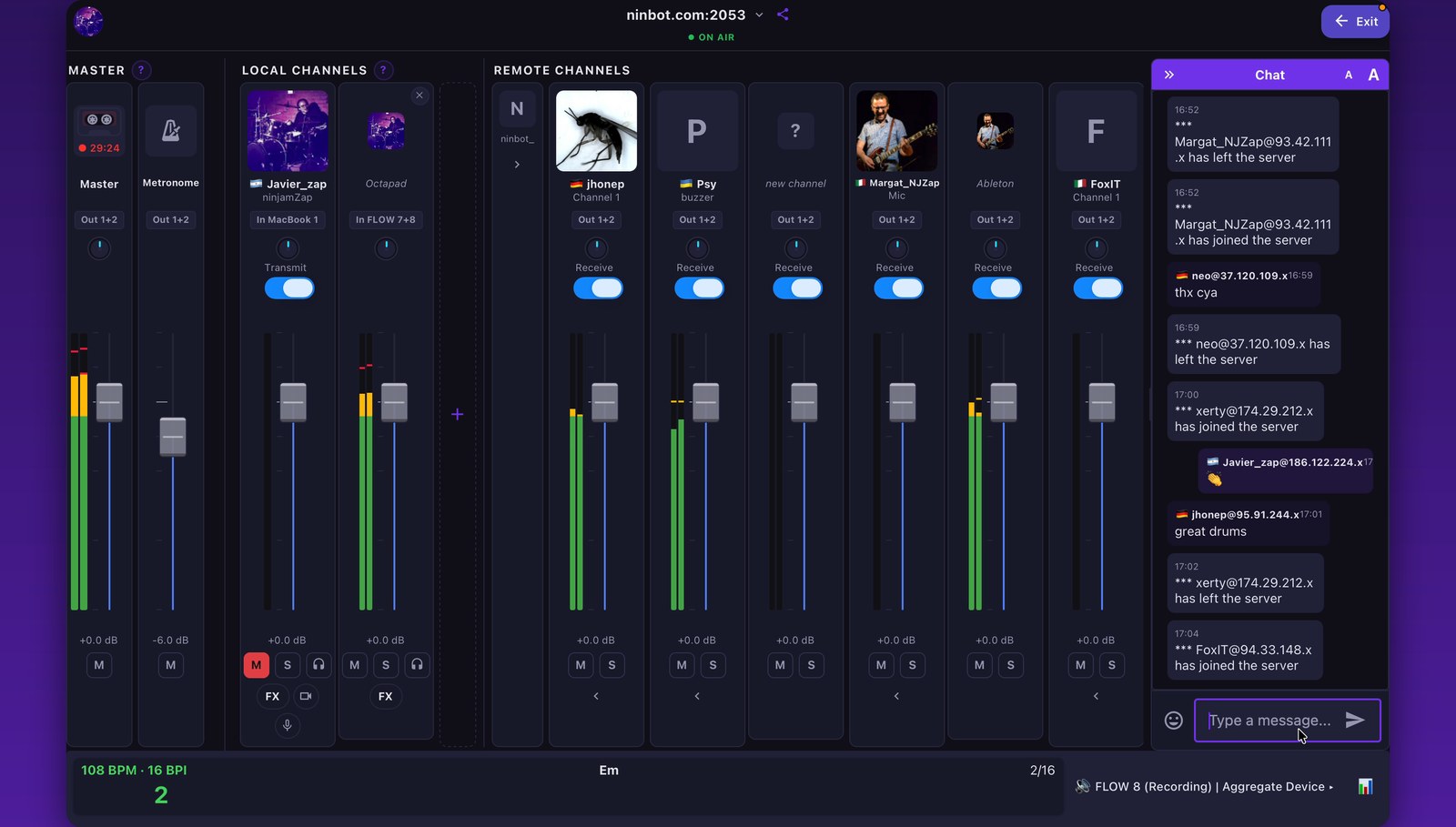
A sessão no Mac — master, seus canais, os dos outros e o chat
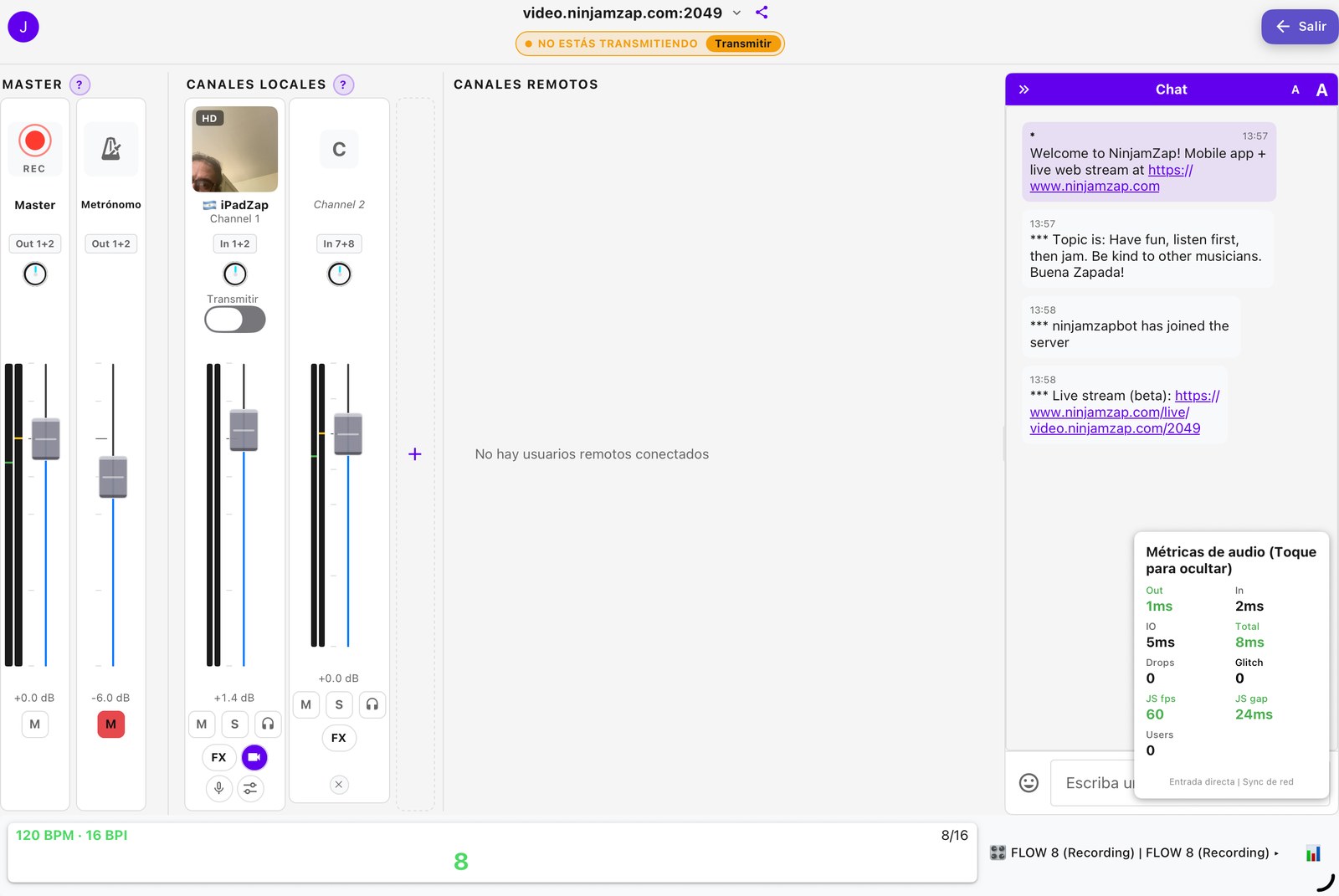
O mesmo layout no iPad — e no iPhone, empilhado para caber na tela
Depois de conectado, você estará na tela da sessão — a interface principal da jam. Veja o que você encontrará:
Volume principal, Silenciar e Metrônomo
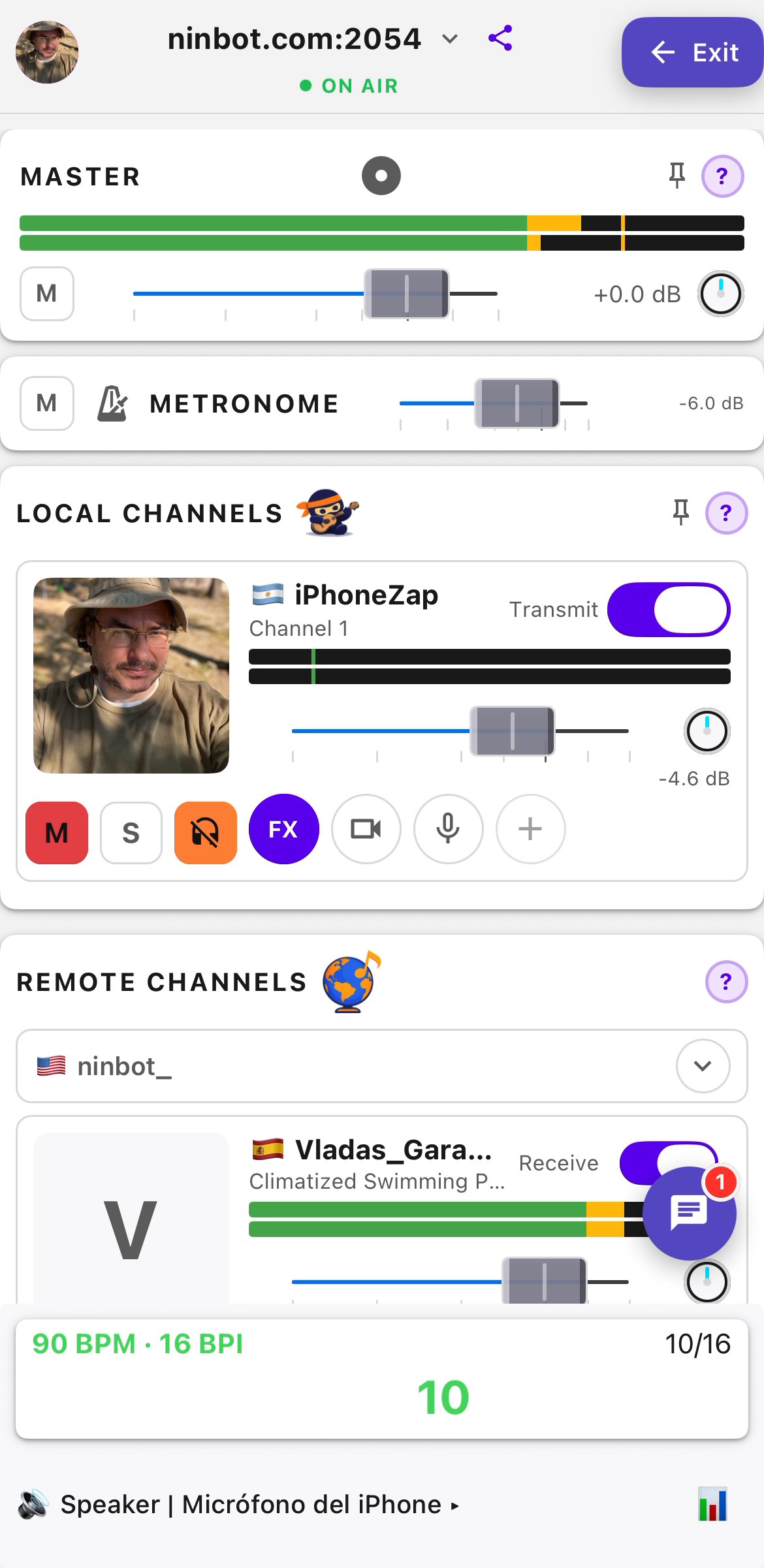
Controles principais e canais locais
- Volume principal — controla o nível geral de saída de tudo o que você ouve (músicos remotos, metrônomo). O medidor VU ao lado mostra seu nível de saída atual.
- Silenciar — silencia instantaneamente toda a saída de áudio.
- Metrônomo — um clique que mantém todos sincronizados, seguindo o BPM definido pelo servidor. Ative-o, principalmente no início. Ele ajuda você a manter o tempo e a entender quando cada intervalo começa e termina.
Canais Locais (seu áudio)
Esta seção mostra seus próprios canais. O controle principal de cada um é a chave Transmitir. Quando Transmitir está ativado, o canal é enviado para a sala e os outros músicos podem ouvi-lo. Quando está desativado, você fica no modo "somente ouvir" nesse canal.
Dica: ao entrar em uma sessão pela primeira vez, comece com Transmitir desativado. Ouça alguns intervalos para sentir a música e ative Transmitir quando estiver pronto para tocar.
Cada canal local tem seus próprios controles:
- Nome — toque nele para renomear o canal (por exemplo "Guitarra" ou "Voz").
- Fonte de entrada — com uma interface de áudio de várias entradas, o seletor de entrada permite escolher quais entradas o canal envia e se ele é Mono (uma entrada) ou Estéreo (um par).
- Volume e Pan — o volume e a posição do canal na sua própria mixagem.
- M (Silenciar) — silencia o que você envia: os outros deixam de ouvir este canal, mas ele continua na sessão.
- S (Solo) — ouve somente este canal.
- Monitoramento — deixa de ouvir a si mesmo neste canal (os outros continuam ouvindo). Útil quando sua interface já oferece monitoramento direto.
- FX — abre os efeitos do canal (veja abaixo).
Adicionar e remover canais
Usuários com login podem tocar em até 8 canais locais ao mesmo tempo — por exemplo, uma guitarra, um microfone de voz e um teclado estéreo na mesma interface, cada um ouvido separadamente pela sala. Toque em + no seu primeiro canal para adicionar um canal e, em seguida, escolha a entrada dele. Para remover um canal extra, toque no ícone de lixeira.
O número de canais que você pode adicionar também depende de quantas entradas sua interface de áudio tem e da própria sala: algumas salas permitem menos canais por músico (um canal de vídeo conta como um). Quando isso acontece, o app avisa você.
FX
Toque em FX em um canal local para abrir seus efeitos. Cada efeito tem uma chave liga/desliga e um controle deslizante:
- Ganho Mic — ganho extra, de 0 a +12 dB.
- Reverb — escolha Sala, Hall ou Placa e ajuste a quantidade com o controle deslizante.
- Compressor — um compressor de um único controle: deslize de Suave a Forte.
Os FX são aplicados ao que você envia, portanto a sala os ouve. Eles estão disponíveis com uma conta gratuita.
Canais Remotos (outros músicos)
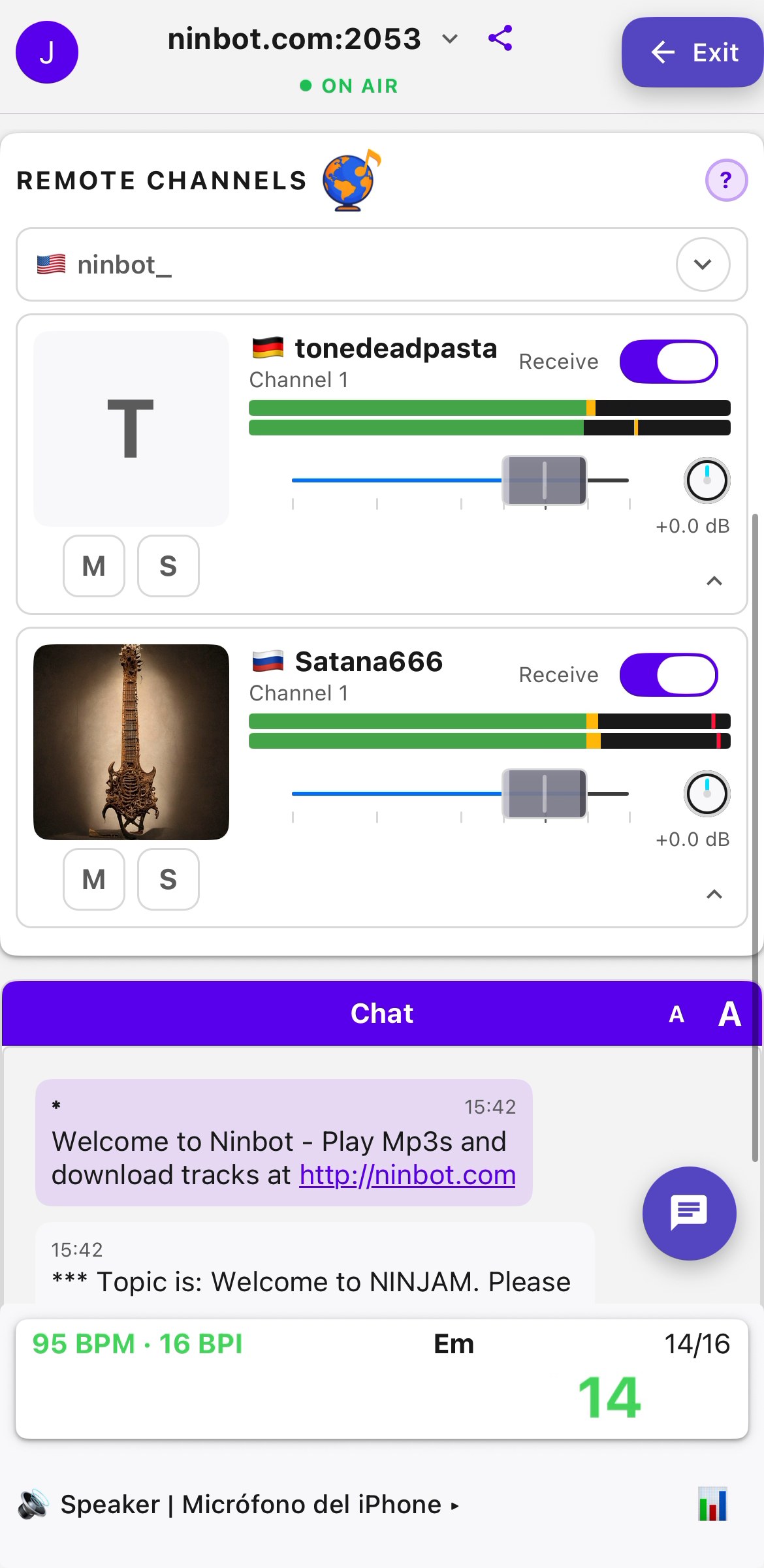
Canais remotos — cada músico tem seus próprios controles
Cada músico da sessão aparece como um canal separado, com seus próprios controles:
- Volume e Pan — ajuste o volume e a posição em que você ouve esse músico
- M (Silenciar) — silencia um músico temporariamente
- S (Solo) — ouve somente esse músico, silenciando todos os demais
- Receber — ativa ou desativa o recebimento de um canal remoto. Desative-o se não quiser ouvir determinado canal.
- Medidores VU — mostram os níveis de áudio de cada canal em tempo real, para que você veja quem está tocando antes mesmo de ajustar os volumes
Quando um músico envia vários canais, toque na seta ao lado do nome dele para mostrá-los ou ocultá-los. Com uma interface de áudio de mais de duas saídas, você também pode escolher em quais saídas cada canal remoto é reproduzido.
Perfis de músicos
Toque no avatar de um músico, ou no nome dele no chat, para abrir o cartão de perfil: foto, nome de exibição, país e cidade, instrumentos, bio e mantra (o que o músico tiver preenchido).
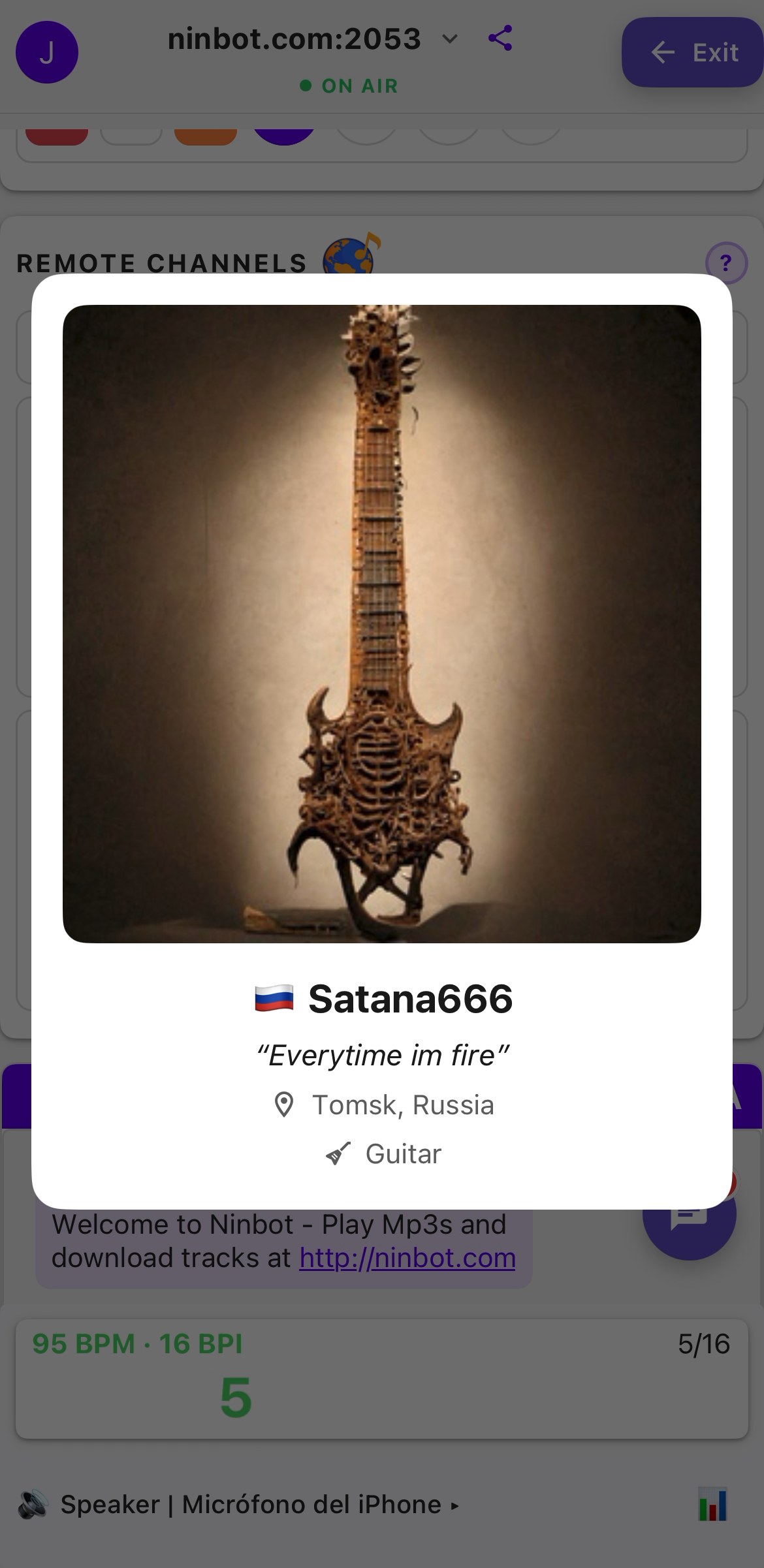
O cartão de perfil de um músico
Para editar seu próprio perfil, abra Configurações (o ícone de engrenagem) e escolha Editar perfil. Toque na sua foto para Escolher foto, Tirar foto ou Remover avatar, e preencha Nome de Exibição, Bio, Localização, País e Mantra. Os perfis exigem uma conta gratuita.
Gravar uma sessão
Toque no botão de gravação (◉) na parte superior da tela da sessão para começar a gravar e toque nele novamente para parar. Em seguida, você pode Salvar ou Descartar a gravação.
- As gravações são arquivos AAC (.m4a) a 256 kbps, em estéreo, com a mixagem que você ouve (seus próprios canais e os outros músicos).
- O metrônomo nunca é gravado, então os arquivos ficam prontos para usar em uma DAW.
- No iPhone e no iPad, as gravações ficam no app Arquivos: Arquivos > NinjamZap > Recordings. No Mac, use Mostrar no Finder.
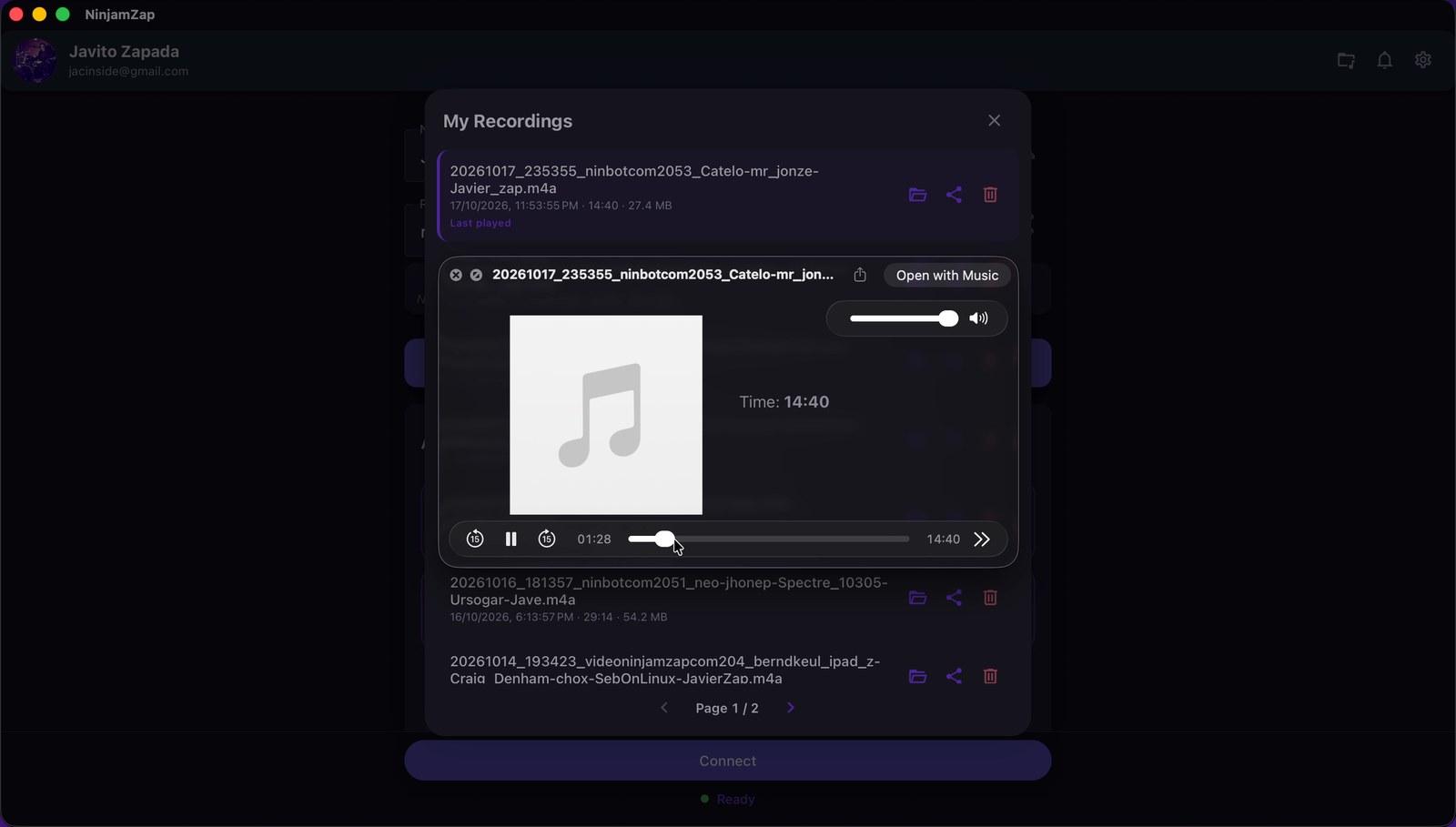
- Navegue, reproduza e compartilhe suas gravações em Minhas gravações (o ícone de pasta na parte superior da tela de conexão) ou escolha Abrir pasta de gravações em Configurações.
- Ative Gravação multipista (sessão NINJAM) em Configurações para guardar também a pasta de sessão clássica do NINJAM: um arquivo OGG por canal e por intervalo, além de um
clipsort.log.
Chat
O painel de chat permite que você se comunique com outros músicos por mensagens de texto. Ele é uma parte essencial da experiência NINJAM.
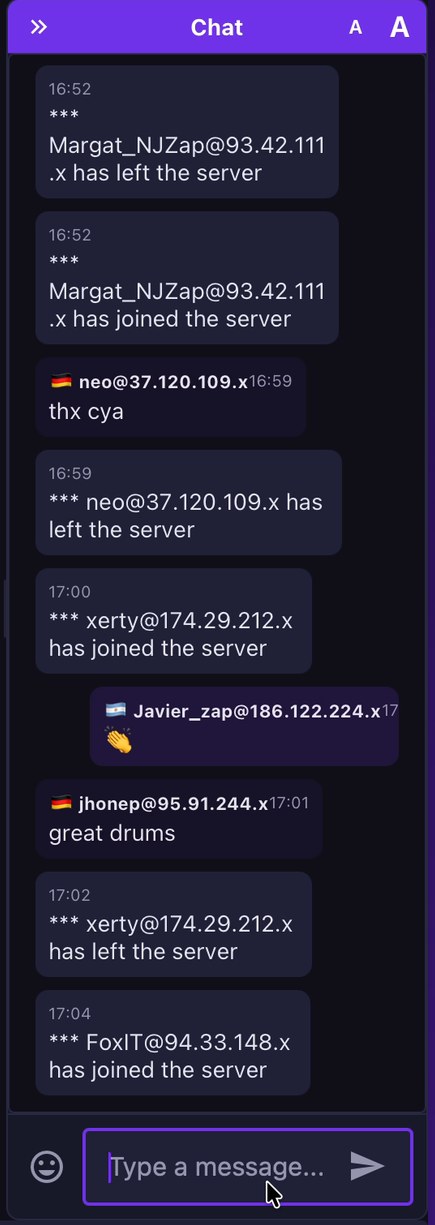
O painel de chat — comunique-se com outros músicos
- O tema do servidor e as regras aparecem no topo do chat
- As mensagens do sistema informam quando músicos entram na sessão ou saem dela
- Use o chat para se apresentar, sugerir uma mudança de tom ou de andamento, coordenar a jam ou simplesmente agradecer por uma ótima sessão
- Seja cordial — a comunidade NINJAM é acolhedora e colaborativa
Links, respostas e traduções
- Os links nas mensagens podem ser tocados.
- Deslize uma mensagem para respondê-la; sua resposta mostra a mensagem que você está respondendo.
- Mantenha uma mensagem pressionada para Copiar, Responder e Traduzir (a tradução requer iOS 18 ou posterior, ou macOS 26 ou posterior), além de denunciar e bloquear.
- Toque no nome de quem enviou para abrir o perfil de músico.
Redimensionar e minimizar o chat
No iPad, e no Mac em uma janela larga, a sessão usa um layout de mixer com o chat em uma coluna lateral. Arraste a borda esquerda da coluna para deixar o chat mais largo ou mais estreito (toque duas vezes na borda para redefini-la) ou toque em Minimizar chat para recolhê-lo e dar mais espaço ao mixer.
Comunidade e segurança
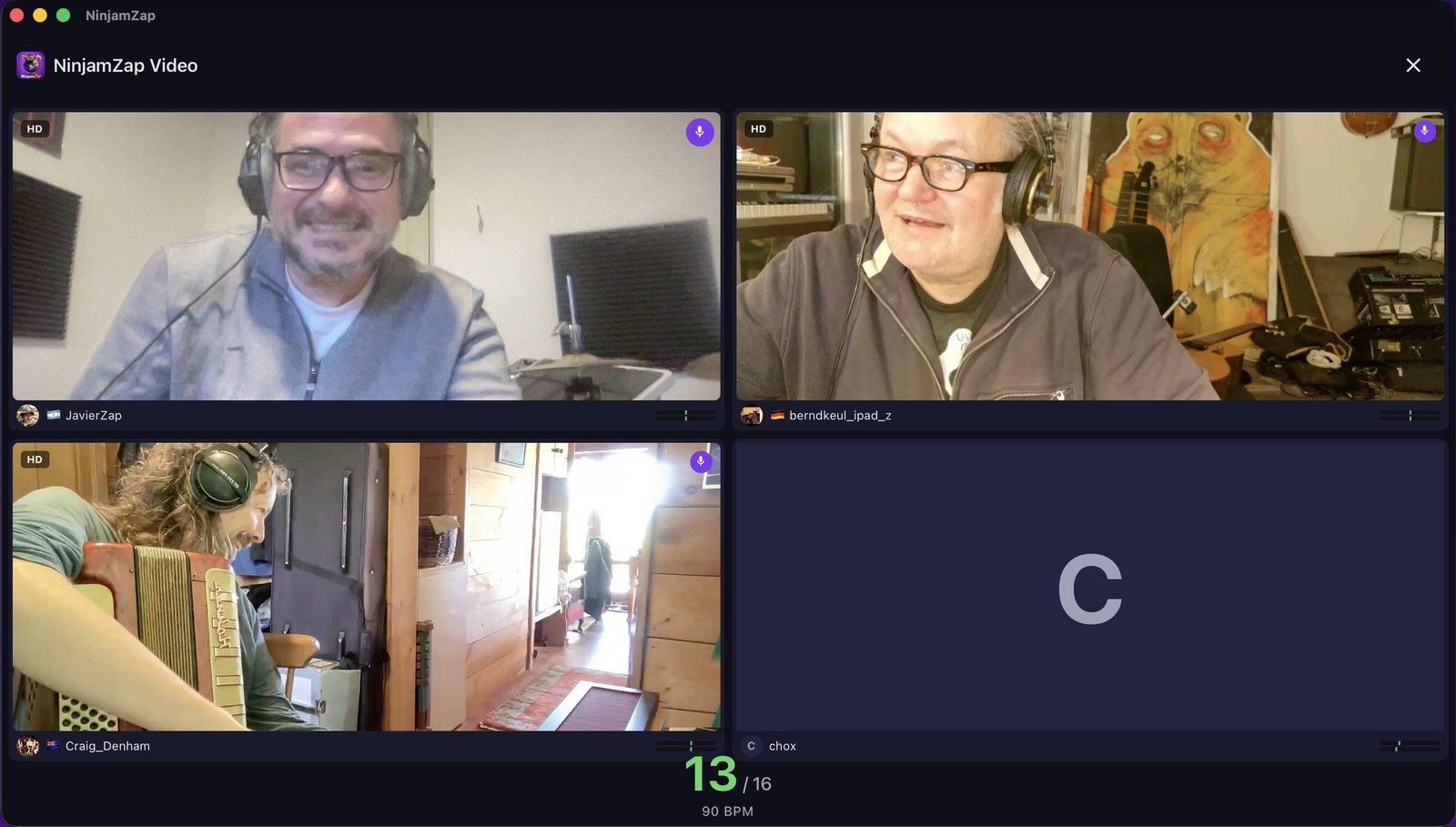
Chat de voz — conversar entre as takes sem sair da sala
O NinjamZap foi feito para uma comunidade cordial e colaborativa. Ao se conectar pela primeira vez, você aceita as regras da comunidade exibidas no acordo de licença. Algumas ferramentas ajudam a manter as sessões respeitosas.
Denunciar e bloquear
Mantenha uma mensagem do chat pressionada (ou um músico na sessão) para abrir o menu de ações, no qual você pode:
- Report message (denunciar) — sinalizar um usuário por comportamento abusivo. As denúncias são enviadas à nossa equipe de moderação, que as analisa em até 24 horas.
- Block user (bloquear) — ocultar esse usuário imediatamente. O bloqueio remove as mensagens dele do chat e interrompe o recebimento do áudio e do vídeo dele, nesta sessão e nas próximas.
Filtro do chat
Um filtro de linguagem ofensiva oculta automaticamente palavras ofensivas no chat, para que as sessões continuem acolhedoras para todos.
Dica: o bloqueio é pessoal e imediato — você não precisa de um moderador para deixar de ouvir ou ver alguém. As denúncias ajudam a manter toda a comunidade segura.
BPM / BPI
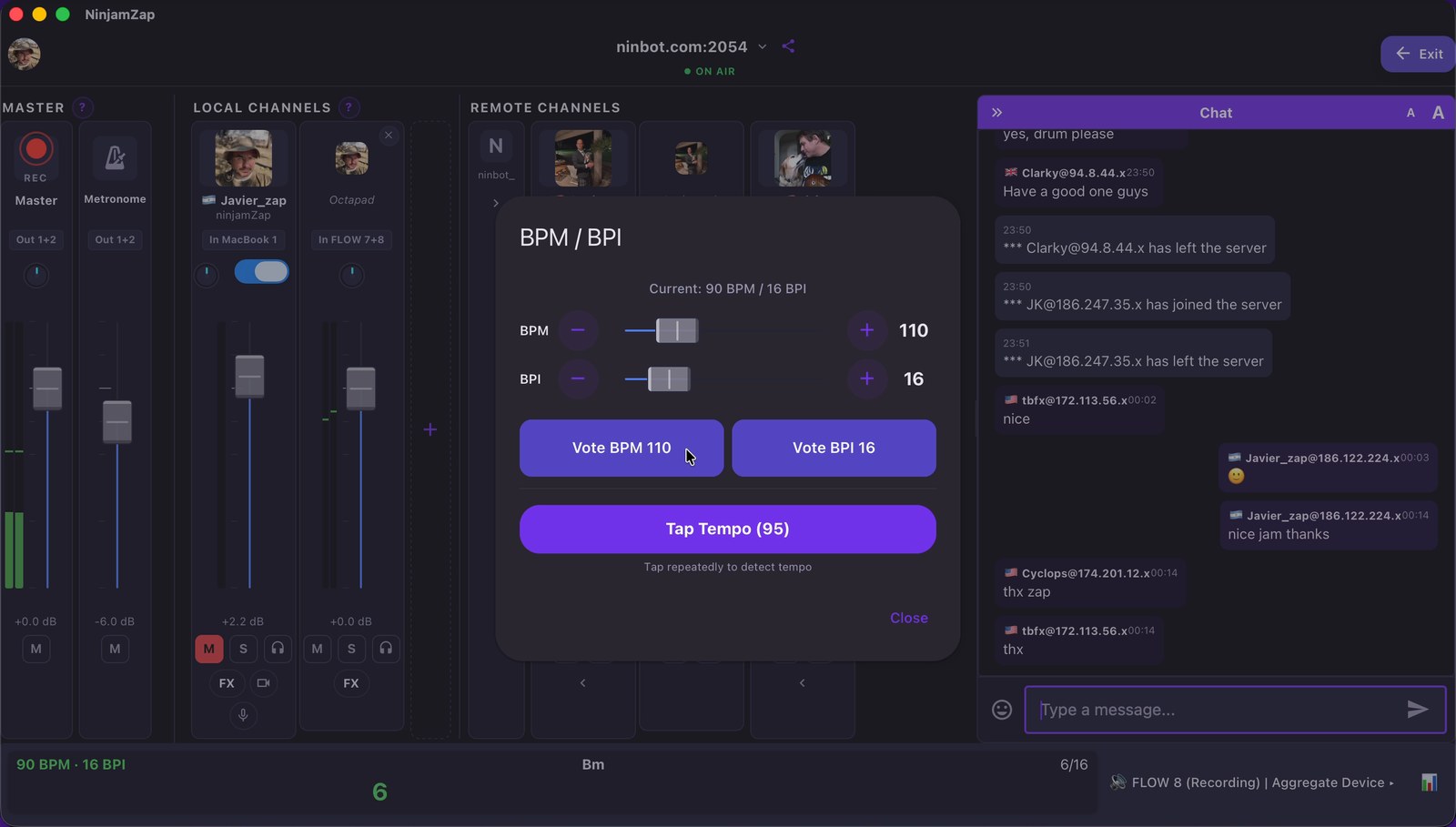
Votação de BPM / BPI — a sala decide junto
Toque na barra verde de BPM/BPI na parte inferior da tela da sessão para abrir o painel de BPM/BPI. Nele você pode ver e propor mudanças no andamento da sessão e na duração do intervalo.
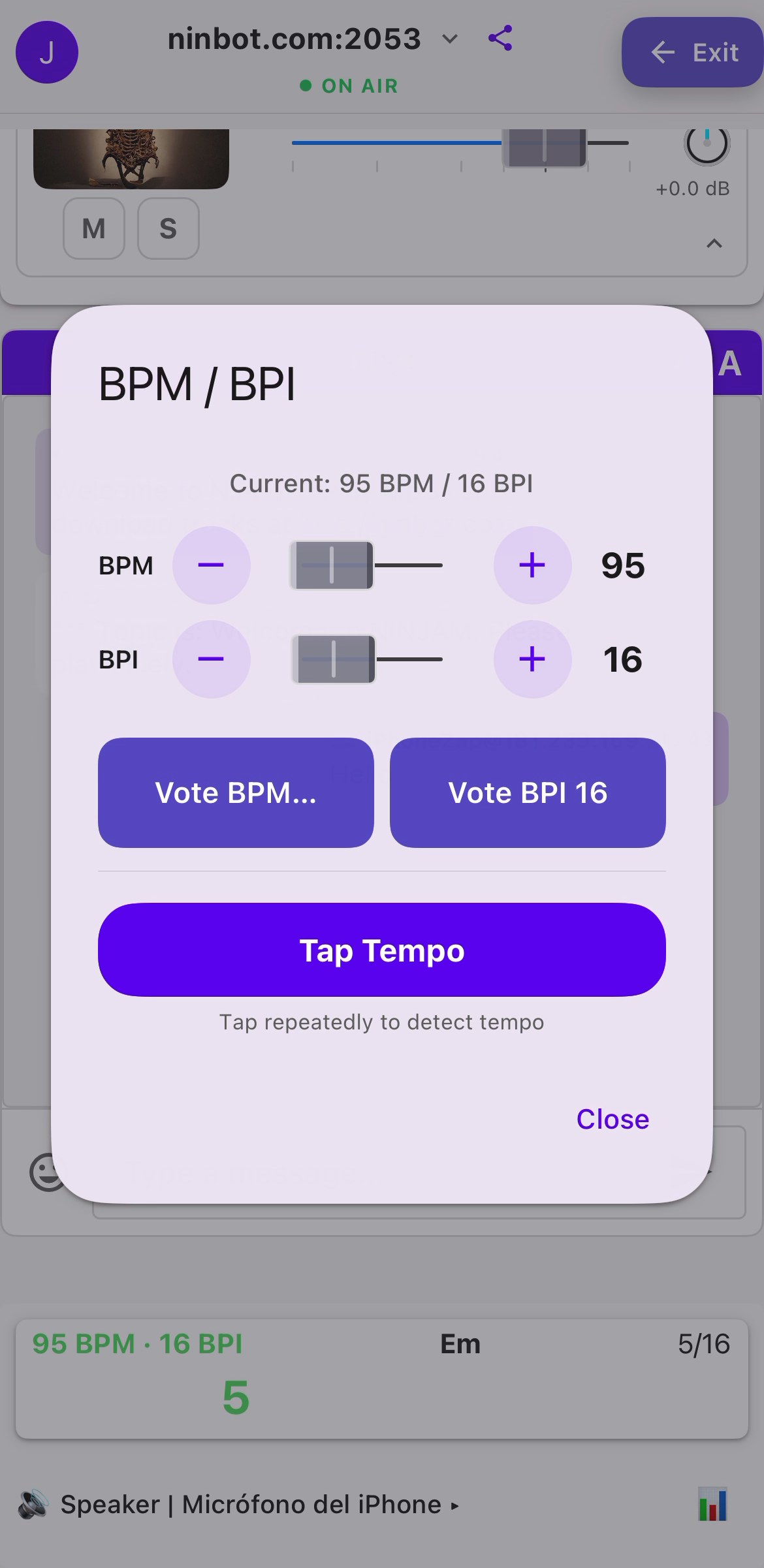
O painel de BPM/BPI — ajuste o andamento e a duração do intervalo
- Controle de BPM — ajusta o andamento (batidas por minuto)
- Controle de BPI — ajusta as batidas por intervalo (duração do loop)
- Botões Votar — propõem suas mudanças ao servidor. As mudanças precisam do voto da maioria dos músicos conectados para entrar em vigor.
- Tap Tempo — toque no botão repetidamente para detectar um andamento a partir do seu ritmo. Útil quando você quer acompanhar uma música ou um groove que tem em mente.
Tonalidade da sala
Enquanto a banda toca, o NinjamZap escuta a sala e mostra a tonalidade que detecta (por exemplo Am) no centro da barra de intervalo. O espaço fica vazio enquanto o app ainda não tem certeza. Para ocultá-la, abra Configurações e desative Mostrar a tonalidade da sala.
Combinações comuns de BPM/BPI
| Ajuste | Duração | Estilo |
|---|---|---|
120 / 16 |
8 s | Jam padrão — 4 compassos de 4/4, funciona para a maioria dos gêneros |
85 / 16 |
11,3 s | Groove tranquilo — blues, soul, funk descontraído |
90 / 8 |
5,3 s | Loops curtos — pergunta e resposta rápidas |
70 / 32 |
27,4 s | Ambient — paisagens sonoras lentas e em evolução |
Dicas de configuração de áudio
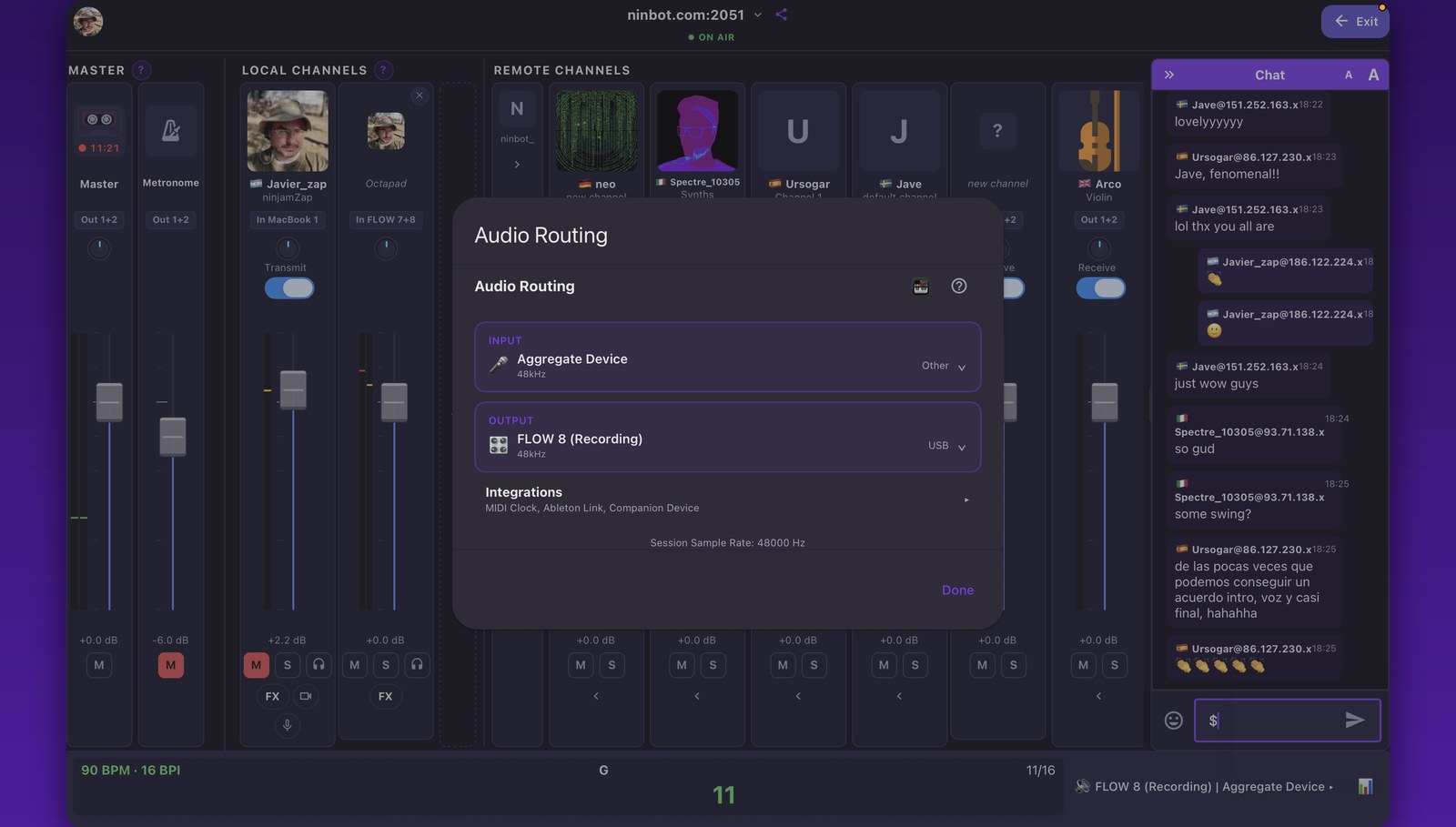
Roteamento de áudio — escolha sua interface de entrada e saída e abra as integrações
Use fones de ouvido! Sem fones, seu microfone capta o áudio reproduzido e cria um loop de microfonia. Isso prejudica a experiência de todos na sessão.
Setups recomendados (do melhor ao bom)
- Interface de áudio (iRig, Focusrite iTrack etc.) + fones com fio — o padrão ideal. Melhor qualidade de áudio, menor latência, sem microfonia.
- Fones com fio com o microfone integrado do iPhone — ótimo para começar. Baixa latência, sem microfonia.
- Fones Bluetooth — funcionam, mas adicionam latência. Use o perfil de latência "Segura". Suficiente para jams casuais.
- Alto-falante com Cancelamento de Eco — com o microfone integrado selecionado, toque no ícone de telefone na linha do microfone para ativar o Cancelamento de Eco. A qualidade do áudio será reduzida.
Dicas para interfaces de áudio
Se você usa uma interface de áudio externa (como um iRig), conecte-a antes de abrir o NinjamZap. O app a detecta automaticamente e encaminha o áudio por ela. Você pode verificar o dispositivo selecionado na seção Roteamento de Áudio da tela de conexão.
Detalhes técnicos
O NinjamZap processa todo o áudio internamente a 48 kHz. Se o seu dispositivo de áudio funciona com outra taxa de amostragem (comum com Bluetooth), o app faz a reamostragem automaticamente. Isso acontece de forma transparente — você não precisa configurar nada.
Conecte seu equipamento
O NinjamZap vai além do microfone integrado. Você pode levar todo o seu equipamento para uma sessão — sintetizadores e efeitos de outros apps, um segundo dispositivo como entrada sem fio, câmeras externas e o andamento da sua DAW.
AUv3 Send — leve os apps do AUM para a sua sessão
O NinjamZap inclui um efeito Audio Unit (AUv3) chamado NinjamZap Send. Carregue-o em um host como o AUM e todo o áudio que passar por ele — sintetizadores, baterias eletrônicas, simuladores de amplificador, cadeias de efeitos — é transmitido diretamente para o NinjamZap no mesmo dispositivo.
- No AUM, adicione o NinjamZap Send como efeito no canal que você quer enviar.
- Na janela do plugin, em NinjamZap Channels (NINJAM), escolha quais canais do NinjamZap ele alimenta: 1/2, 3/4, 5/6 ou 7/8.
- No NinjamZap, abra Roteamento de Áudio e escolha AUv3 como entrada.
- Multicanal: carregue um NinjamZap Send em cada canal do AUM e atribua a cada um um par de canais diferente. No NinjamZap, adicione um canal local com + para cada parte e escolha as entradas AUv3 dele no seletor de entrada — a sala ouve seu sintetizador, sua bateria e sua voz como canais separados.
- No Mac: coloque o NinjamZap Send em uma faixa do Logic Pro, do GarageBand ou de qualquer outro host AUv3 e escolha AUv3 como entrada desse canal no NinjamZap — o áudio da faixa vai direto para a jam.
LAN Companion — outro dispositivo como entrada sem fio
Transforme um segundo celular ou tablet, um notebook ou o nosso plugin para desktop em um microfone ou entrada sem fio via Wi-Fi. O companion transmite áudio para o NinjamZap na mesma rede local, usando áudio Opus com retransmissão de pacotes, para um som limpo e de baixa latência.
- No iPhone ou iPad que envia: carregue o NinjamZap Send em um host como o AUM e ative Also send to another device (Wi-Fi) na janela do plugin.
- Em um computador: use o plugin Desktop Companion (veja abaixo).
- No dispositivo com que você toca: abra Roteamento de Áudio. Em Integrations, a seção Companion Device (LAN) procura fontes na sua rede; escolha o companion em Entrada ou toque em Usar quando o app avisar que há uma fonte LAN disponível.
- Ative Safe mode nessa seção se o seu Wi-Fi for instável: um buffer maior evita cortes, ao custo de um pouco mais de latência.
- Os dois dispositivos precisam estar na mesma rede Wi-Fi — uma VPN em qualquer um deles pode bloquear a descoberta na rede local.
Desktop Companion — sua DAW como fonte
Para desktop, publicamos o plugin gratuito e de código aberto NinjamZap Companion (VST3 / AU / standalone) para macOS, Windows e Linux. Coloque-o no barramento master da sua DAW (Reaper ou qualquer host) e ele transmite esse áudio estéreo pela rede local para o NinjamZap como uma entrada — assim, todo o seu computador se torna uma fonte para o seu setup.
Download: baixe a versão mais recente na página de releases do Companion (macOS, Windows, Linux). O código-fonte e as instruções de instalação estão no GitHub. As versões não são assinadas, então o sistema operacional pode colocá-las em quarentena na primeira vez — o repositório traz os passos, de uma linha, para liberar.
Audiobus
No iPhone e no iPad, o NinjamZap pode receber áudio do Audiobus, para que um sintetizador ou efeito de outro app de música seja sua entrada. No Audiobus, coloque o NinjamZap no slot Output e escolha Audiobus como entrada no Roteamento de Áudio do NinjamZap. O NinjamZap não envia seu próprio áudio para outros apps.
Câmera USB (UVC) externa
Em iPhones e iPads com USB-C (iOS/iPadOS 17+) e no Mac, você pode selecionar uma câmera USB externa — uma webcam, um dispositivo de captura ou uma câmera mirrorless/DSLR via HDMI para USB — para o seu canal de vídeo e escolher a resolução. O seletor de câmera fica nos Ajustes de vídeo do seu canal local quando o vídeo está ativado.
Cada câmera guarda a sua própria configuração de Espelhar, então você pode inverter uma webcam sem afetar a câmera frontal. Os outros músicos veem a imagem exatamente como você a configurou.
No Mac, câmeras virtuais como a OBS Virtual Camera ou o Camo aparecem no mesmo seletor, cada uma com o seu próprio nome.
Ableton Link e Saída de MIDI Clock — sincronize seu equipamento com a sala
Abra Roteamento de Áudio e expanda Integrations:
- Ableton Link — outros apps e DAWs compatíveis com Link na mesma rede seguem o andamento da sala.
- Saída de MIDI Clock — envia MIDI clock para baterias eletrônicas, sintetizadores e DAWs. Escolha um destino em Escolher dispositivo MIDI (USB-MIDI ou MIDI Bluetooth); apps no mesmo dispositivo também podem seguir o clock.
Ambos permanecem sincronizados com o andamento da sala durante toda a sessão, sem saltos entre intervalos — útil quando você controla loops ou um acompanhamento junto com a jam.
Vídeo
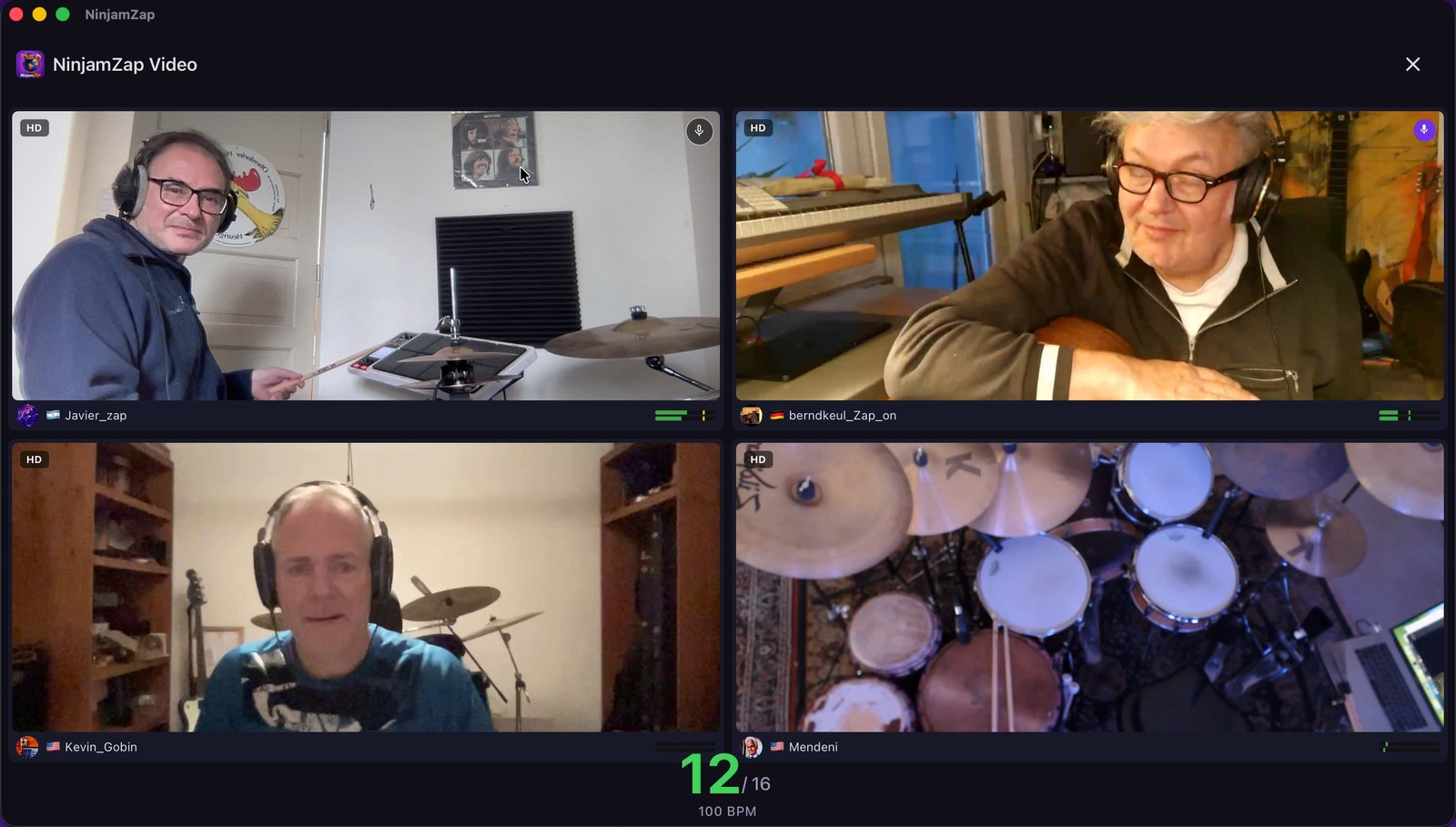
Vídeo no Mac — todos em grade, sincronizados ao intervalo da jam
Além do áudio, o NinjamZap pode compartilhar vídeo para que você veja
os músicos com quem está tocando, sincronizado com a sala. O vídeo é opcional
e restrito à sala — uma visão de sala de ensaio, não um feed social.
Ele funciona nas salas NinjamZap, como video.ninjamzap.com:2049;
em outros servidores NINJAM, o áudio continua funcionando normalmente.
Compartilhar seu vídeo
Usuários com login podem ativar a câmera no seu canal local para transmitir vídeo. Os convidados podem ver o vídeo dos outros, mas não transmitem o próprio. Abra os Ajustes de vídeo do seu canal para escolher:
- Câmera — frontal, traseira, uma câmera USB externa ou uma Câmera de Continuidade no Mac. Há também a opção Visualizador, que transforma o seu som em gráficos animados (estilos: Anéis, Barras, Plasma).
- Espelhar — salvo por câmera.
- Resolução — SD, VGA ou HD (até 1280×720).
Em andamentos rápidos com intervalos curtos, o NinjamZap pode reduzir a qualidade do seu vídeo (ou pausar o vídeo) para que ele não dispute com o áudio a largura de banda de upload. A qualidade volta a subir automaticamente quando o intervalo aumenta novamente.
A grade de vídeo
Toque em um quadro de vídeo para abrir a grade de vídeo — uma visão de palco em tela cheia com as câmeras de todos, em que cada quadro mostra o nível de áudio ao vivo daquele músico.
O medidor de um quadro acompanha todos os canais daquele músico. Os músicos que não estão enviando vídeo mostram a foto de perfil em vez de um quadro preto.
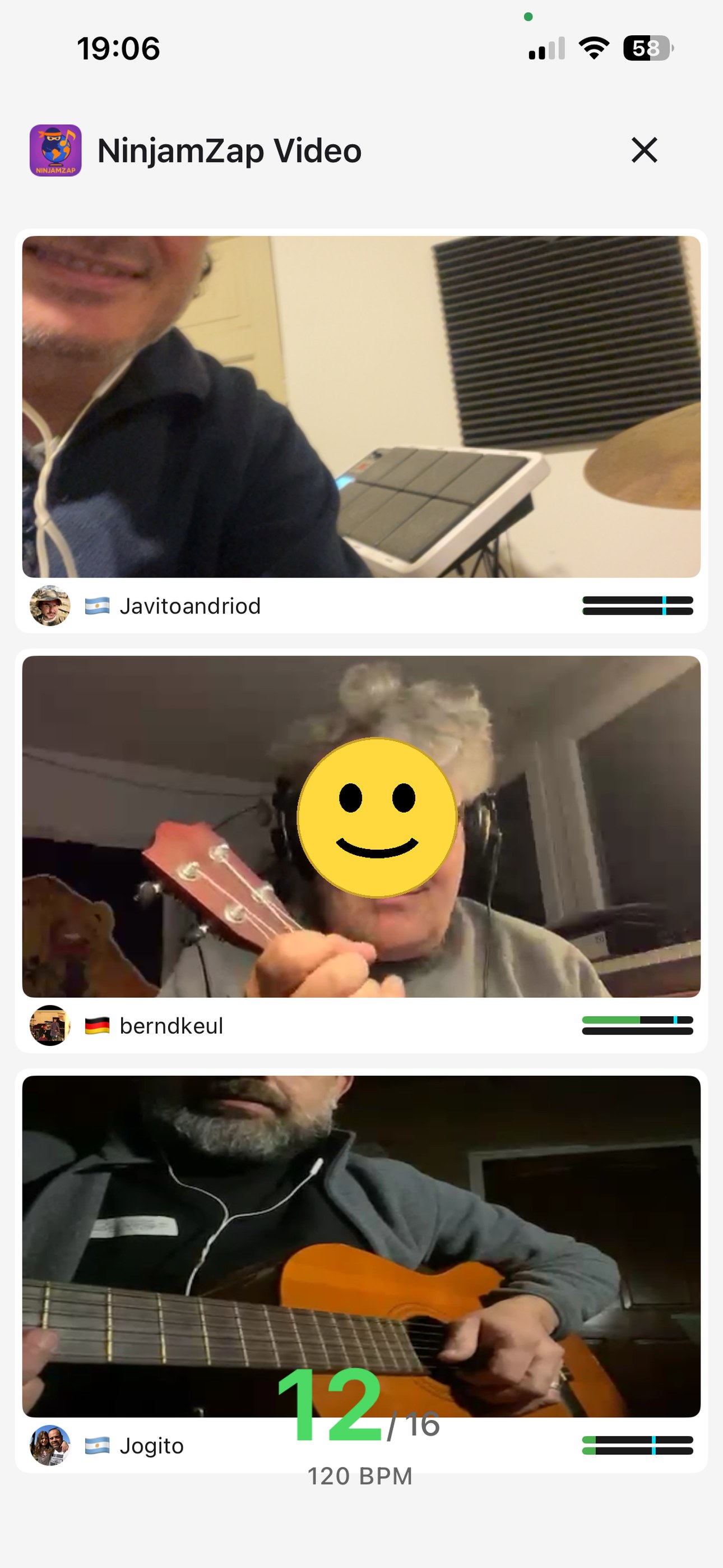
A grade de vídeo — as câmeras de todos em uma única visão de palco
Voice chat
O atraso de um intervalo do NINJAM é ótimo para a música, mas atrapalha a conversa. Com o voice chat, vocês podem conversar frente a frente entre as músicas: sua voz é ouvida imediatamente, e não um intervalo depois.
- Toque no botão de microfone no seu próprio quadro na grade de vídeo (ou no seu canal local) para ativar ou desativar o voice chat.
- Quando você o ativa pela grade de vídeo (ou pelo atalho de teclado), o metrônomo é silenciado enquanto você fala e volta quando você desativa o voice chat.
- Os músicos que estão falando mostram um selo de microfone no quadro e Em voice chat no canal.
- O voice chat não fica sincronizado com a música — desative-o para tocar.
Tela externa
Conecte uma tela externa — via HDMI no iPhone ou iPad, ou um monitor adicional no Mac — e um botão de tela aparece na sessão. Escolha Mostrar na tela externa para exibir a grade de vídeo nela e Tirar da tela externa para removê-la. É ideal para um setup ao vivo ou para a TV de uma sala de ensaio.
NinjamZap para Mac
O NinjamZap funciona como app nativo no Mac (macOS 12.5 ou posterior), com as mesmas salas, canais, FX, vídeo e chat do iPhone e do iPad — além de alguns recursos que fazem sentido em um computador.
Visão de mixer
Em uma janela larga, a sessão vira um mixer: master e metrônomo no topo, uma faixa para cada um dos seus canais e para cada canal dos músicos, lado a lado, e o chat em uma coluna redimensionável. Ao estreitar a janela, ela passa para o layout compacto. Passe o ponteiro sobre um controle para ver o que ele faz e clique duas vezes em um botão de pan para centralizá-lo.
Atalhos de teclado
Durante uma sessão, o menu Sessão na barra de menus lista estes atalhos. Eles também funcionam em um iPad com teclado físico — mantenha ⌘ pressionado para ver a lista.
| Atalho | Ação |
|---|---|
⌘T | Transmitir on / off |
⇧⌘M | Silenciar meu canal |
⌘L | Monitoramento on / off |
⌘K | Metrônomo on / off |
⌘R | Gravar |
⇧⌘V | Voice chat on / off |
⌘F | FX… |
⌘G | Grade de vídeo |
⌘B | Votar andamento… |
⇧⌘C | Mostrar / ocultar chat |
⌘/ | Atalhos de teclado |
⌘, | Ajustes (menu NinjamZap, somente no Mac) |
Silenciar, monitoramento e FX atuam sobre o seu primeiro canal local. Digitar uma letra sem ⌘ envia o texto para o chat, mesmo quando ele está minimizado.
Dispositivos de áudio e dispositivos agregados
Em Roteamento de Áudio, escolha os dispositivos de entrada e saída que o NinjamZap usa, independentemente dos ajustes de som do sistema do seu Mac. Para usar várias interfaces (ou uma interface e um dispositivo virtual) ao mesmo tempo, crie um dispositivo agregado no Configuração de Áudio e MIDI — o botão Configuração de Áudio e MIDI no painel Roteamento de Áudio abre esse app — e selecione-o no NinjamZap. Todas as entradas do dispositivo agregado aparecem então no seletor de entrada do canal, agrupadas por dispositivo, para que cada uma possa ser um canal local próprio.
Vídeo em uma tela externa
Com um segundo monitor conectado, use Mostrar na tela externa para exibir a grade de vídeo nele enquanto mantém o mixer na tela principal. Veja Vídeo.
Gravações no Finder
As gravações das sessões são salvas no seu Mac. Em Minhas gravações, use Mostrar no Finder para ir até um arquivo ou escolha Abrir pasta de gravações em Configurações. Veja Gravar uma sessão.
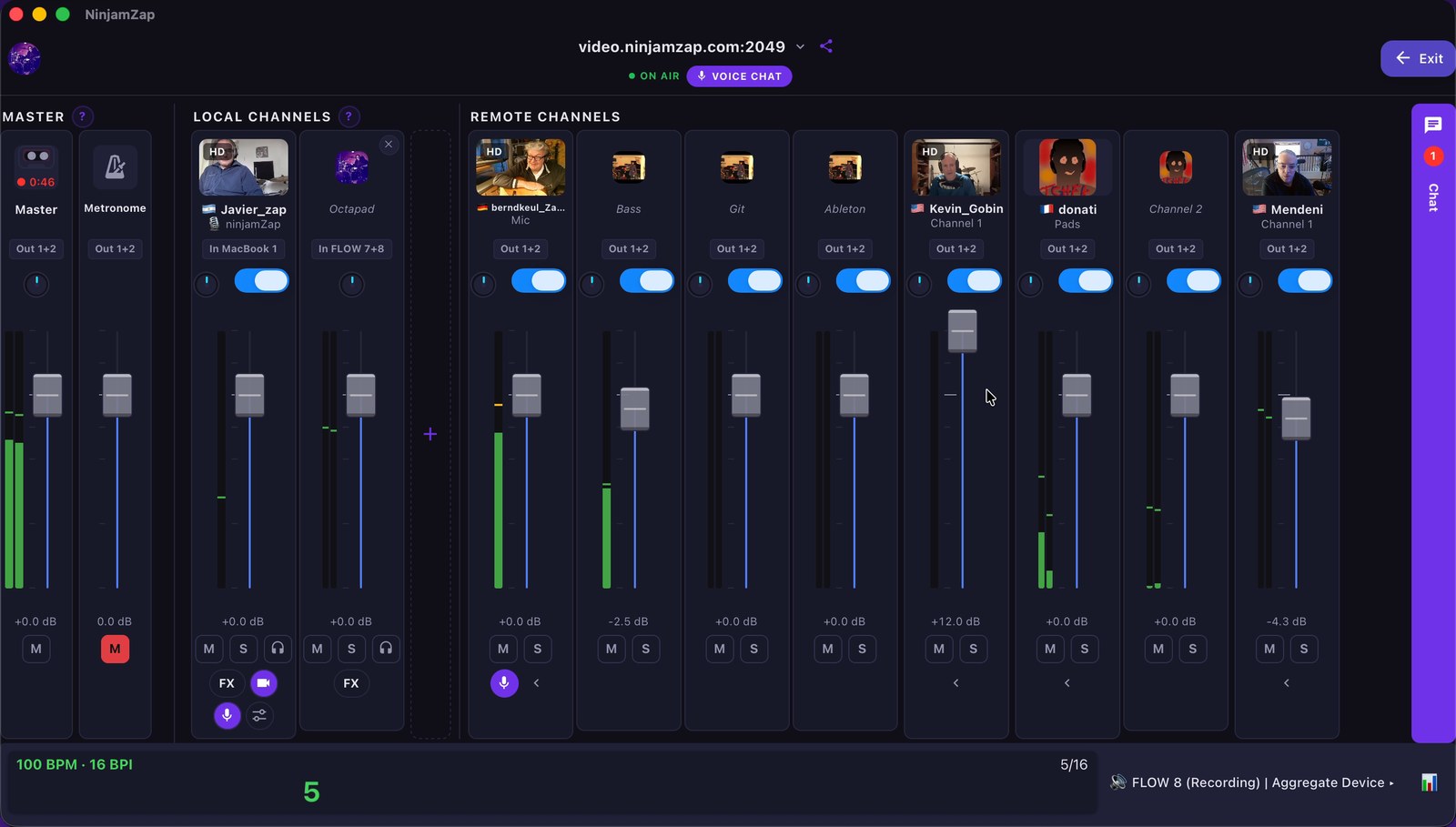
Transmitir uma sala no OBS
Toda sala NinjamZap é transmitida ao vivo na web pelo nosso bot ouvinte, que entra em cada sala como um ouvinte oculto (ele não toca e não aparece na lista de músicos). Ele publica um fluxo de vídeo por músico e o áudio mixado da sala, todos em um mesmo relógio compartilhado, para que fiquem sincronizados. Você pode levá-los ao OBS Studio como Browser Sources, alternar entre câmeras, adicionar overlays e retransmitir o resultado para o YouTube, a Twitch ou qualquer outro destino para o qual o OBS possa transmitir.
Para quem é? Para anfitriões que querem transmitir uma jam como livestream — troca entre várias câmeras, picture-in-picture, transições de cena, overlays com a sua marca. Se você só quer ouvir uma sala, o player em ninjamzap.com/live já faz isso.
O mais rápido: a sala inteira em uma única fonte
Uma página mostra todas as câmeras da sala em uma grade automática, com o áudio da sala, tudo sincronizado — adicione-a ao OBS como um único Browser Source e você poderá transmitir ou gravar a jam inteira:
https://www.ninjamzap.com/obs/<host>/<port>— por exemplohttps://www.ninjamzap.com/obs/video.ninjamzap.com/2049. O botão OBS no cartão de cada sala ao vivo leva a ela.
- No OBS, adicione um Browser Source com essa URL, largura 1920 e altura 1080.
- Marque "Control audio via OBS" para que o som da sala entre na sua mixagem do OBS e desmarque "Shutdown source when not visible".
- Clique em Start Recording para gravar a sessão como um único vídeo com todas as câmeras, ou em Start Streaming para enviá-la ao YouTube, à Twitch etc. Para gravações, MKV ou MP4 fragmentado resistem a uma falha; File → Remux Recordings converte MKV em MP4.
A grade se reorganiza conforme os músicos entram e saem (1 câmera em tela cheia,
2 lado a lado, 3–4 em 2×2…). Opções:
label=0 oculta os nomes, fit=contain mostra os quadros
inteiros em vez de cortá-los, gap=0 remove o espaçamento,
audio=0 deixa o som de fora e latency=<seconds>
reproduz mais atrás do ao vivo (padrão 10) se você notar travamentos. Aberta em um navegador
comum, a página começa sem som, com um botão Click to unmute; no OBS ela
toca com som imediatamente.
Layouts personalizados: um quadro por músico
Para os seus próprios layouts (picture-in-picture, troca de câmeras, overlays), cada músico de uma sala também tem uma página dedicada de quadro único, projetada para o OBS. Use qualquer um dos formatos de URL — eles são equivalentes:
- Caminho amigável:
https://www.ninjamzap.com/tile/<host>/<port>/<username> - Query string:
https://www.ninjamzap.com/tile/?host=<host>&port=<port>&u=<username>
<host> e <port> identificam a
sala NinjamZap (por exemplo video.ninjamzap.com e
2049). <username> é o apelido NINJAM do músico
— exatamente como aparece na
página ao vivo dessa sala.
A página tem fundo transparente, sem elementos de interface, e reproduz o fluxo automaticamente,
para que o OBS o capte assim que a cena ficar ativa.
Passo a passo
- Abra a página ao vivo da sala que você quer transmitir (ninjamzap.com/live) e anote o host, a porta e os apelidos dos músicos da sala.
- No OBS, crie uma nova cena. Adicione um Browser Source para cada músico que você quer como câmera separada. Defina a URL como a URL de quadro acima com o apelido desse músico, escolha a largura/altura que você quer para o quadro e clique em OK.
-
Adicione mais um Browser Source para o áudio da sala. Use
a URL de quadro de qualquer músico com
?audio=1no final (ou&audio=1depois da query string existente). Adicione esse parâmetro a uma única fonte — se mais de um Browser Source reproduzir áudio, você terá fluxos duplicados sobrepostos e um efeito de fase desagradável. - Organize os quadros no canvas: grade, picture-in-picture, uma câmera fixa com miniaturas, o que funcionar melhor para o seu show. Cada quadro é apenas um elemento de vídeo — redimensione, corte e aplique filtros do OBS livremente.
- Comece a transmitir ou gravar no OBS como de costume.
Configurações do Browser Source que recomendamos no OBS: desmarque "Refresh browser when scene becomes active" e "Shutdown source when not visible". As duas opções descartariam o buffer HLS sempre que você mudasse para outra cena, o que significa uma nova espera de 4 segundos pelo buffer e uma falha audível no áudio a cada corte. Deixá-las desmarcadas mantém os fluxos ativos em segundo plano.
Parâmetros de URL
Você pode ajustar o comportamento de qualquer quadro acrescentando estes parâmetros à URL
(use ? no primeiro e & nos demais):
audio=1— reproduz o áudio mixado da sala. Adicione-o a exatamente um Browser Source.label=0— oculta a pequena etiqueta com o nome de usuário no canto inferior esquerdo do quadro. Útil quando você cria os seus próprios créditos (lower thirds) no OBS.fit=contain— exibe o vídeo com barras em vez de cortá-lo. Útil quando um músico filma na vertical e a sua cena é horizontal.latency=<seconds>— quanto atrás do ao vivo cada quadro é reproduzido (padrão10). Todos os quadros e o áudio mostram o mesmo instante, então use o mesmo valor em todos os Browser Sources; aumente-o se notar travamentos.
O que esperar
- Latência: um intervalo NINJAM (os músicos tocam sobre o intervalo anterior) mais o buffer de
latency(10 segundos por padrão) entre o que cada músico toca e o que o público da sua transmissão ouve. Em retransmissões casuais isso é imperceptível; para apresentadores que comentam ao vivo, é uma limitação a ser planejada. - Sincronização: todos os quadros, a grade
/obse o áudio seguem o mesmo relógio: as câmeras ficam a cerca de 50 ms umas das outras e a aproximadamente ±100 ms do som, sem deriva ao longo do tempo. A câmera de um músico pode ficar atrás do som dele de uma fração de quadro até ~0,2 s (por causa da câmera e do codificador do celular dele). - Reconexões: se o fluxo de um músico ficar offline (ele desligou, perdeu a conexão ou trocou de câmera), o quadro se reconecta automaticamente quando ele voltar. Nenhuma ação é necessária da sua parte.
Em breve: fluxos por câmera com qualidade de broadcast
O caminho via Browser Source descrito acima é o setup mais leve possível — ótimo para retransmissões amadoras e transmissões do tipo "dar play e deixar rodando". Se você precisa de latência inferior a 2 segundos (conversa com os músicos, shows interativos), o próximo passo é um envio SRT ou WebRTC por usuário, do bot diretamente para o OBS, sem HLS no meio. Esse caminho está no roadmap; se você tem um caso concreto de uso em produção, escreva para [email protected] e vamos priorizá-lo.
Dicas para ótimas jam sessions
- Comece ouvindo. Entre em uma sessão e ouça pelo menos um intervalo completo antes de começar a tocar. Sinta o que está acontecendo musicalmente.
- Mantenha a simplicidade. Deixe espaço para os outros. As melhores jams acontecem quando todos contribuem sem atropelar uns aos outros.
- Use o chat. Cumprimente ao entrar. Sugira um tom se a música precisar de direção. Agradeça ao sair. A comunicação melhora as sessões.
- Se soar estranho, espere alguns loops. Lembre-se: você está ouvindo o intervalo anterior. Depois de dois ou três intervalos, seu ouvido se acostuma e tudo começa a se encaixar.
- Experimente! O NINJAM é um espaço para improvisação. Teste novos sons, toque instrumentos que você está aprendendo, explore gêneros diferentes. Não existem notas erradas em uma jam.
Solução de problemas
"Não consigo me ouvir"
Aumente o controle de volume do seu canal local — ele define o volume com que você se ouve na mixagem. Verifique também se o Monitoramento não está silenciando o canal, se Transmitir está ativado para que os outros também ouçam você e se o Volume principal está alto.
"Os outros não conseguem me ouvir"
Verifique se você concedeu ao NinjamZap a permissão de microfone (no iPhone e no iPad: Ajustes > NinjamZap > Microfone; no Mac: Ajustes do Sistema > Privacidade e Segurança > Microfone). Confirme também que Transmitir está ativado e que M (Silenciar) está desativado no seu canal local.
"O áudio está falhando ou estalando"
Mude para o perfil de latência Segura em Configurações de áudio, na tela de conexão. Feche outros apps que possam estar usando o áudio. Se você usa Bluetooth, tente trocar para fones com fio.
"Não consigo me conectar ao servidor"
Verifique sua conexão com a internet. Confirme se o endereço do servidor está correto (incluindo a porta, por exemplo ninbot.com:2049). Alguns servidores podem estar temporariamente offline — tente outro em Salas públicas. Se a sala pedir senha, toque no ícone de chave para digitá-la.
"Ouço eco ou microfonia"
Use fones de ouvido. Sem eles, seu microfone capta o áudio reproduzido e o envia de volta ao servidor. Se precisar usar o alto-falante, toque no ícone de telefone na linha do microfone integrado para ativar o Cancelamento de Eco.
"O áudio parou depois que abri outro app"
Se outro app assume o áudio (a Câmera, uma chamada, um vídeo), o NinjamZap pausa a sessão. O áudio é retomado automaticamente quando você volta; você também pode tocar em Retomar áudio ou em Sair da sala.
"A música soa fora de sincronia"
Isso é normal! No NINJAM você sempre ouve o intervalo anterior. É assim por design. Ative o metrônomo para ajudar a manter o tempo e dê alguns intervalos para o seu ouvido se acostumar com o conceito.
Se você tiver outros problemas ou precisar de ajuda, entre em contato pelo [email protected].
Por que NinjamZap?
O nome diz tudo: NINJAM + Zap. “Zapada” é uma gíria argentina para uma jam session informal — reunir-se com amigos para tocar, improvisar e se divertir sem pressão. Esse espírito está no centro deste app.
O NinjamZap nasceu durante a pandemia, quando um grupo de amigos músicos de Córdoba, na Argentina, não podia mais se reunir para tocar. Procurando uma forma de continuar tocando juntos, eles descobriram o NINJAM — e se apaixonaram por ele. O que começou como “zapadas” de fim de semana pela internet virou uma paixão de seis anos pela plataforma e por sua comunidade.
O app foi criado por Javier Alejandro Cordero, desenvolvedor independente e baterista de Córdoba com mais de 25 anos de experiência em engenharia de software, que simplesmente queria um cliente NINJAM para celular que ainda não existia. O NinjamZap foi feito para qualquer músico que queira tocar com outras pessoas em tempo real — sem estúdio e sem configuração complicada, direto do celular, do tablet ou do Mac.
De onde vem o NINJAM
O NINJAM, o protocolo que o NinjamZap fala, foi criado por Justin Frankel, a mesma pessoa por trás do Winamp (o lendário media player) e do Reaper (a popular estação de trabalho de áudio digital). Os músicos tocam juntos nele há mais de 15 anos.
Tem perguntas, ideias ou só quer dizer olá? Escreva para [email protected] ou conecte-se pelo LinkedIn.