
はじめに
NinjamZapはiPhone、iPad、Mac向けのネイティブNINJAMクライアントです。 お使いのデバイスから直接、世界中のミュージシャンとのセッションに参加できます。
- iPhone と iPad — iOS / iPadOS 15.6以降。
- Mac — macOS 12.5以降。Mac版NinjamZapをご覧ください。
NinjamZapを初めて開くと、ログイン画面が表示されます。
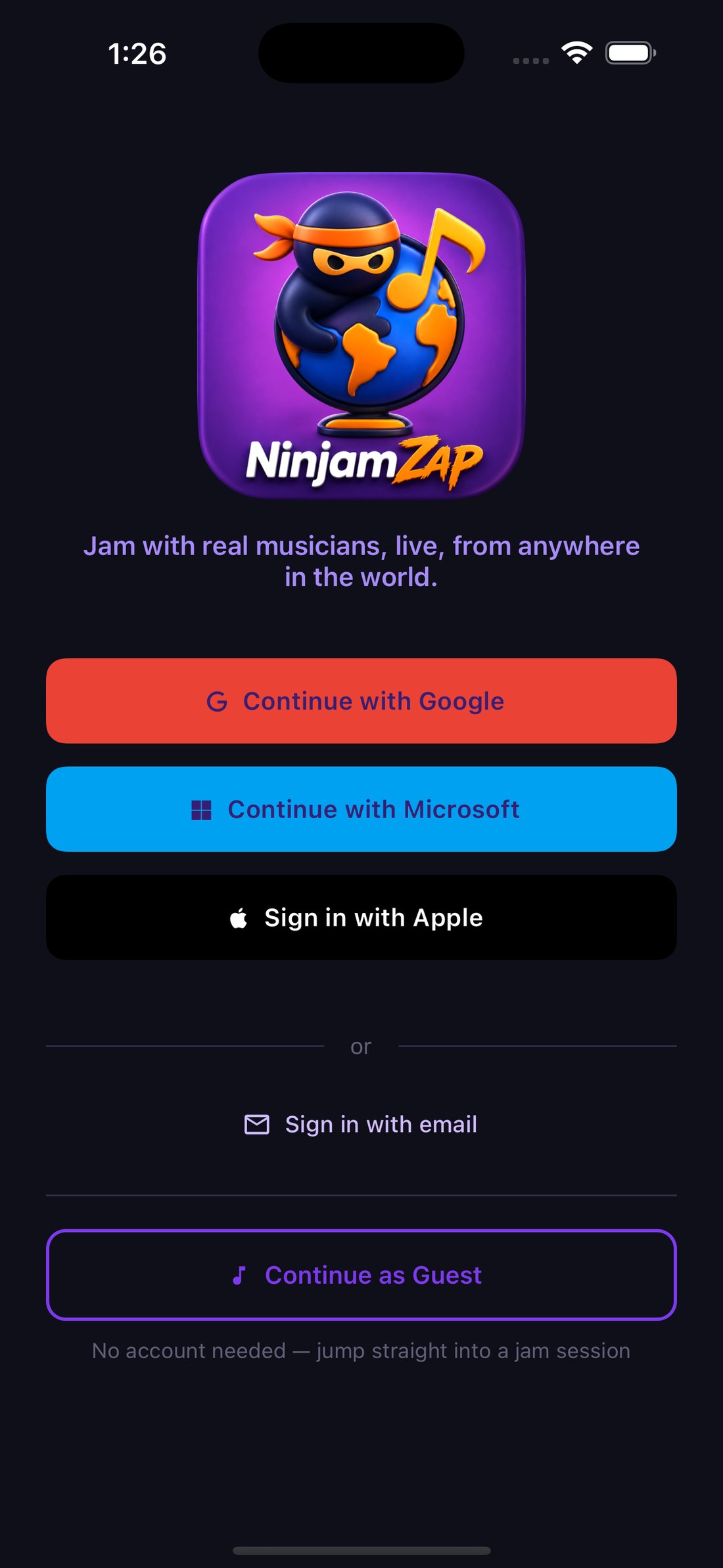
ログイン画面 — サインインするか、ゲストとして続けます
始め方は2通りあります。
- アカウントでサインイン — Googleで続ける、Microsoftで続ける、Appleでサインイン、またはメールでサインイン(メールアドレスで登録するにはアカウントを作成をタップします)。アカウントは無料です。
- ゲストとして続ける — アカウントは不要です。ユーザー名を決めて、すぐにセッションに参加できます。
ゲストモードと無料アカウントの違い
ゲストモードは、NINJAMを試す最も手軽な方法です。ゲストでも任意のルームに接続し、 1つのローカルチャンネルで演奏・送信でき、メトロノーム、チャット、 BPM/BPIの投票、録音を利用でき、ほかのミュージシャンのビデオを視聴できます。
無料アカウントでサインインすると、次の機能が加わります。
- ローカルチャンネルの追加 — 最大8チャンネル、それぞれモノまたはステレオ。
- すべてのチャンネルで使えるFX — リバーブ、コンプレッサー、マイクブースト。
- 自分のビデオの送信(HD解像度を含む)。
- ミュージシャンプロフィール — ほかのミュージシャンに表示される写真、自己紹介、所在地。
ヒント:初めてNINJAMを試すなら、ゲストモードが最も手軽です。サインインは後からでもできます。ゲストとしてルームにいる間にサインインをタップしてください(ルームからは退出します)。
サーバーへの接続
ログインするかゲストモードに入ると、接続画面が表示されます。 ここでセッションに参加する前の設定を行います。
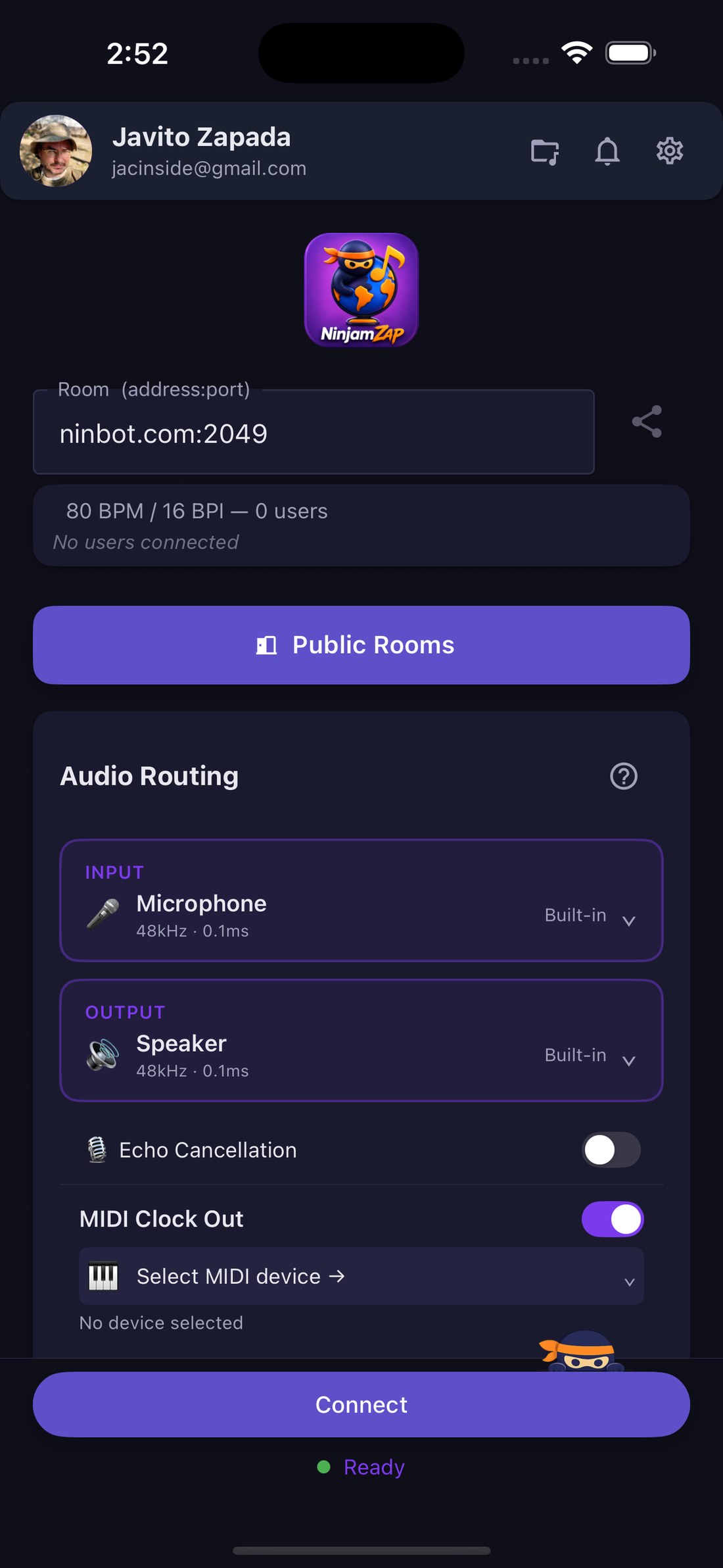
接続画面 — 設定して接続します
NINJAMユーザー名
セッション内でほかのミュージシャンに表示される名前を決めます。 本名、担当楽器、ニックネームなど、自由に設定できます。
ルームを選ぶ
公開ルームをタップすると、いま動いているルームがすべて表示されます。アドレスを入力する必要はありません。リストのルームをタップすれば、入力欄が自動で埋まります。
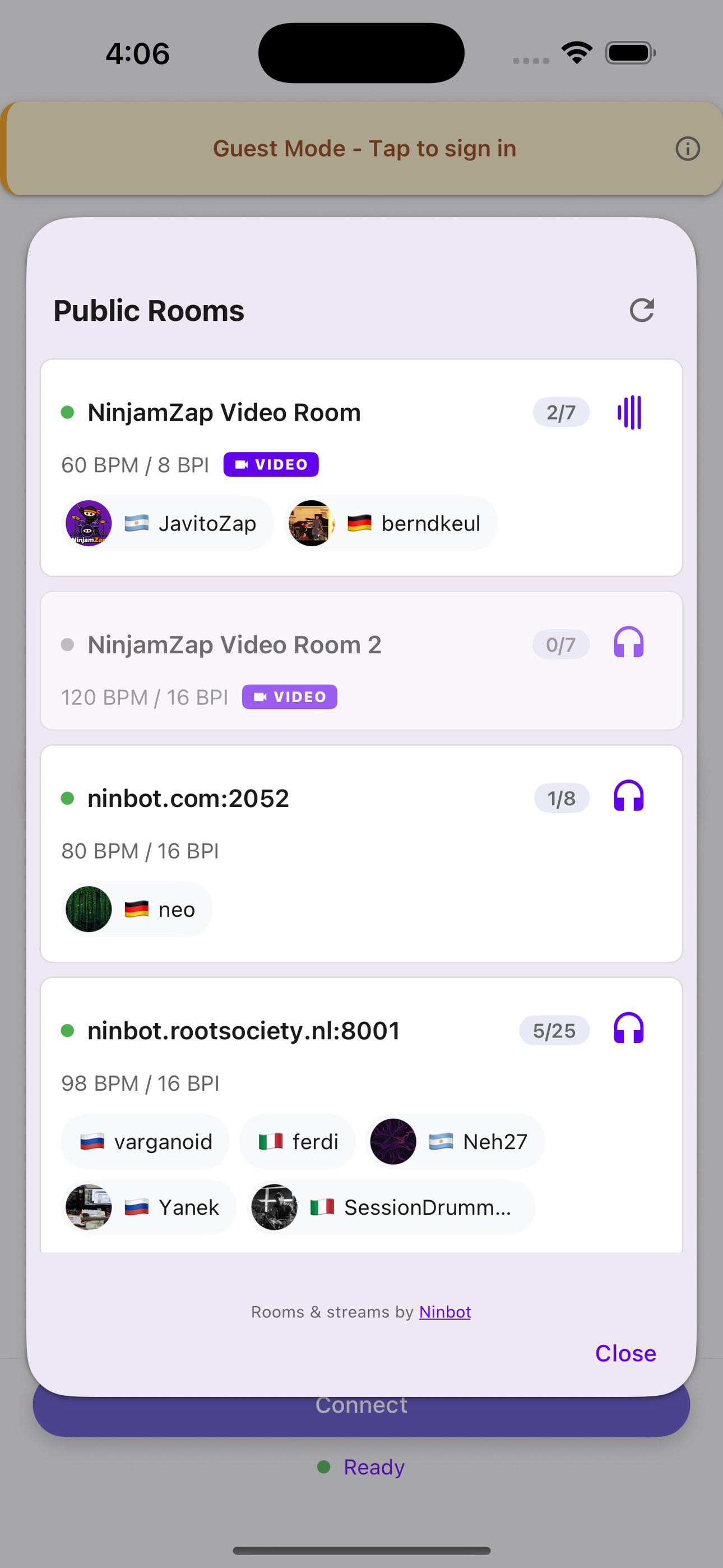
公開ルーム — タップして選択
参加を決める前から、リストの各ルームで次のことが分かります。
- 何人が参加しているか —
2/7は人数と枠数です。グレーの点は空室を意味します。 - 誰が演奏しているか — 接続中の全員の名前、写真、国旗。
- テンポとインターバル — そのルームのBPM / BPI。
- VIDEO — 音声だけでなくビデオにも対応しているルームです。
- 試聴 — ヘッドホンのアイコンで、参加する前に演奏を聞けます。こちらの音は誰にも聞こえません。
いま誰もいませんか? NinjamZapのルームで通知を受けるをタップしておくと、誰かが接続したときにプッシュ通知が届きます。何度も確認しにくる必要はありません。
ルーム(アドレス:ポート)欄にアドレスを手入力することもできます(例: ninbot.com:2049)。公開リストに載っていないアドレスを教えてもらった場合に使ってください。
オーディオルーティング
オーディオの入力デバイスと出力デバイスを選択します。快適に使うためのおすすめは次のとおりです。
- 有線ヘッドホン — レイテンシが最も低く、ハウリングの心配がありません
- オーディオインターフェース(iRig、Focusriteなど)— 楽器やマイクに最適な音質
- Bluetoothヘッドホン — 使用できますが、レイテンシが増えます
オーディオ設定
オーディオ設定をタップし、環境に合ったレイテンシプロファイルを選びます。
- Ultra Low(3 ms)— 最速の応答。有線ヘッドホンまたはオーディオインターフェースでの使用に最適です。iPhoneとiPadでの初期設定です。
- Low(5 ms)— ほとんどの環境で速さと安定性のバランスが取れた設定です。
- Safe(10 ms)— 安定性を最大限に高める大きめのバッファ。Bluetooth、古いデバイス、または音飛びが聞こえる場合に使用します。
同じパネルのオーディオ品質では、送信するオーディオのビットレートを設定します。
- Quick(64 kbps)— 従来のNINJAMの標準設定で、モバイルデータ通信の負担が最も少なくなります。
- Standard(128 kbps)— ほとんどのセッションに適したバランス型。初期設定です。
- High(192 kbps)— ほぼ全帯域。Wi-Fiでの使用をおすすめします。
- Studio(256 kbps)— 20 kHzまでの全帯域。録音に最適です。
どの品質設定も、ほかのNINJAMクライアントと互換性があります。変わるのはビットレートだけです。
接続
すべての設定が終わったら、接続をタップしてセッションに参加します。 ルームのライセンス契約が表示された場合は同意するをタップします。 アプリが接続し、現在のインターバルとの同期を開始します。
なぜ他の人の演奏が1インターバル遅れて聞こえるのか
ビデオ通話やほかのセッションアプリは、インターネットのレイテンシ(遅延)を克服しようとして、 多くの場合うまくいきません。NINJAMはまったく異なるアプローチを取ります。 レイテンシを受け入れるのです。
仕組み
NINJAMはインターバル方式を採用しています。オーディオをリアルタイムで送ろうとする (インターネット経由では必ず目立つ遅延が生じます)のではなく、音楽を インターバルと呼ばれる同期したループに区切ります。基本的な考え方は次のとおりです。
- 全員が同じテンポ、同じインターバルの長さに合わせて演奏します
- 現在のインターバルで演奏している内容を録音しながら、ほかの参加者が前のインターバルで演奏した内容を聴きます
- 輪唱やリレーのようなものと考えてください。直前に起きたことに応えて演奏します
- 常に1インターバル分の遅れがありますが、全員が完全に同期した状態を保ちます
インターバル1では録音だけを行います。ほかの参加者の演奏はまだ届いていません。 インターバル2以降は、新しいパートを録音しながら、ほかの参加者が前のインターバルで 演奏した内容を聴きます。この1インターバル分のずれによって、NINJAMは距離に関係なく、 どのようなインターネット接続でも機能します。
そのため、NINJAMは即興音楽に最も適しています。ジャズ、ブルース、 アンビエント、エクスペリメンタル、ファンクなど、聴こえた音に反応して演奏できる音楽です。 既存の曲を譜面どおりに演奏するためのものではなく、ミュージシャン同士が互いに応え合う、 自由で創造的なセッションのためのものです。
BPMとBPIについて
すべてのNINJAMセッションのタイミングは、次の2つの設定で決まります。
- BPM(Beats Per Minute)— テンポ、つまり音楽の速さ
- BPI(Beats Per Interval)— 1つのループ(インターバル)に入る拍の数
この2つでインターバルの長さが決まります:
(BPI / BPM) x 60 = 秒。
たとえば120 BPM / 16 BPIの場合、1インターバルは
8秒です(16 / 120 x 60 = 8)。
セッション
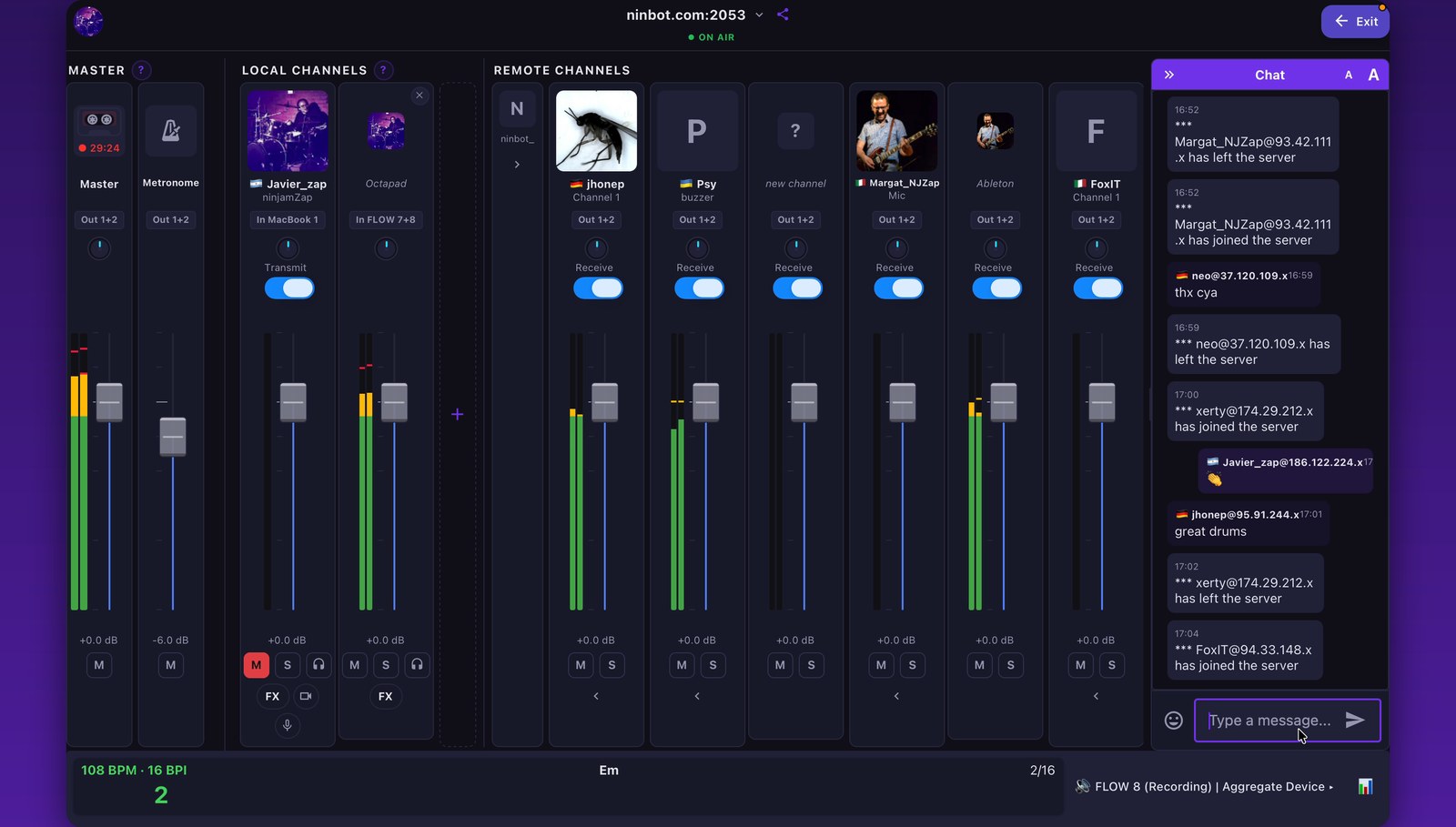
Macでのセッション — マスター、自分のチャンネル、他の人のチャンネル、チャット
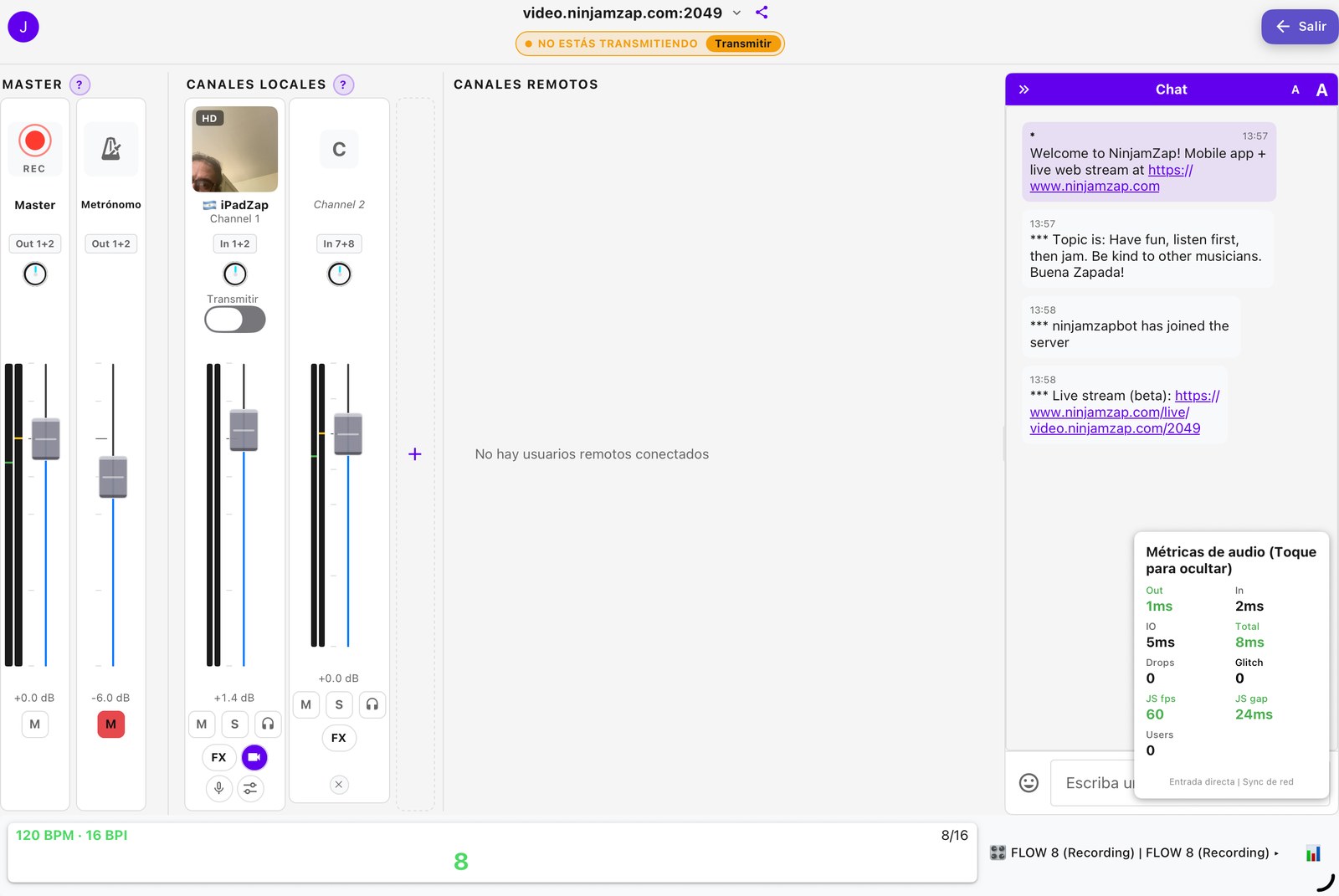
iPadでも同じレイアウト — iPhoneでは画面に収まるよう縦に並びます
接続するとセッション画面が表示されます。これがセッションのメイン画面です。 次の要素があります。
マスター音量、ミュート、メトロノーム
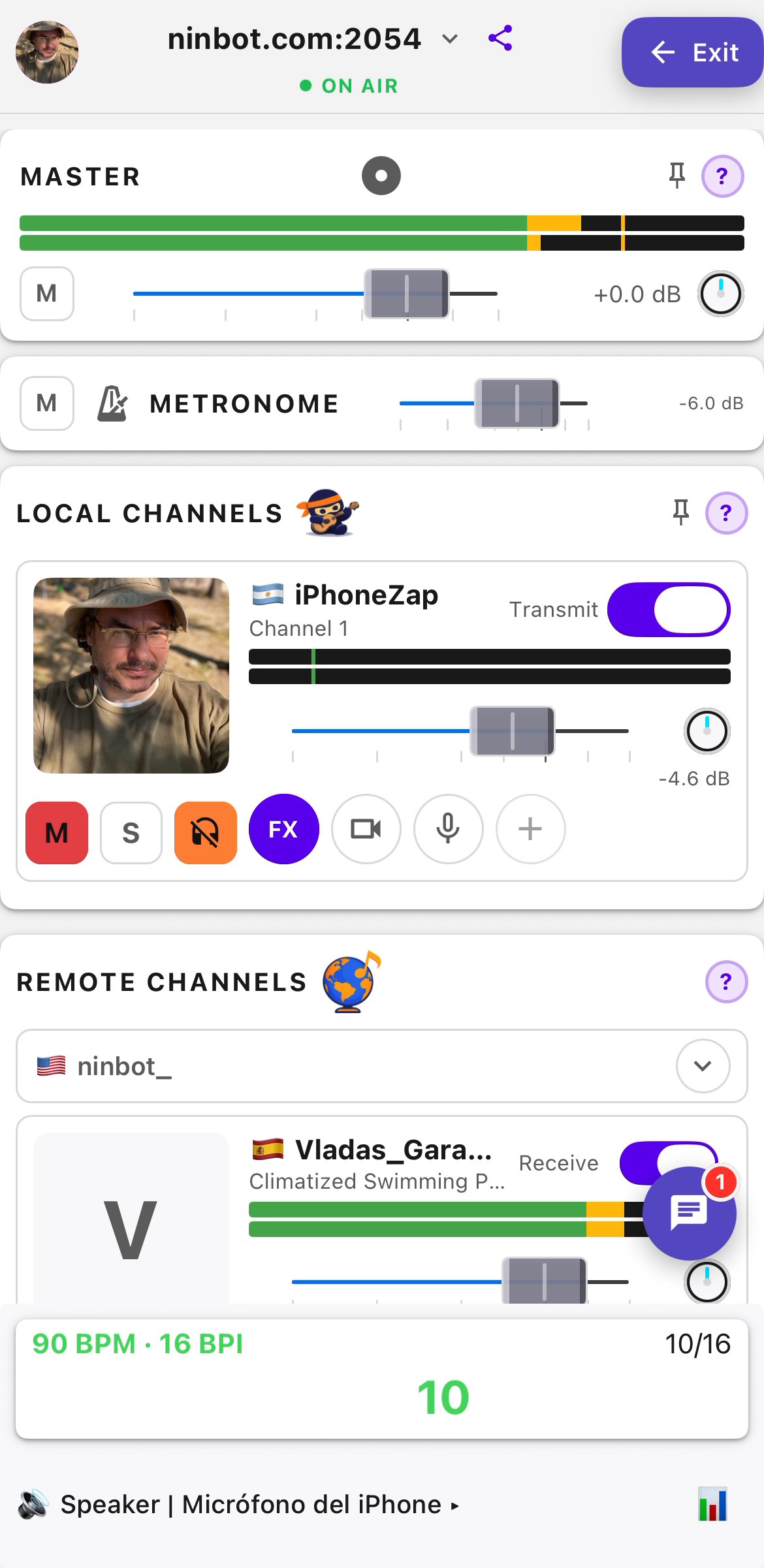
マスターコントロールとローカルチャンネル
- マスター音量 — 聴こえるすべての音(リモートのミュージシャン、メトロノーム)の全体の出力レベルを調整します。横にあるVUメーターに現在の出力レベルが表示されます。
- ミュート — すべてのオーディオ出力をただちに消音します。
- メトロノーム — サーバーで設定されたBPMに従うクリック音で、全員の同期を助けます。特に慣れるまではオンにしてください。拍を保ち、各インターバルの始まりと終わりを把握するのに役立ちます。
ローカルチャンネル(自分のオーディオ)
このセクションには自分のチャンネルが表示されます。各チャンネルで最も重要なのは 送信の切り替えです。送信がオンのとき、そのチャンネルはルームに送られ、 ほかのミュージシャンに聴こえます。オフのときは、そのチャンネルは 「聴くだけ」の状態になります。
ヒント:セッションに初めて参加するときは、送信をオフにして始めましょう。数インターバル聴いて音楽の雰囲気をつかみ、演奏の準備ができたら送信をオンにします。
各ローカルチャンネルには、それぞれ次のコントロールがあります。
- 名前 — タップするとチャンネル名を変更できます(例:「ギター」「ボーカル」)。
- 入力ソース — 複数入力のオーディオインターフェースを使用している場合、入力チップでチャンネルが送信する入力と、モノ(1入力)かステレオ(ペア)かを選択できます。
- 音量とパン — 自分のミックスの中で、そのチャンネルがどの大きさで、どの位置に聴こえるか。
- M(ミュート) — 送信する音をミュートします。ほかの参加者にはこのチャンネルが聞こえなくなりますが、チャンネルはセッションに残ります。
- S(ソロ) — このチャンネルだけを聴きます。
- モニター — このチャンネルの自分の音を聴かないようにします(ほかの参加者には引き続き聞こえます)。インターフェースでダイレクトモニタリングを使っている場合に便利です。
- FX — チャンネルのエフェクトを開きます(下記参照)。
チャンネルの追加と削除
サインインしたユーザーは、最大8つのローカルチャンネルで同時に演奏できます。 たとえば同じインターフェースからギター、ボーカルマイク、ステレオのキーボードを送り、 ルームにはそれぞれが別々に聴こえます。最初のチャンネルの+をタップして チャンネルを追加し、その入力を選択します。追加したチャンネルを削除するには、ゴミ箱アイコンをタップします。
追加できるチャンネル数は、オーディオインターフェースの入力数とルーム自体によっても制限されます。 ミュージシャン1人あたりのチャンネル数が少ないルームもあります(ビデオチャンネルも1つと数えます)。 その場合はアプリがお知らせします。
FX
ローカルチャンネルのFXをタップすると、エフェクトが開きます。各エフェクトには オン/オフのスイッチとスライダーがあります。
- マイクブースト — 0〜+12 dBの追加ゲイン。
- リバーブ — ルーム、ホール、プレートから選び、スライダーで量を設定します。
- コンプレッサー — ワンノブのコンプレッサー。弱から強までスライドします。
FXは送信する音にかかるため、ルームの参加者にも聴こえます。無料アカウントで利用できます。
リモートチャンネル(ほかのミュージシャン)
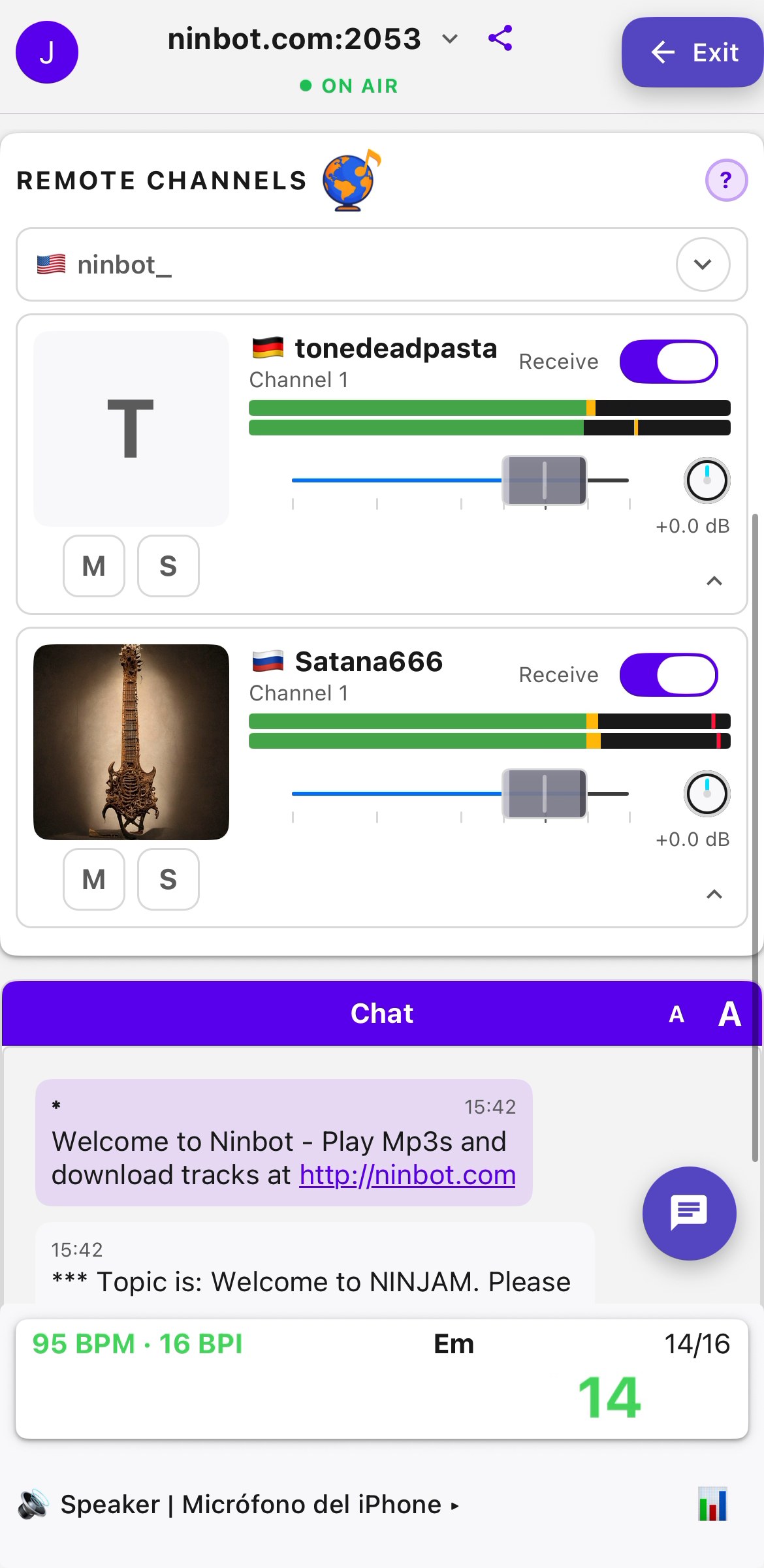
リモートチャンネル — ミュージシャンごとに個別のコントロールがあります
セッション内の各ミュージシャンは、それぞれ専用のコントロールを持つ別々のチャンネルとして表示されます。
- 音量とパン — そのミュージシャンの音の大きさと位置を調整します
- M(ミュート) — ミュージシャンを一時的に消音します
- S(ソロ) — そのミュージシャンだけを聴き、ほかの全員を消音します
- 受信 — リモートチャンネルの受信をオン/オフします。特定のチャンネルをまったく聴きたくない場合はオフにします。
- VUメーター — 各チャンネルのオーディオレベルをリアルタイムで表示します。音量を調整する前から、誰が演奏しているかがわかります
ミュージシャンが複数のチャンネルを送っている場合は、名前の横の矢印をタップすると 表示・非表示を切り替えられます。出力が3つ以上あるオーディオインターフェースでは、 各リモートチャンネルをどの出力で再生するかも選択できます。
ミュージシャンのプロフィール
ミュージシャンのアバター、またはチャット内の名前をタップすると、 プロフィールカードが開きます。写真、表示名、国と都市、楽器、自己紹介、座右の銘 (本人が入力した項目)が表示されます。
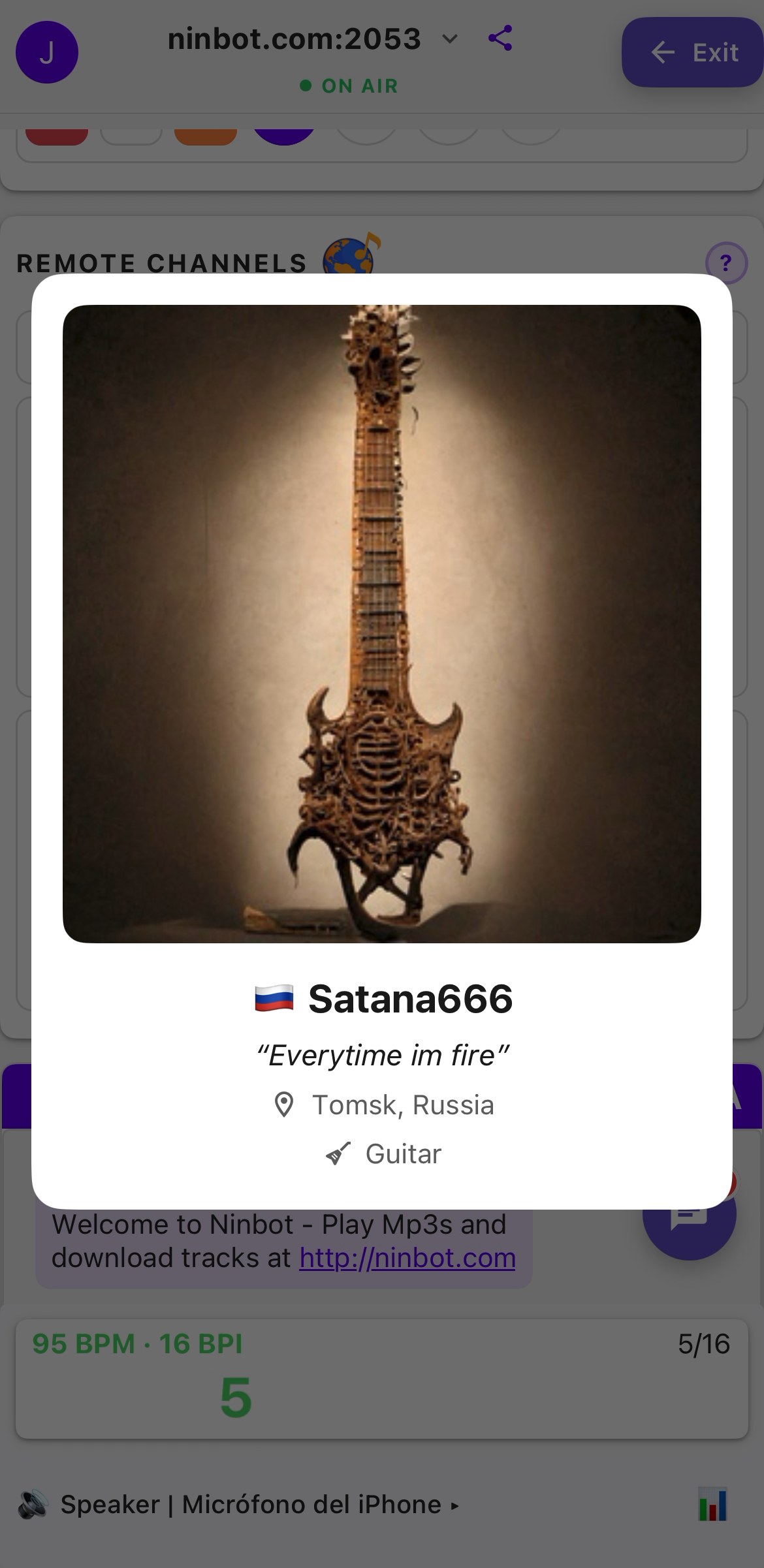
ミュージシャンのプロフィールカード
自分のプロフィールを編集するには、設定(歯車アイコン)を開き、 プロフィール編集を選びます。写真をタップして写真を選ぶ、 写真を撮る、アバターを削除のいずれかを選び、 表示名、自己紹介、所在地、 国、座右の銘を入力します。プロフィールには無料アカウントが必要です。
セッションの録音
セッション画面上部の録音ボタン(◉)をタップすると録音が始まり、 もう一度タップすると停止します。その後、録音を保存するか 破棄するかを選べます。
- 録音は256 kbpsのAAC(.m4a)ファイル(ステレオ)で、聴いているミックス(自分のチャンネルとほかのミュージシャン)が収録されます。
- メトロノームは録音されないため、ファイルはそのままDAWに読み込めます。
- iPhoneとiPadでは、録音はファイルアプリのファイル > NinjamZap > Recordingsにあります。MacではFinderで表示を使用します。
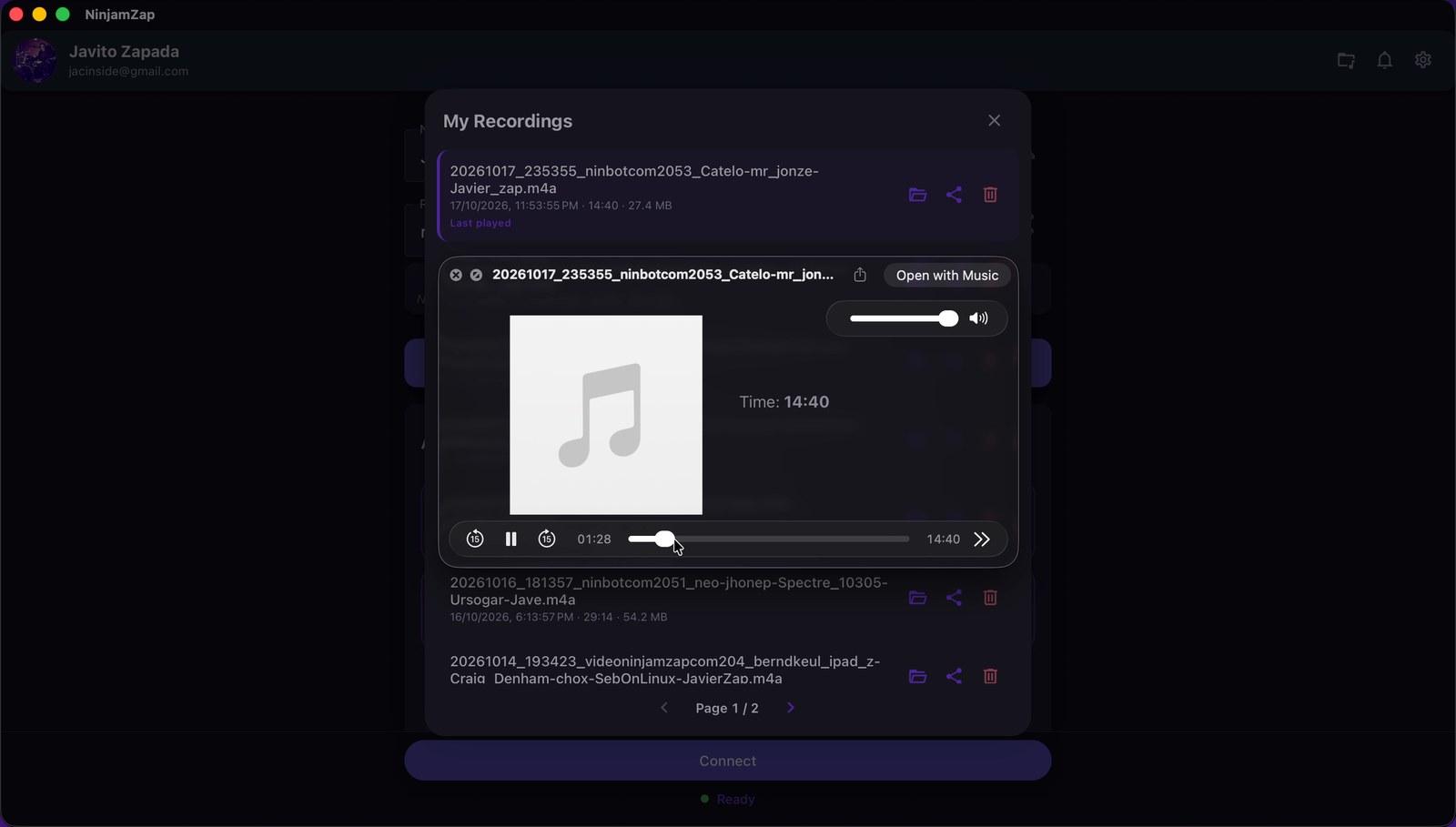
- 録音一覧(接続画面上部のフォルダアイコン)から録音の閲覧、再生、共有ができます。また、設定で録音フォルダを開くを選ぶこともできます。
- 設定でマルチトラック録音(NINJAMセッション)をオンにすると、従来のNINJAMセッションフォルダも保存されます。チャンネルごと・インターバルごとに1つのOGGファイルと、
clipsort.logが含まれます。
チャット
チャットパネルでは、ほかのミュージシャンとテキストメッセージでやり取りできます。 NINJAMの体験に欠かせない要素です。
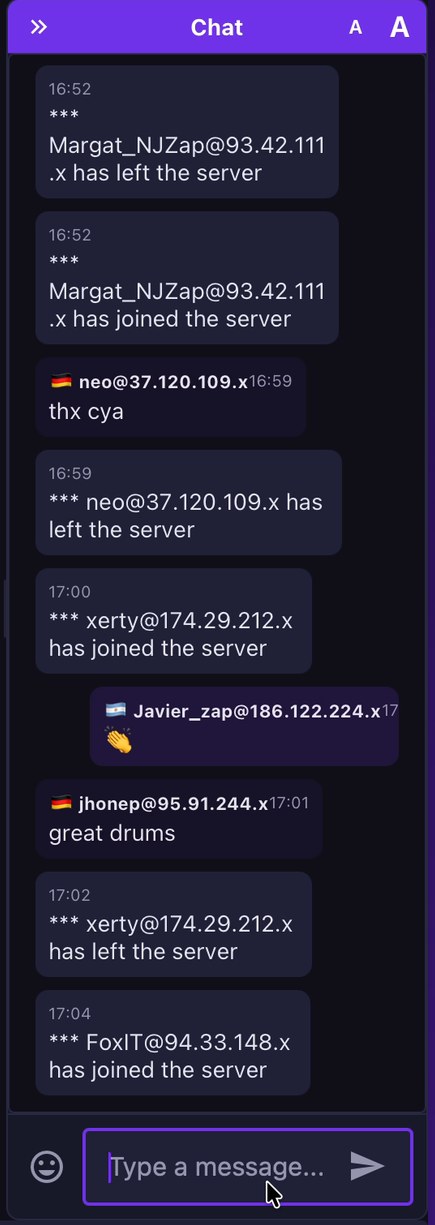
チャットパネル — ほかのミュージシャンとやり取りします
- チャットの上部にはサーバーのトピックとルールが表示されます
- システムメッセージで、ミュージシャンの参加や退出がわかります
- チャットは、自己紹介、キーやテンポの変更の提案、セッションの段取り、すばらしいセッションへのお礼などに使いましょう
- 友好的に接しましょう。NINJAMコミュニティは温かく、協力的です
リンク、返信、翻訳
- メッセージ内のリンクはタップできます。
- メッセージをスワイプすると返信できます。返信には、返信先のメッセージが表示されます。
- メッセージを長押しすると、コピー、返信、翻訳(翻訳にはiOS 18以降またはmacOS 26以降が必要です)のほか、報告とブロックを利用できます。
- 送信者の名前をタップすると、そのミュージシャンのプロフィールが開きます。
チャットのサイズ変更と最小化
iPad、および幅の広いウインドウのMacでは、セッションはミキサーレイアウトになり、 チャットは横の列に表示されます。列の左端をドラッグするとチャットの幅を変更でき (端をダブルタップすると元に戻ります)、チャットを最小化をタップすると チャットを折りたたんでミキサーの表示領域を広げられます。
コミュニティと安全
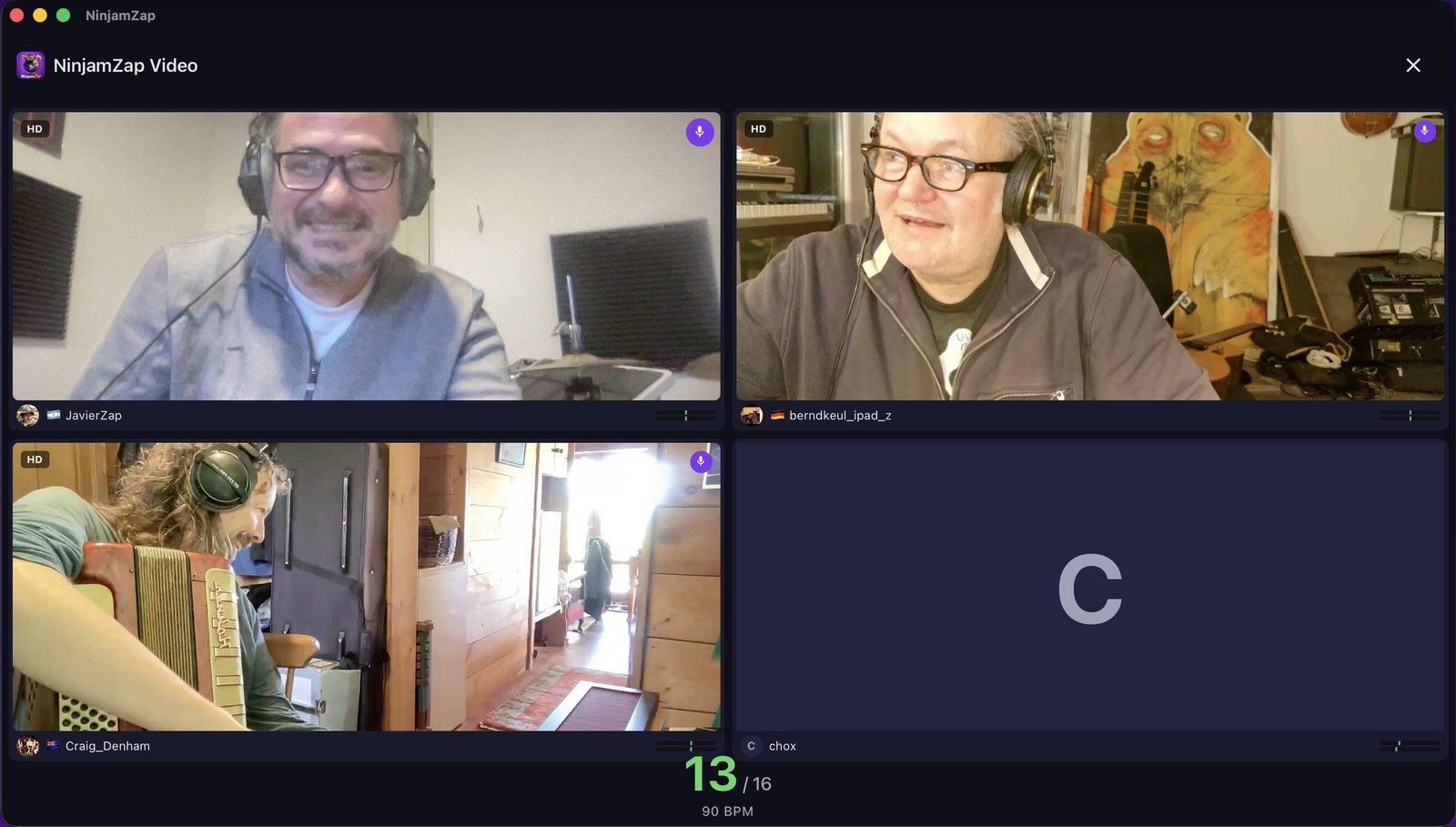
ボイスチャット — ルームを離れずにテイクの合間に話せます
NinjamZapは、友好的で協力的なコミュニティのために作られています。 初めて接続するときは、ライセンス契約に表示されるコミュニティルールに 同意します。セッションを互いに尊重し合える場に保つためのツールがいくつかあります。
報告とブロック
チャットメッセージを長押しする(またはセッション内のミュージシャンを長押しする)と、 操作メニューが開き、次の操作ができます。
- Report message(報告)— 迷惑行為をするユーザーを報告します。報告はモデレーションチームに届き、24時間以内に確認されます。
- Block user(ブロック)— そのユーザーをただちに非表示にします。ブロックすると、そのユーザーのチャットメッセージが削除され、オーディオとビデオの受信も停止します。今回のセッションだけでなく、今後のセッションにも適用されます。
チャットフィルター
不適切な表現のフィルターが、チャット内の攻撃的な言葉を自動的に伏せ字にします。 これにより、セッションは誰にとっても心地よい場に保たれます。
ヒント:ブロックは個人的な操作で、すぐに反映されます。誰かの音や映像を止めるのに、モデレーターを待つ必要はありません。報告は、コミュニティ全体の安全を守るのに役立ちます。
BPM / BPI
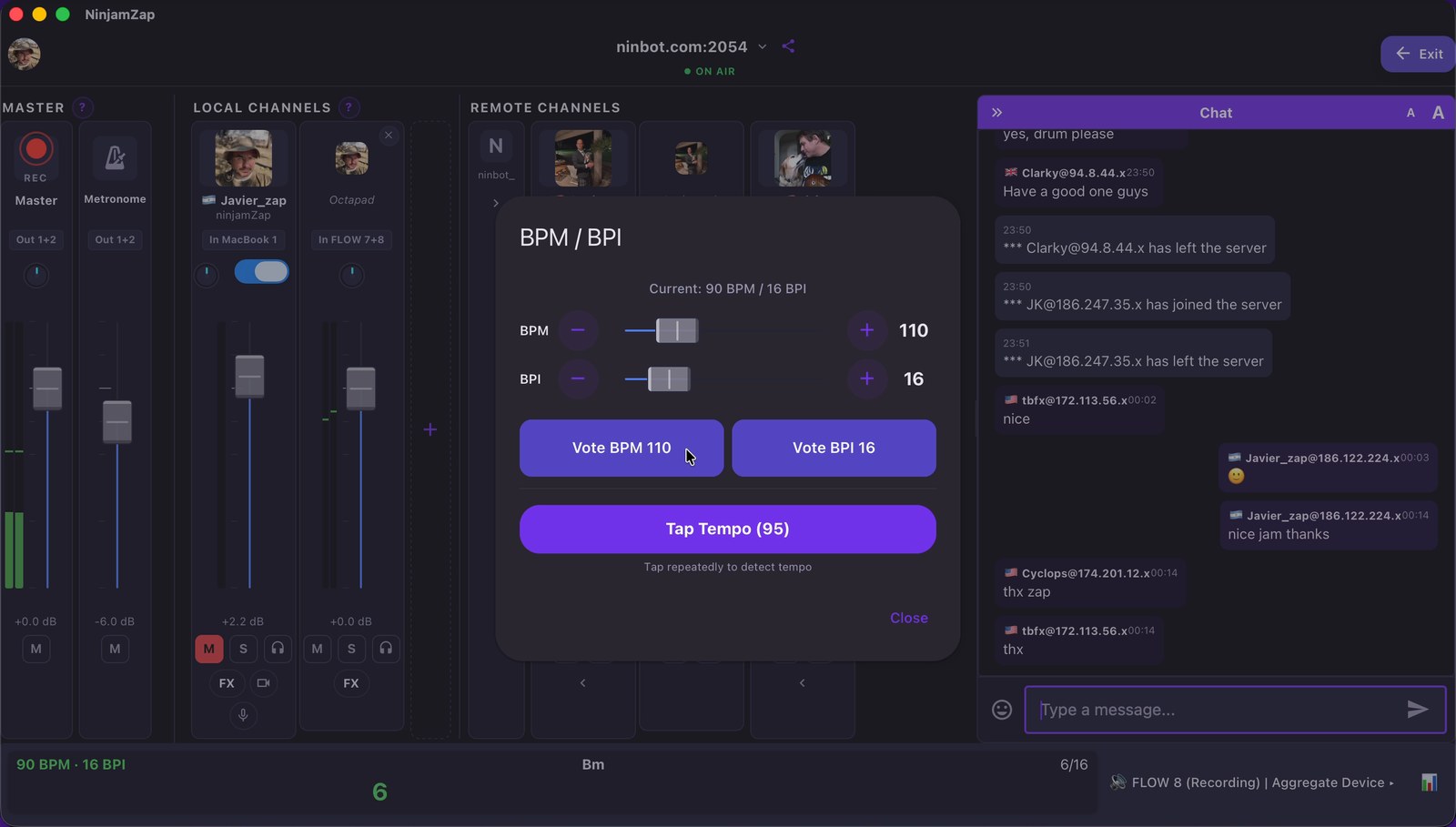
BPM / BPIの投票 — ルーム全員で決めます
セッション画面下部の緑色のBPM/BPIバーをタップすると、 BPM/BPIパネルが開きます。ここでセッションのテンポとインターバルの長さを確認し、 変更を提案できます。
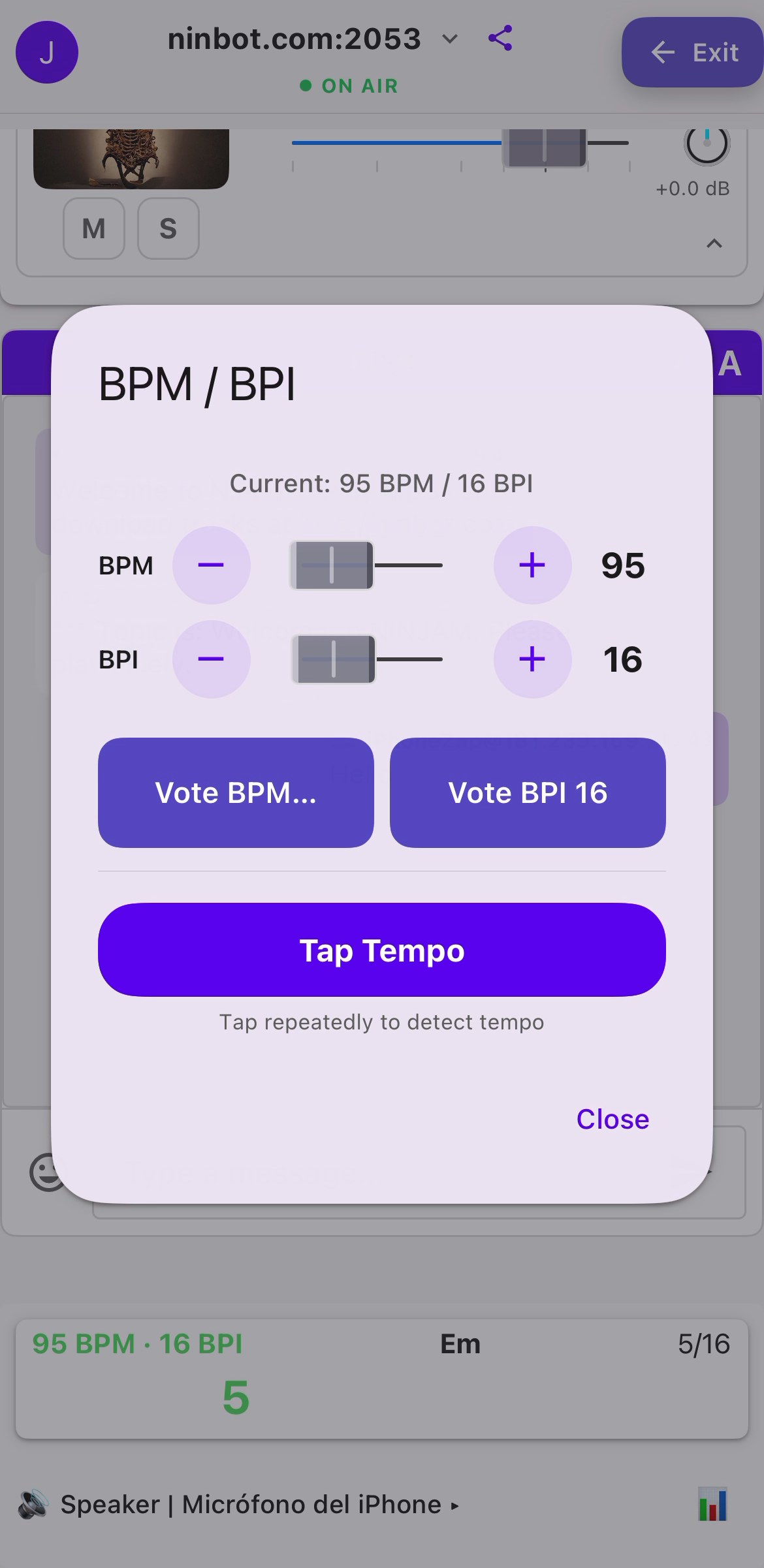
BPM/BPIパネル — テンポとインターバルの長さを調整します
- BPMスライダー — テンポ(1分あたりの拍数)を調整します
- BPIスライダー — 1インターバルあたりの拍数(ループの長さ)を調整します
- 投票ボタン — 変更をサーバーに提案します。変更が反映されるには、接続しているミュージシャンの過半数の賛成が必要です。
- タップテンポ — ボタンを繰り返しタップすると、そのリズムからテンポを検出します。思い浮かべている曲やグルーヴに合わせたいときに便利です。
ルームのキー
バンドが演奏している間、NinjamZapはルームの音を聴き取り、検出したキー (例:Am)をインターバルバーの中央に表示します。アプリが判定できていない間は、 この欄は空のままです。非表示にするには、設定を開き、 ルームのキーを表示をオフにします。
よく使われるBPM/BPIの組み合わせ
| 設定 | 長さ | スタイル |
|---|---|---|
120 / 16 |
8秒 | 標準的なセッション — 4/4拍子で4小節。ほとんどのジャンルに適しています |
85 / 16 |
11.3秒 | ゆったりしたグルーヴ — ブルース、ソウル、レイドバックしたファンク |
90 / 8 |
5.3秒 | 短いループ — テンポの速いコール&レスポンス |
70 / 32 |
27.4秒 | アンビエント — ゆっくりと変化するサウンドスケープ |
オーディオ設定のヒント
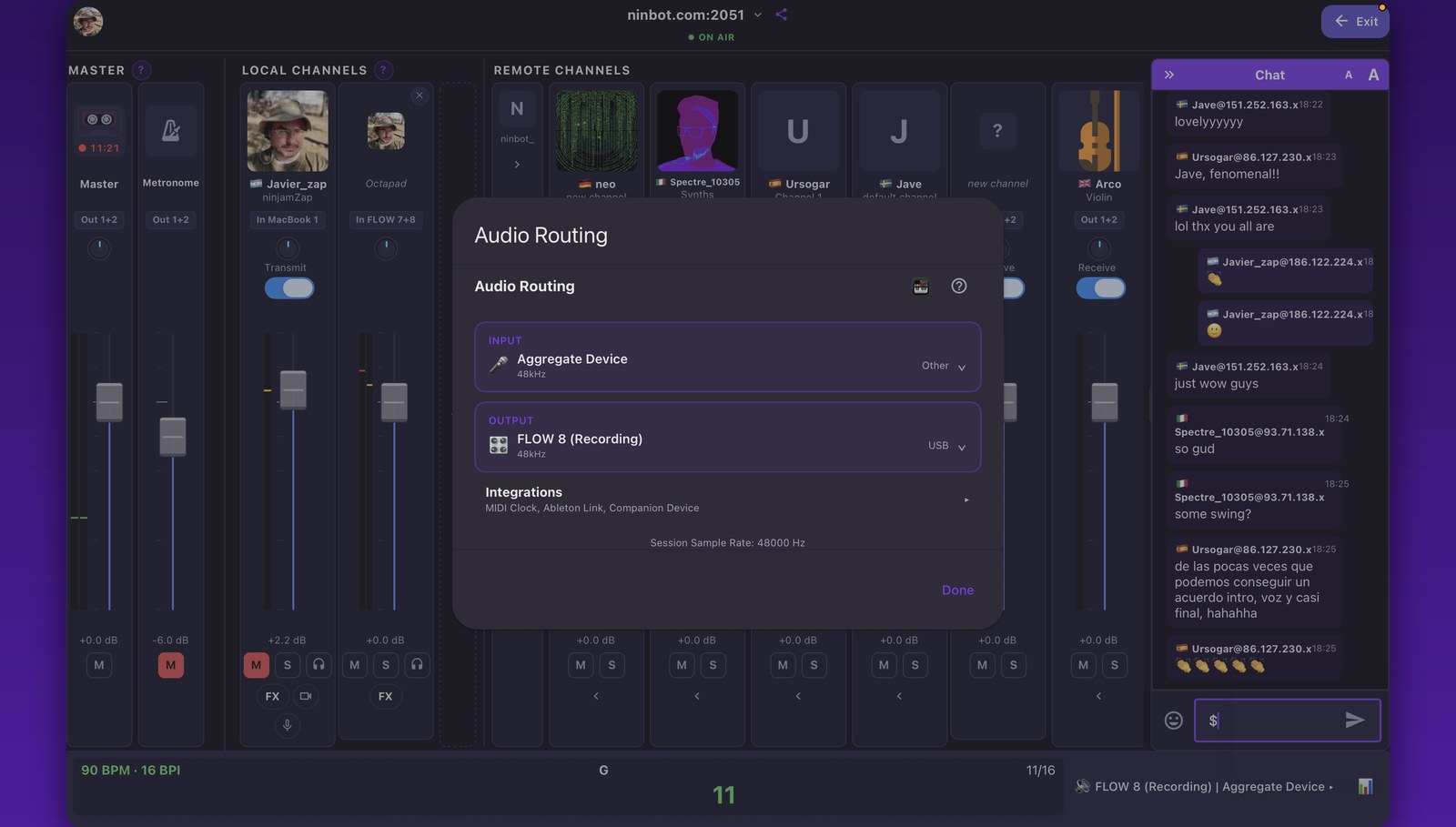
オーディオルーティング — 入出力のインターフェースを選び、連携機能を開きます
ヘッドホンを使用してください!ヘッドホンがないと、マイクが再生音を拾ってハウリング(フィードバックループ)が発生します。セッションの参加者全員の体験が損なわれます。
おすすめの構成(推奨度の高い順)
- オーディオインターフェース(iRig、Focusrite iTrackなど)+有線ヘッドホン — 最も理想的な構成です。最高の音質、最低のレイテンシで、ハウリングもありません。
- 有線ヘッドホン+iPhone内蔵マイク — 始めるのに最適です。レイテンシが低く、ハウリングもありません。
- Bluetoothヘッドホン — 使用できますが、レイテンシが増えます。「Safe」レイテンシプリセットを使用してください。気軽なセッションには十分です。
- スピーカー+エコーキャンセル — 内蔵マイクを選択しているときに、マイクの行にある電話アイコンをタップしてエコーキャンセルを有効にします。音質は低下します。
オーディオインターフェースのヒント
外部オーディオインターフェース(iRigなど)を使う場合は、NinjamZapを開く前に 接続してください。アプリが自動的に検出し、そのインターフェースを経由してオーディオをルーティングします。 選択されているデバイスは、接続画面のオーディオルーティングで確認できます。
技術的な詳細
NinjamZapは、すべてのオーディオを内部で48 kHzで処理します。 オーディオデバイスが異なるサンプルレートで動作している場合(Bluetoothでよくあります)、 アプリが自動的にリサンプリングします。この処理は自動で行われるため、設定は必要ありません。
機材の接続
NinjamZapは内蔵マイクだけにとどまりません。ほかのアプリのシンセやエフェクト、 ワイヤレス入力としての2台目のデバイス、外部カメラ、DAWのテンポなど、 機材一式をセッションに持ち込めます。
AUv3 Send — AUMのアプリをセッションへ送る
NinjamZapにはNinjamZap Sendという名前のAudio Unit(AUv3)エフェクトが付属しています。 AUM などのホストに読み込むと、そこを通るあらゆるオーディオ(シンセ、ドラムマシン、 ギターアンプシミュレーター、エフェクトチェーンなど)が、同じデバイス上の NinjamZapに直接送られます。
- AUMで、送りたいチャンネルにエフェクトとしてNinjamZap Sendを追加します。
- プラグインのウインドウのNinjamZap Channels (NINJAM)で、送り先のNinjamZapチャンネル(1/2、3/4、5/6、7/8)を選びます。
- NinjamZapでオーディオルーティングを開き、入力としてAUv3を選びます。
- マルチチャンネル:AUMの各チャンネルにNinjamZap Sendを1つずつ読み込み、それぞれに異なるチャンネルペアを割り当てます。NinjamZapでは、パートごとに+でローカルチャンネルを追加し、入力チップでAUv3の入力を選びます。ルームにはシンセ、ドラム、ボーカルが別々のチャンネルとして聴こえます。
- Macの場合:Logic Pro、GarageBand、またはほかのAUv3ホストのトラックにNinjamZap Sendを挿し、NinjamZapでそのチャンネルの入力としてAUv3を選びます。トラックのオーディオがそのままセッションに送られます。
LAN Companion — 別のデバイスをワイヤレス入力に
2台目のスマートフォンやタブレット、ノートパソコン、またはデスクトップ用プラグインを、 Wi-Fi経由のワイヤレスマイクや入力として使えます。コンパニオンは、同じローカルネットワーク上の NinjamZapにオーディオを送ります。Opusオーディオとパケット再送により、 クリアで低レイテンシのサウンドを実現します。
- 送信側のiPhoneまたはiPad:AUMなどのホストにNinjamZap Sendを読み込み、プラグインのウインドウでAlso send to another device (Wi-Fi)をオンにします。
- コンピュータの場合:Desktop Companionプラグインを使用します(下記参照)。
- 演奏に使うデバイス:オーディオルーティングを開きます。Integrationsの下にあるCompanion Device (LAN)セクションがネットワーク上のソースを探します。入力でコンパニオンを選ぶか、LANソースが利用可能であるとアプリが知らせたときに使用をタップします。
- Wi-Fiが不安定な場合は、同じセクションでSafe modeをオンにします。バッファが深くなって音切れを防げますが、レイテンシは少し増えます。
- 両方のデバイスが同じWi-Fiネットワークに接続されている必要があります。どちらかのデバイスでVPNを使用していると、LAN上での検出が妨げられることがあります。
Desktop Companion — DAWをソースとして使う
デスクトップ向けには、無料のオープンソース NinjamZap Companionプラグイン(VST3 / AU / スタンドアロン)を、 macOS、Windows、Linux向けに公開しています。DAWのマスターバス (Reaperなど、任意のホスト)に挿すと、そのステレオオーディオをローカルネットワーク経由で NinjamZapに入力として送ります。コンピュータ全体が機材のソースになります。
ダウンロード:最新ビルドは CompanionのReleasesページ から入手できます(macOS、Windows、Linux)。ソースコードとセットアップ手順は GitHubにあります。 ビルドは署名されていないため、初回はOSによって隔離される場合があります。解除するための簡単な手順をリポジトリに記載しています。
Audiobus
iPhoneとiPadでは、NinjamZapは Audiobusからオーディオを受信できるため、 ほかの音楽アプリのシンセやエフェクトを入力として使えます。Audiobusで NinjamZapを Outputスロットに置き、NinjamZapのオーディオルーティングで入力として Audiobusを選びます。NinjamZapは自身のオーディオをほかのアプリには送りません。
外部USB(UVC)カメラ
USB-C搭載のiPhoneとiPad(iOS/iPadOS 17以降)、およびMacでは、ビデオチャンネル用に 外部USBカメラ(Webカメラ、キャプチャデバイス、HDMI-USB経由のミラーレス/一眼レフカメラ)を 選択し、解像度を設定できます。カメラの選択は、ビデオがオンのときにローカルチャンネルの ビデオ設定で行います。
各カメラはミラーの設定をそれぞれ記憶するため、フロントカメラに影響を与えずに Webカメラを反転できます。ほかのミュージシャンには、設定したとおりの映像が表示されます。
Macでは、OBS Virtual CameraやCamoなどの仮想カメラも同じ選択肢に、それぞれの名前で表示されます。
Ableton LinkとMIDIクロック出力 — 機材をルームに同期
オーディオルーティングを開き、Integrationsを展開します。
- Ableton Link — 同じネットワーク上にあるLink対応のアプリやDAWが、ルームのテンポに追従します。
- MIDIクロック出力 — ドラムマシン、シンセ、DAWにMIDIクロックを送ります。MIDIデバイスを選択で送信先(USB-MIDIまたはBluetooth MIDI)を選びます。同じデバイス上のアプリもクロックに追従できます。
どちらもセッション中ずっとルームのテンポに同期し、インターバルの切り替わりで飛ぶこともありません。 セッションと並行してループや伴奏システムを動かす場合に便利です。
ビデオ
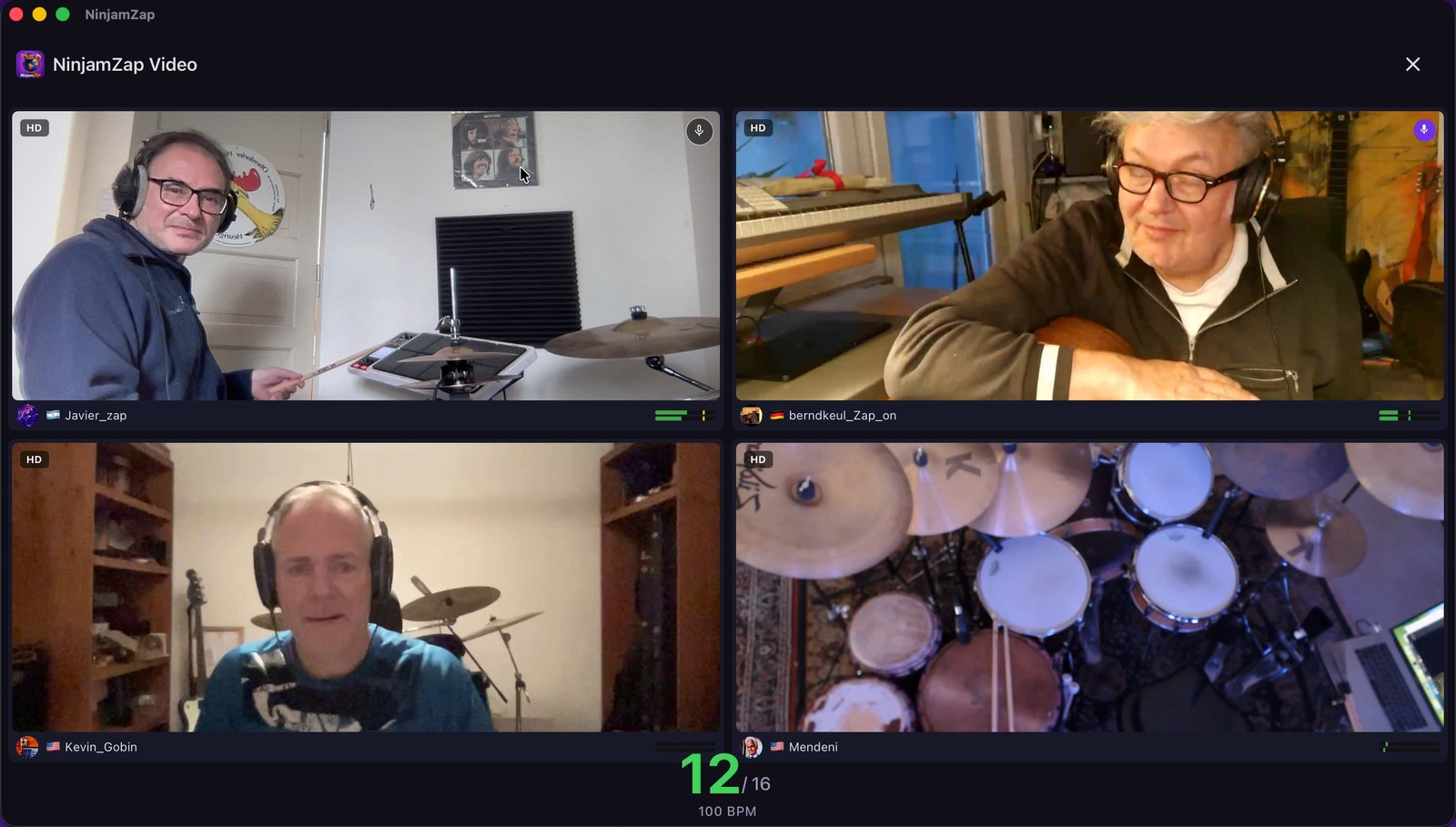
Macのビデオ — 全員をグリッド表示、ジャムのインターバルに同期
NinjamZapではオーディオに加えてビデオも共有でき、
一緒に演奏しているミュージシャンの姿をルームと同期して見られます。ビデオは任意で、
ルームの中だけに限られます。SNSのフィードではなく、リハーサルスタジオのような見え方です。
video.ninjamzap.com:2049などのNinjamZapルームで動作します。
ほかのNINJAMサーバーでも、オーディオはこれまでどおり機能します。
自分のビデオを共有する
サインインしたユーザーは、ローカルチャンネルのカメラをオンにするとビデオを送信できます。 ゲストはほかの参加者のビデオを視聴できますが、自分のビデオは送信しません。 チャンネルのビデオ設定を開いて、次の項目を選びます。
- カメラ — フロント、リア、外部USBカメラ、またはMacの連係カメラ。サウンドをアニメーショングラフィックに変換するビジュアライザーも選べます(スタイル:リング、バー、プラズマ)。
- ミラー — カメラごとに保存されます。
- 解像度 — SD、VGA、HD(最大1280×720)。
テンポが速くインターバルが短い場合、NinjamZapはアップロード帯域をオーディオと奪い合わないように、 ビデオの品質を下げる(またはビデオを一時停止する)ことがあります。 インターバルが再び長くなると、自動的に元に戻ります。
ビデオグリッド
ビデオのタイルをタップするとビデオグリッドが開きます。 全員のカメラを全画面のステージ表示で見られ、各タイルにはそのミュージシャンの リアルタイムのオーディオレベルが表示されます。
タイルのメーターは、そのミュージシャンのすべてのチャンネルに連動します。 ビデオを送信していないミュージシャンは、黒いタイルではなくプロフィール写真で表示されます。
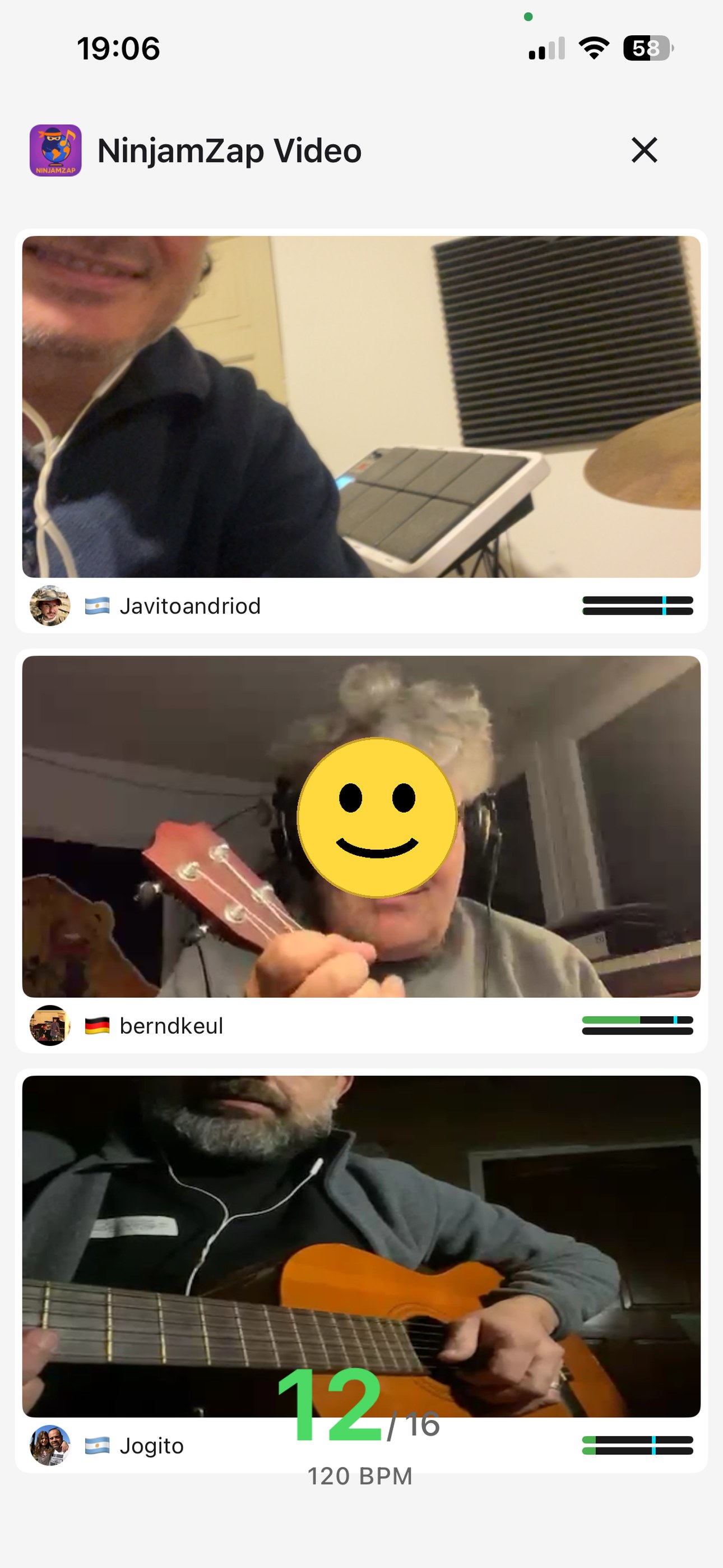
ビデオグリッド — 全員のカメラを1つのステージ表示で
ボイスチャット
NINJAMのインターバルの遅れは音楽には最適ですが、会話には不向きです。 ボイスチャットを使えば、曲の合間に顔を見ながら話せます。 声は1インターバル後ではなく、すぐに相手に届きます。
- ビデオグリッドの自分のタイル(またはローカルチャンネル)にあるマイクボタンをタップすると、ボイスチャットのオン/オフを切り替えられます。
- ビデオグリッドから(またはキーボードショートカットで)オンにした場合、話している間はメトロノームがミュートされ、ボイスチャットをオフにすると元に戻ります。
- 話しているミュージシャンのタイルにはマイクのバッジが、チャンネルにはボイスチャット中と表示されます。
- ボイスチャットは音楽と同期していません。演奏するときはオフにしてください。
外部ディスプレイ
外部ディスプレイ(iPhoneやiPadではHDMI、Macでは追加のモニター)を接続すると、 セッション内にディスプレイボタンが表示されます。外部ディスプレイに表示を選ぶと ビデオグリッドがそのディスプレイに表示され、外部ディスプレイから外すで表示を解除します。 ライブの構成やリハーサルスタジオのテレビに最適です。
Mac版NinjamZap
NinjamZapはMac(macOS 12.5以降)でネイティブアプリとして動作し、iPhoneやiPadと同じ ルーム、チャンネル、FX、ビデオ、チャットを利用できます。さらに、コンピュータならではの機能も備えています。
ミキサー表示
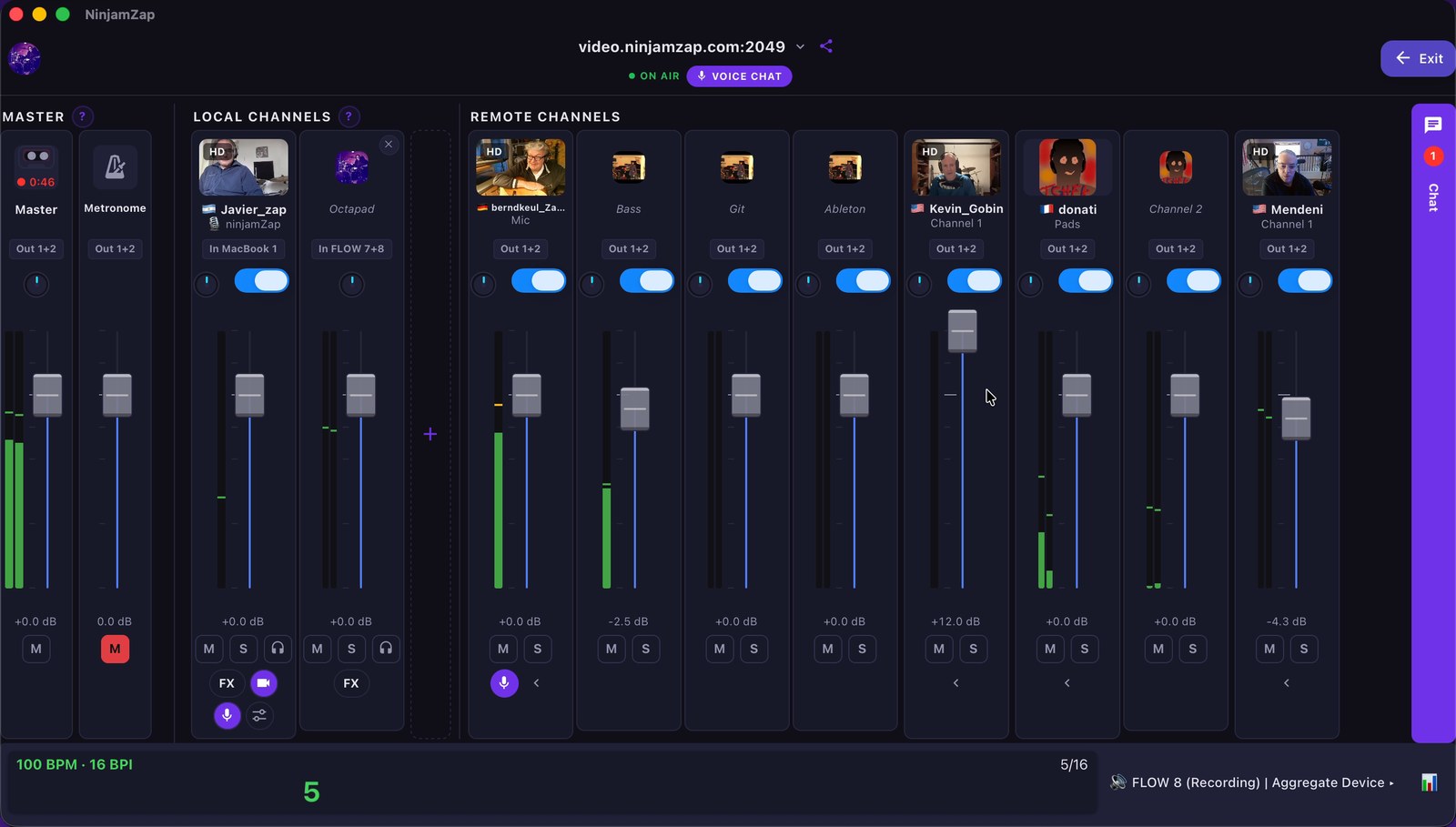
幅の広いウインドウでは、セッションはミキサー表示になります。上部にマスターとメトロノーム、 自分の各チャンネルと各ミュージシャンのチャンネルのストリップが横に並び、チャットはサイズ変更できる列に表示されます。 ウインドウを狭くすると、コンパクトなレイアウトに切り替わります。コントロールにポインタを合わせると機能が表示され、 パンのノブをダブルクリックすると中央に戻ります。
キーボードショートカット
セッション中は、メニューバーのセッションメニューにこれらのショートカットが表示されます。 ハードウェアキーボードを接続したiPadでも使用できます。⌘を長押しすると一覧が表示されます。
| ショートカット | 操作 |
|---|---|
⌘T | 送信 オン / オフ |
⇧⌘M | 自分のチャンネルをミュート |
⌘L | モニタリング オン / オフ |
⌘K | メトロノーム オン / オフ |
⌘R | 録音 |
⇧⌘V | ボイスチャット オン / オフ |
⌘F | FX… |
⌘G | ビデオグリッド |
⌘B | テンポを投票… |
⇧⌘C | チャットを表示 / 非表示 |
⌘/ | キーボードショートカット |
⌘, | 設定(NinjamZapメニュー、Macのみ) |
ミュート、モニタリング、FXは最初のローカルチャンネルに対して働きます。 ⌘を押さずに文字を入力すると、チャットが最小化されていてもチャットに入力されます。
オーディオデバイスと機器セット
オーディオルーティングで、NinjamZapが使用する入力デバイスと出力デバイスを、 Macのシステムのサウンド設定とは別に選択できます。複数のインターフェース(またはインターフェースと仮想デバイス)を 同時に使うには、Audio MIDI設定で機器セットを作成し(オーディオルーティングパネルの Audio MIDI設定ボタンで開けます)、NinjamZapでそれを選択します。機器セットのすべての入力が チャンネルの入力の選択肢にデバイスごとにまとめて表示されるため、それぞれを独立したローカルチャンネルにできます。
外部ディスプレイでのビデオ
2台目のモニターを接続している場合は、外部ディスプレイに表示を使うと、 メイン画面にミキサーを残したままビデオグリッドをそのモニターに表示できます。 ビデオをご覧ください。
Finderでの録音
セッションの録音はMacに保存されます。録音一覧でFinderで表示を使うと ファイルの場所に移動できます。また、設定で録音フォルダを開くを選ぶこともできます。 セッションの録音をご覧ください。
ルームをOBSに配信する
すべてのNinjamZapルームは、リスナーボットによってWebでライブ配信されています。 ボットは各ルームに非表示のリスナーとして参加します(演奏せず、プレイヤー一覧にも表示されません)。 ミュージシャンごとに1本のビデオストリームと、ルームのミックス済みオーディオを配信し、 すべてが共通のクロックに沿って同期されます。これらを OBS Studioに Browser Sourceとして取り込み、カメラを切り替え、オーバーレイを加え、 YouTube、Twitch、そのほかOBSが配信できるあらゆる場所に再配信できます。
対象となる方:セッションをライブ配信したいホストの方です。マルチカメラの切り替え、ピクチャーインピクチャー、シーントランジション、ブランドのオーバーレイなどに対応します。ルームを聴くだけであれば、ninjamzap.com/liveのプレーヤーで十分です。
最も手軽な方法:ルーム全体を1つのソースで
1つのページに、ルームのすべてのカメラが自動グリッドで、ルームのオーディオとともに 同期して表示されます。OBSに1つのBrowser Sourceとして追加するだけで、 セッション全体を配信または録画できます。
https://www.ninjamzap.com/obs/<host>/<port>— 例:https://www.ninjamzap.com/obs/video.ninjamzap.com/2049。 各ライブルームのカードにあるOBSボタンからリンクしています。
- OBSで、そのURLを指定したBrowser Sourceを追加し、幅を1920、高さを1080に設定します。
- "Control audio via OBS"にチェックを入れてルームの音をOBSのミックスに取り込み、"Shutdown source when not visible"のチェックを外します。
- Start Recordingを押すとすべてのカメラを含む1本のビデオとしてセッションを録画でき、Start Streamingを押すとYouTube、Twitchなどに配信できます。録画には、異常終了しても失われにくいMKVまたはフラグメント化MP4を使用してください。File → Remux RecordingsでMKVをMP4に変換できます。
グリッドは、ミュージシャンの参加や退出に合わせて自動的に並び替わります
(カメラ1台なら全画面、2台なら左右に並べて、3〜4台なら2×2…)。オプション:
label=0で名前を非表示、fit=containで映像を切り取らずに全体を表示、
gap=0で間隔をなくし、audio=0で音声を除外し、
latency=<秒>でライブからさらに遅らせて再生します(初期値10)。
停止が見られる場合に使用してください。通常のブラウザで開くと、ミュートの状態で
Click to unmuteボタンとともに始まります。OBSではすぐに音声付きで再生されます。
カスタムレイアウト:ミュージシャンごとに1つのタイル
独自のレイアウト(ピクチャーインピクチャー、カメラの切り替え、オーバーレイ)のために、 ルームの各ミュージシャンには、OBS用に設計された専用の単一タイルページもあります。 次のどちらのURL形式も使用でき、内容は同じです。
- パス形式:
https://www.ninjamzap.com/tile/<host>/<port>/<username> - クエリ文字列:
https://www.ninjamzap.com/tile/?host=<host>&port=<port>&u=<username>
<host>と<port>はNinjamZapルームを識別します
(例:video.ninjamzap.comと2049)。<username>は
ミュージシャンのNINJAMニックネームで、そのルームの
ライブページに表示されているとおりに指定します。
ページは背景が透明で、余計なUIがなく、ストリームを自動再生するため、
シーンがアクティブになった瞬間にOBSが取り込みます。
手順
- 配信したいルームのライブページ (ninjamzap.com/live)を開き、 ホスト、ポート、ルームにいるミュージシャンのニックネームを控えます。
- OBSで新しいシーンを作成します。別々のカメラとして扱いたいミュージシャンごとに Browser Sourceを追加します。URLには上記のタイルURLにそのミュージシャンの ニックネームを入れたものを設定し、タイルの幅と高さを選んでOKをクリックします。
-
ルームのオーディオ用にBrowser Sourceをもう1つ追加します。
いずれかのミュージシャンのタイルURLの末尾に
?audio=1を付けます (既存のクエリ文字列がある場合は&audio=1)。このフラグは 1つのソースにだけ付けてください。複数のBrowser Sourceがオーディオを再生すると、 同じストリームが重なり、不快な位相の干渉が起きます。 - キャンバス上にタイルを配置します。グリッド、ピクチャーインピクチャー、 サムネイル付きの固定カメラなど、番組に合ったレイアウトにしてください。各タイルは 単なるビデオ要素なので、サイズ変更、トリミング、OBSフィルターの適用を自由に行えます。
- 通常どおりOBSで配信または録画を開始します。
おすすめのOBS Browser Source設定: "Refresh browser when scene becomes active"と "Shutdown source when not visible"のチェックを外してください。どちらも、 別のシーンに切り替えるたびにHLSバッファを破棄するため、切り替えのたびに 4秒間のバッファ待ちと耳障りな音切れが発生します。 オフにしておけば、ストリームはバックグラウンドで準備された状態に保たれます。
URLフラグ
URLの末尾に次のフラグを付けると、タイルの動作を調整できます
(最初のフラグには?、2つ目以降には&を使用します)。
audio=1— ルームのミックス済みオーディオを再生します。1つだけのBrowser Sourceに付けてください。label=0— タイル左下の小さなユーザー名表示を非表示にします。OBSで独自のテロップを表示する場合に便利です。fit=contain— 映像を切り取らず、余白を付けて表示します。ミュージシャンが縦向きで撮影していて、シーンが横向きの場合に便利です。latency=<秒>— 各タイルをライブからどれだけ遅らせて再生するか(初期値10)。すべてのタイルとオーディオは同じ瞬間を表示するため、すべてのBrowser Sourceに同じ値を設定してください。停止が見られる場合は値を大きくします。
想定される動作
- レイテンシ:各ミュージシャンの演奏から配信の視聴者に届くまでに、1 NINJAMインターバル(ミュージシャンは前のインターバルに合わせて演奏します)と
latencyバッファ(初期値10秒)の遅れがあります。気軽な再配信では気になりませんが、ミュージシャンと会話しながら進行するライブでは、考慮が必要な制約です。 - 同期:すべてのタイル、
/obsグリッド、オーディオは同じクロックに従います。カメラ同士の差は約50 ms以内、音とのずれはおおむね±100 ms以内に収まり、時間がたってもずれは広がりません。ミュージシャン自身のカメラは、その人の音に対して1フレーム未満から約0.2秒遅れることがあります(スマートフォンのカメラとエンコーダーによるものです)。 - 再接続:ミュージシャンのストリームがオフラインになった場合(退出、接続切れ、カメラの切り替えなど)でも、戻ってきたときにタイルが自動的に再接続します。操作は必要ありません。
今後の予定:放送品質のカメラ別ストリーム
上記のBrowser Sourceによる方法は、最も軽量な構成です。趣味での再配信や、 「再生して任せておく」タイプの配信に最適です。2秒未満のレイテンシが必要な場合 (ミュージシャンとの双方向の会話、インタラクティブな番組など)は、次の段階として、 ボットからOBSへHLSを介さずにユーザーごとにSRTまたはWebRTCで直接送る方法があります。 この方法はロードマップに含まれています。具体的な制作の用途がある場合は、 [email protected]までメールでお知らせください。 優先的に検討します。
よいセッションのためのヒント
- まずは聴くことから。セッションに参加したら、演奏を始める前に少なくとも1インターバル分は聴きましょう。音楽的に何が起きているかをつかみます。
- シンプルに。ほかの参加者のためにスペースを残しましょう。最高のセッションは、全員が互いの邪魔をせずに貢献したときに生まれます。
- チャットを活用しましょう。参加したら挨拶をしましょう。音楽に方向性が必要ならキーを提案し、退出するときはお礼を伝えましょう。コミュニケーションがセッションをよりよいものにします。
- 違和感があっても、数ループ待ちましょう。聴こえているのは前のインターバルであることを思い出してください。2〜3インターバルたてば耳が慣れ、しっくりくるようになります。
- いろいろ試しましょう!NINJAMは即興の遊び場です。新しい音を試したり、練習中の楽器を演奏したり、さまざまなジャンルに挑戦したりしましょう。セッションに間違った音はありません。
トラブルシューティング
「自分の音が聞こえない」
ローカルチャンネルの音量スライダーを上げてください。これはミックスの中で自分の音がどの大きさで聞こえるかを調整します。あわせて、モニターでチャンネルがミュートされていないこと、ほかの参加者にも聞こえるように送信がオンになっていること、マスター音量が上がっていることを確認してください。
「ほかの参加者に自分の音が聞こえない」
NinjamZapにマイクへのアクセスを許可していることを確認してください(iPhoneとiPadの場合:設定 > NinjamZap > マイク、Macの場合:システム設定 > プライバシーとセキュリティ > マイク)。また、ローカルチャンネルの送信がオンで、M(ミュート)がオフになっていることを確認してください。
「音が途切れる、ノイズが入る」
接続画面のオーディオ設定で、レイテンシプロファイルをSafeに切り替えてください。オーディオを使用している可能性のあるほかのアプリを閉じてください。Bluetoothを使用している場合は、有線ヘッドホンに切り替えてみてください。
「サーバーに接続できない」
インターネット接続を確認してください。サーバーのアドレスが正しいこと(ポートを含む。例:ninbot.com:2049)を確認してください。一時的にオフラインになっているサーバーもあります。公開ルームから別のルームを試してください。ルームでパスワードを求められた場合は、鍵アイコンをタップして入力してください。
「エコーやハウリングが聞こえる」
ヘッドホンを使用してください。ヘッドホンがないと、マイクが再生音を拾ってサーバーに送り返してしまいます。どうしてもスピーカーを使う必要がある場合は、内蔵マイクの行にある電話アイコンをタップしてエコーキャンセルを有効にしてください。
「ほかのアプリを開いたら音が止まった」
ほかのアプリ(カメラ、通話、動画など)がオーディオを使用すると、NinjamZapはセッションを一時停止します。アプリに戻るとオーディオは自動的に再開されます。オーディオを再開またはルームを退出をタップすることもできます。
「演奏がずれて聞こえる」
それは正常です!NINJAMでは、常に前のインターバルを聴いています。これは設計どおりの動作です。メトロノームをオンにして拍を保ち、この仕組みに耳が慣れるまで数インターバル待ってください。
ほかの問題がある場合やサポートが必要な場合は、 [email protected]までお問い合わせください。
NinjamZapについて
名前がすべてを表しています。NINJAM + Zapです。「Zapada(サパーダ)」は アルゼンチンの俗語で、気軽なジャムセッションのこと。友人と集まって音楽を演奏し、即興し、 気負わずに楽しむことを指します。その精神がこのアプリの核にあります。
NinjamZapはパンデミックの最中に生まれました。アルゼンチン・コルドバのミュージシャン仲間が 集まって演奏できなくなったときのことです。セッションを続ける方法を探すなかで NINJAMに出会い、 すっかり夢中になりました。週末にインターネット越しで行っていた「サパーダ」は、 このプラットフォームとそのコミュニティへの6年にわたる情熱になりました。
アプリの開発者はJavier Alejandro Corderoです。 コルドバ出身の独立系開発者でありドラマーで、ソフトウェアエンジニアリングに25年以上携わってきました。 まだ存在しなかったモバイル用NINJAMクライアントが欲しい、というのが出発点でした。 NinjamZapは、リアルタイムで誰かと一緒に演奏したいすべてのミュージシャンのために作られています。 スタジオも複雑な設定も必要なく、スマートフォン、タブレット、Macからすぐに始められます。
NINJAMの出自
NinjamZapが使っているプロトコル NINJAM を作ったのはJustin Frankelです。Winamp(伝説的なメディアプレーヤー)とReaper(広く使われているDAW)を生み出したのと同じ人物です。ミュージシャンたちは15年以上にわたり、これを使って一緒に演奏してきました。
ご質問やアイデアがある方、ひとことご挨拶したい方は、 [email protected] までご連絡いただくか、LinkedInでつながってください。