
Premiers pas
NinjamZap est un client NINJAM natif pour iPhone, iPad et Mac. Vous pouvez rejoindre des jam sessions avec des musiciens du monde entier directement depuis votre appareil.
- iPhone et iPad — iOS / iPadOS 15.6 ou version ultérieure.
- Mac — macOS 12.5 ou version ultérieure. Voir NinjamZap pour Mac.
À la première ouverture de NinjamZap, l’écran de connexion s’affiche :
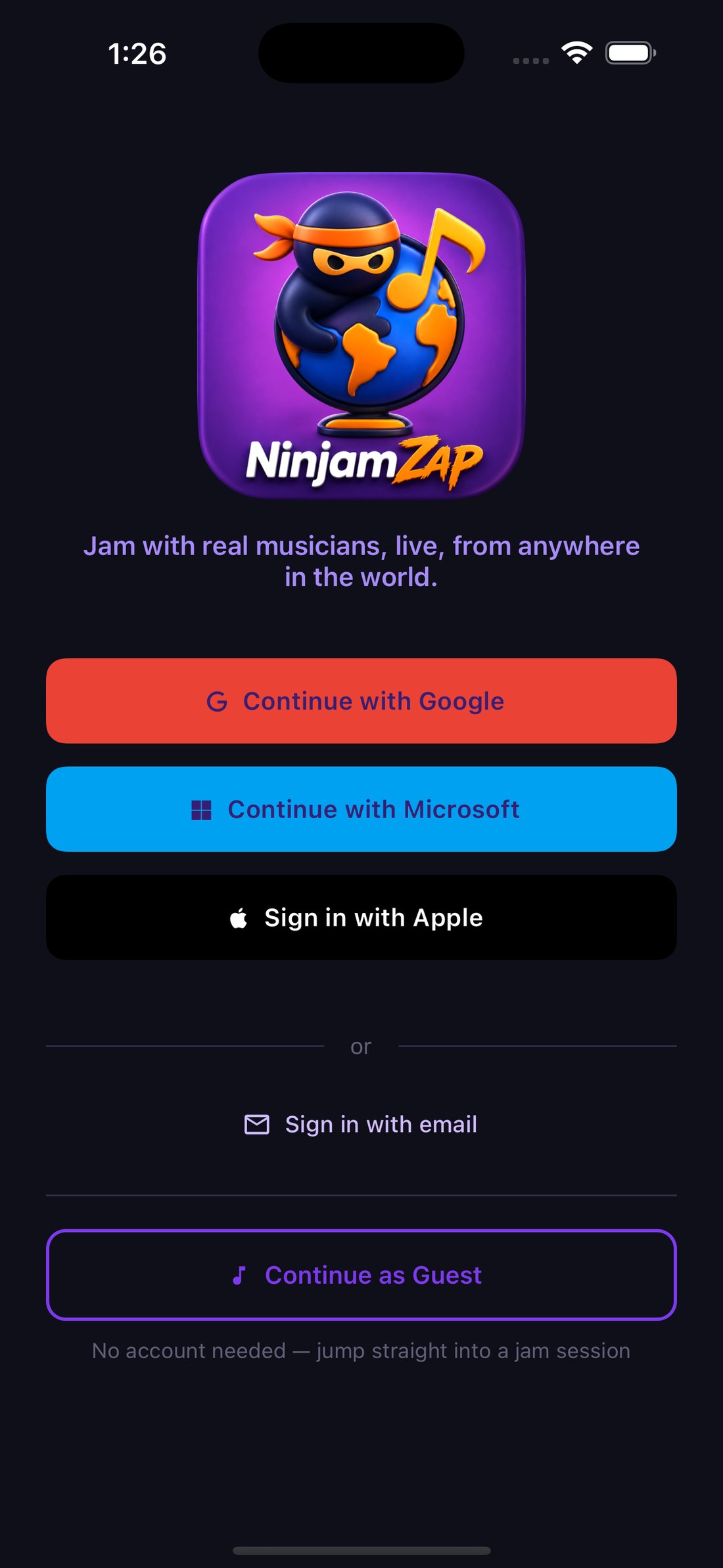
L’écran de connexion — identifiez-vous ou continuez en tant qu’invité
Deux options s’offrent à vous :
- Se connecter avec un compte — Continuer avec Google, Continuer avec Microsoft, Se connecter avec Apple ou Se connecter avec un e-mail (appuyez sur Créer un compte pour vous inscrire avec une adresse e-mail). Les comptes sont gratuits.
- Continuer en tant qu’invité — aucun compte nécessaire. Choisissez un nom d’utilisateur et rejoignez directement une jam.
Mode invité ou compte gratuit
Le mode invité est le moyen le plus rapide d’essayer NINJAM. En tant qu’invité, vous pouvez vous connecter à n’importe quelle salle, jouer et transmettre sur un canal local, utiliser le métronome, discuter dans le chat, voter pour le BPM/BPI, enregistrer et voir la vidéo des autres musiciens.
Un compte gratuit ajoute :
- Davantage de canaux locaux — jusqu’à 8, chacun en mono ou en stéréo.
- Des effets (FX) sur chaque canal — réverbération, compresseur et gain micro.
- L’envoi de votre propre vidéo, y compris en résolution HD.
- Votre profil de musicien — photo, bio et localisation visibles par les autres musiciens.
Conseil : si vous souhaitez simplement découvrir NINJAM, le mode invité est le moyen le plus rapide. Vous pourrez vous connecter plus tard — dans une salle en tant qu’invité, appuyez sur Se connecter (vous quitterez la salle).
Se connecter à un serveur
Après vous être connecté ou être entré en mode invité, vous voyez l’écran de connexion au serveur. C’est ici que vous configurez votre session avant de rejoindre une jam.
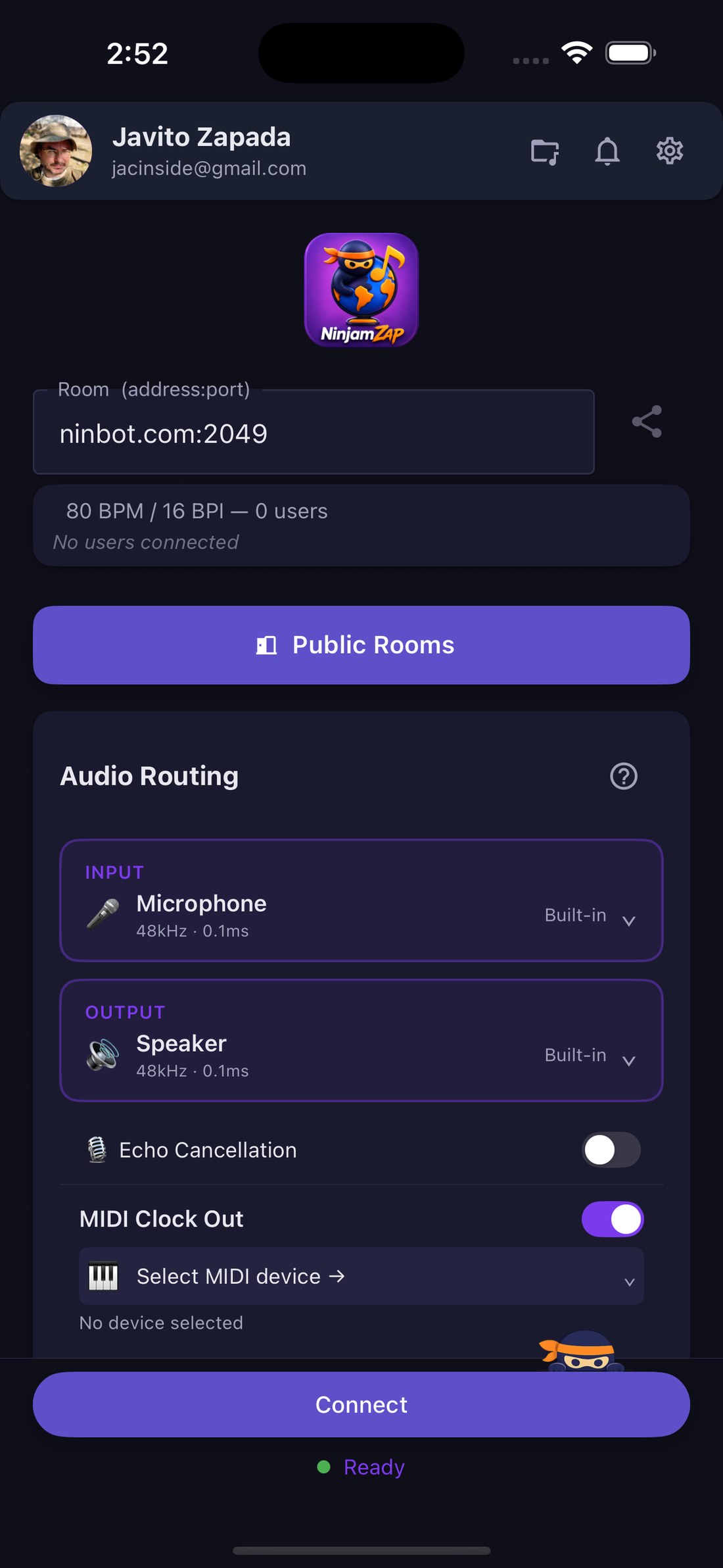
L’écran de connexion — configurez puis connectez-vous
Nom d’utilisateur NINJAM
Choisissez un nom qui sera visible par les autres musiciens de la session. Il peut s’agir de ce que vous voulez — votre nom, votre instrument ou un pseudonyme créatif.
Choisir un salon
Touchez Salons publics pour voir tous les salons actifs en ce moment. Pas besoin de taper une adresse — touchez un salon dans la liste et le champ se remplit tout seul.
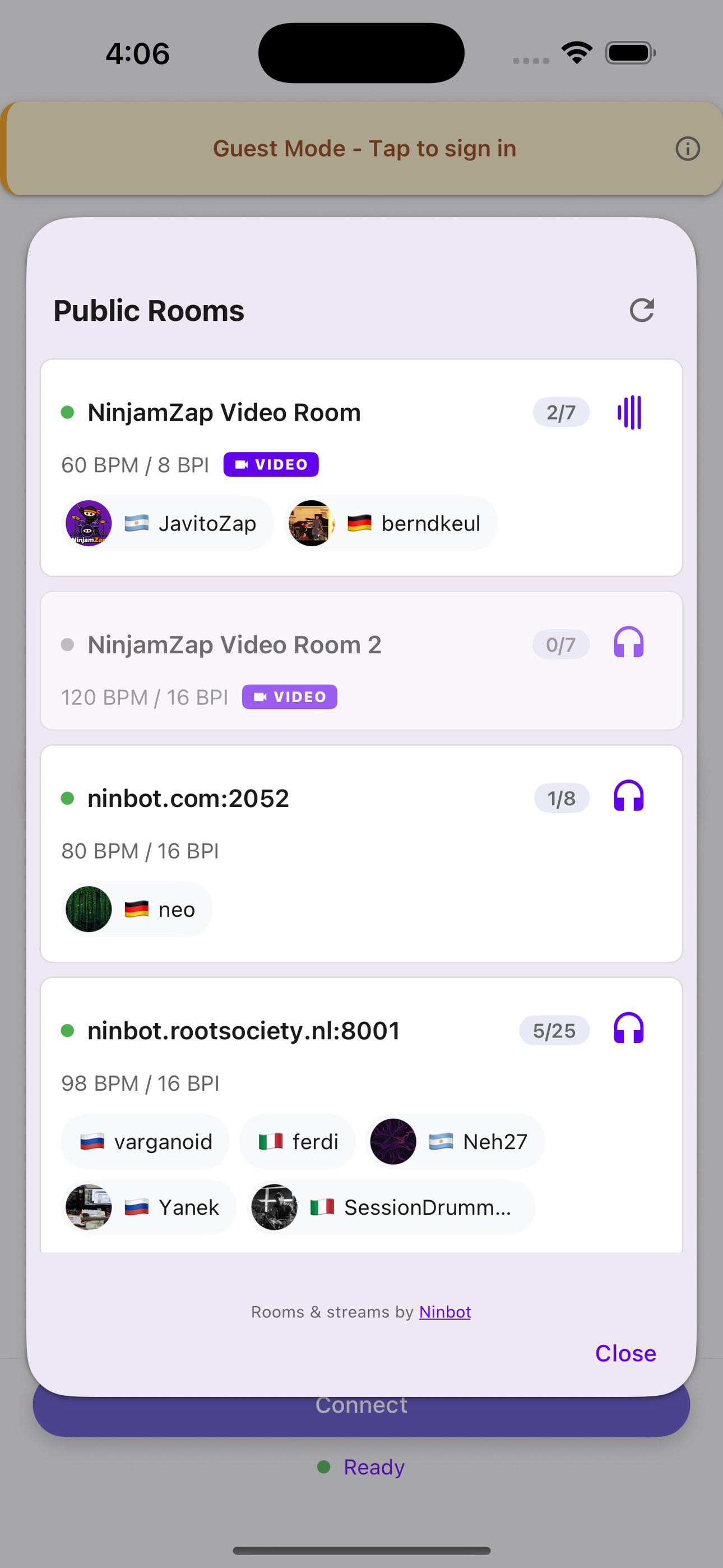
Salons publics — touchez-en un pour le sélectionner
Chaque salon de la liste vous indique, avant même de vous engager :
- Combien de musiciens y sont — l’indication
2/7donne les personnes sur les places disponibles. Un point gris signifie que le salon est vide. - Qui joue — nom, photo et drapeau de chaque musicien connecté.
- Tempo et intervalle — les BPM / BPI du salon.
- VIDEO — le salon prend en charge la vidéo, pas seulement l’audio.
- Écouter — l’icône casque vous permet d’entendre ce qui se passe avant de rejoindre. Personne ne vous entend.
Personne dans les parages ? Touchez Me prévenir sur un salon NinjamZap et vous recevrez une notification dès que quelqu’un se connecte : plus besoin de revenir vérifier.
Vous pouvez aussi saisir une adresse à la main dans le champ Salon (adresse:port) — par exemple ninbot.com:2049 — si quelqu’un vous en a donné une qui ne figure pas dans la liste publique.
Routage audio
Sélectionnez vos périphériques d’entrée et de sortie audio. Pour une expérience optimale :
- Écouteurs filaires — latence minimale, aucun problème de larsen
- Interface audio (iRig, Focusrite, etc.) — la meilleure qualité pour les instruments et les microphones
- Écouteurs Bluetooth — ils fonctionnent, mais ajoutent de la latence
Paramètres audio
Appuyez sur Paramètres audio pour choisir un Profil de latence adapté à votre configuration :
- Ultra Low (3 ms) — réponse la plus rapide, idéal avec des écouteurs filaires ou une interface audio. Profil par défaut sur iPhone et iPad.
- Low (5 ms) — un bon équilibre entre rapidité et stabilité pour la plupart des configurations.
- Safe (10 ms) — un tampon plus grand pour une stabilité maximale. À utiliser avec le Bluetooth, des appareils plus anciens ou si vous entendez des craquements.
Dans le même panneau, Qualité audio définit le débit de l’audio que vous envoyez :
- Quick (64 kbps) — la valeur par défaut d’origine de NINJAM, la plus économe en données mobiles.
- Standard (128 kbps) — équilibré pour la plupart des jams. Valeur par défaut.
- High (192 kbps) — spectre presque complet, recommandé en Wi-Fi.
- Studio (256 kbps) — réponse complète jusqu’à 20 kHz, idéal pour l’enregistrement.
Toutes les options de qualité sont compatibles avec les autres clients NINJAM — seul le débit change.
Connexion
Une fois tout configuré, appuyez sur Connexion pour rejoindre la session. Si la salle affiche un accord de licence, appuyez sur Accepter. L’application se connecte alors et se synchronise avec l’intervalle en cours.
Pourquoi vous entendez les autres un intervalle plus tard
Contrairement aux appels vidéo ou aux autres applications de jam qui tentent de combattre la latence d’Internet, généralement sans succès, NINJAM adopte une approche totalement différente : il intègre la latence.
Comment ça marche ?
NINJAM repose sur une approche par intervalles. Au lieu d’essayer d’envoyer l’audio en temps réel (ce qui entraîne toujours des retards perceptibles sur Internet), il organise la musique en boucles synchronisées appelées intervalles. Voici l’idée clé :
- Tout le monde joue en synchronisation sur le même tempo et la même longueur d’intervalle
- Pendant que vous enregistrez ce que vous jouez dans l’intervalle en cours, vous entendez ce que les autres ont joué dans l’intervalle précédent
- Imaginez un canon ou un relais musical — vous répondez à ce qui vient de se passer
- Il y a toujours un décalage d’un intervalle, mais tout le monde reste parfaitement synchronisé
Pendant l’intervalle 1, vous ne faites qu’enregistrer — il n’y a encore rien des autres. À partir de l’intervalle 2, pendant que vous enregistrez votre nouvelle partie, vous entendez ce que les autres ont joué pendant l’intervalle précédent. Ce décalage d’un intervalle est ce qui permet à NINJAM de fonctionner sur n’importe quelle connexion Internet, quelle que soit la distance.
NINJAM convient donc particulièrement à la musique improvisée : jazz, blues, ambient, musique expérimentale, funk et tout style où l’on réagit à ce que l’on entend. Il n’est pas conçu pour jouer note pour note des morceaux écrits à l’avance, mais pour des jams créatives et libres où les musiciens se répondent.
Comprendre le BPM et le BPI
Deux réglages déterminent le timing de chaque session NINJAM :
- BPM (Beats Per Minute, battements par minute) — le tempo, la vitesse de la musique
- BPI (Beats Per Interval, battements par intervalle) — le nombre de temps contenus dans une boucle/un intervalle
Ensemble, ils déterminent la durée de l’intervalle :
(BPI / BPM) x 60 = secondes.
Par exemple, à 120 BPM / 16 BPI, chaque intervalle dure
8 secondes (16 / 120 x 60 = 8).
La session
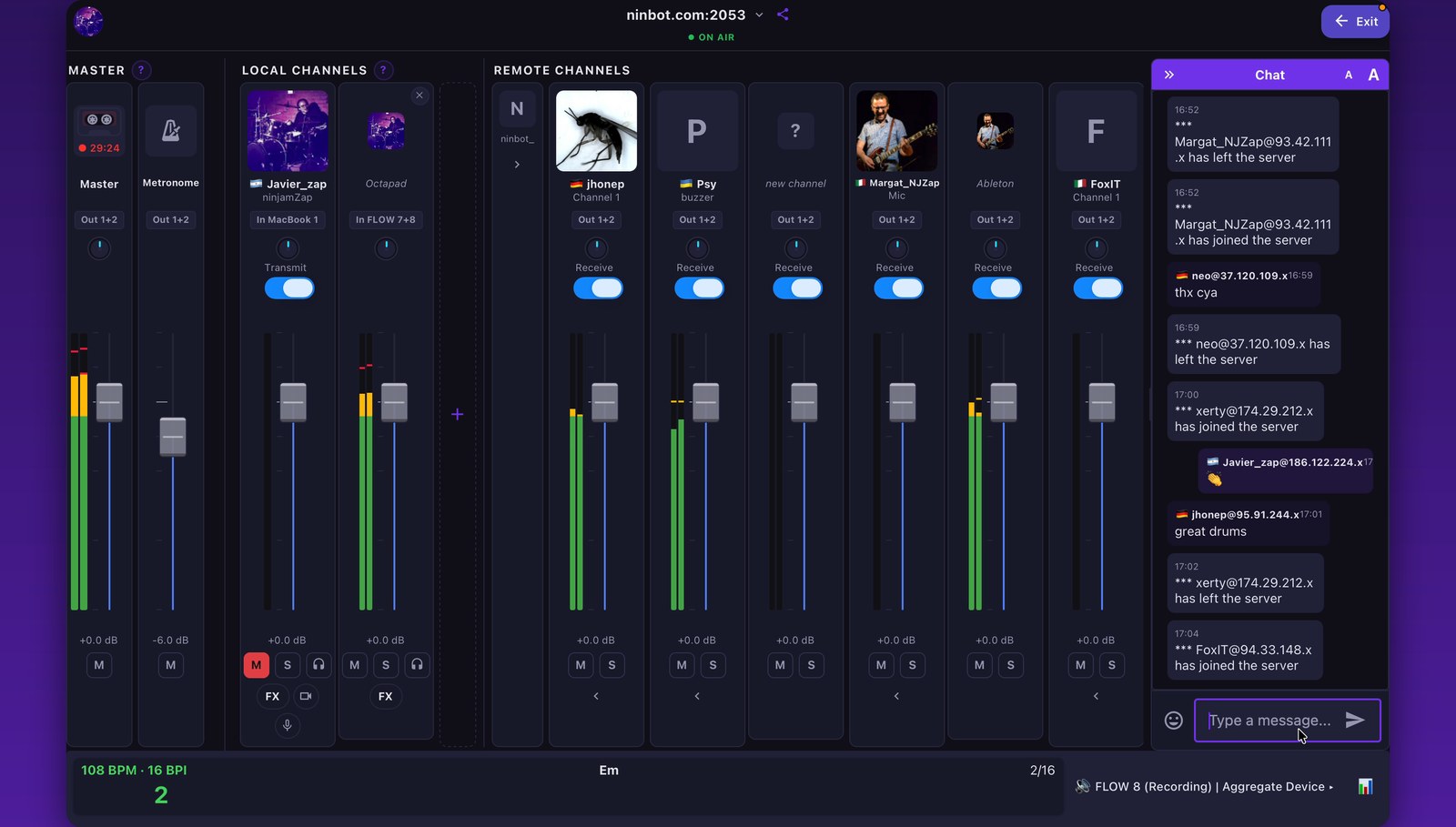
La session sur Mac — master, vos canaux, ceux des autres et le chat
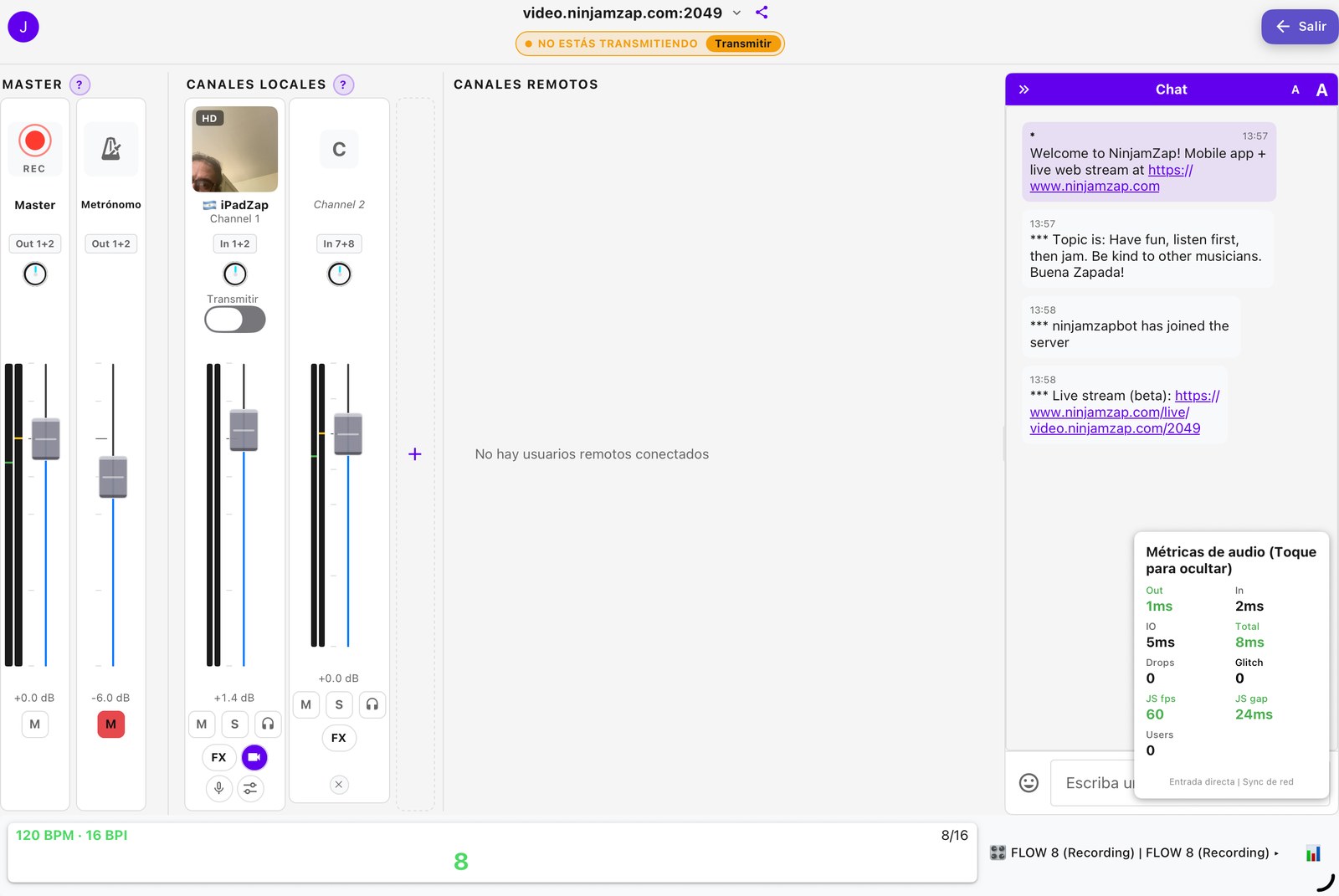
La même disposition sur iPad — et sur iPhone, empilée pour tenir à l’écran
Une fois connecté, vous êtes sur l’écran de session — l’interface principale de jam. Voici ce que vous y trouverez :
Volume principal, coupure du son et métronome
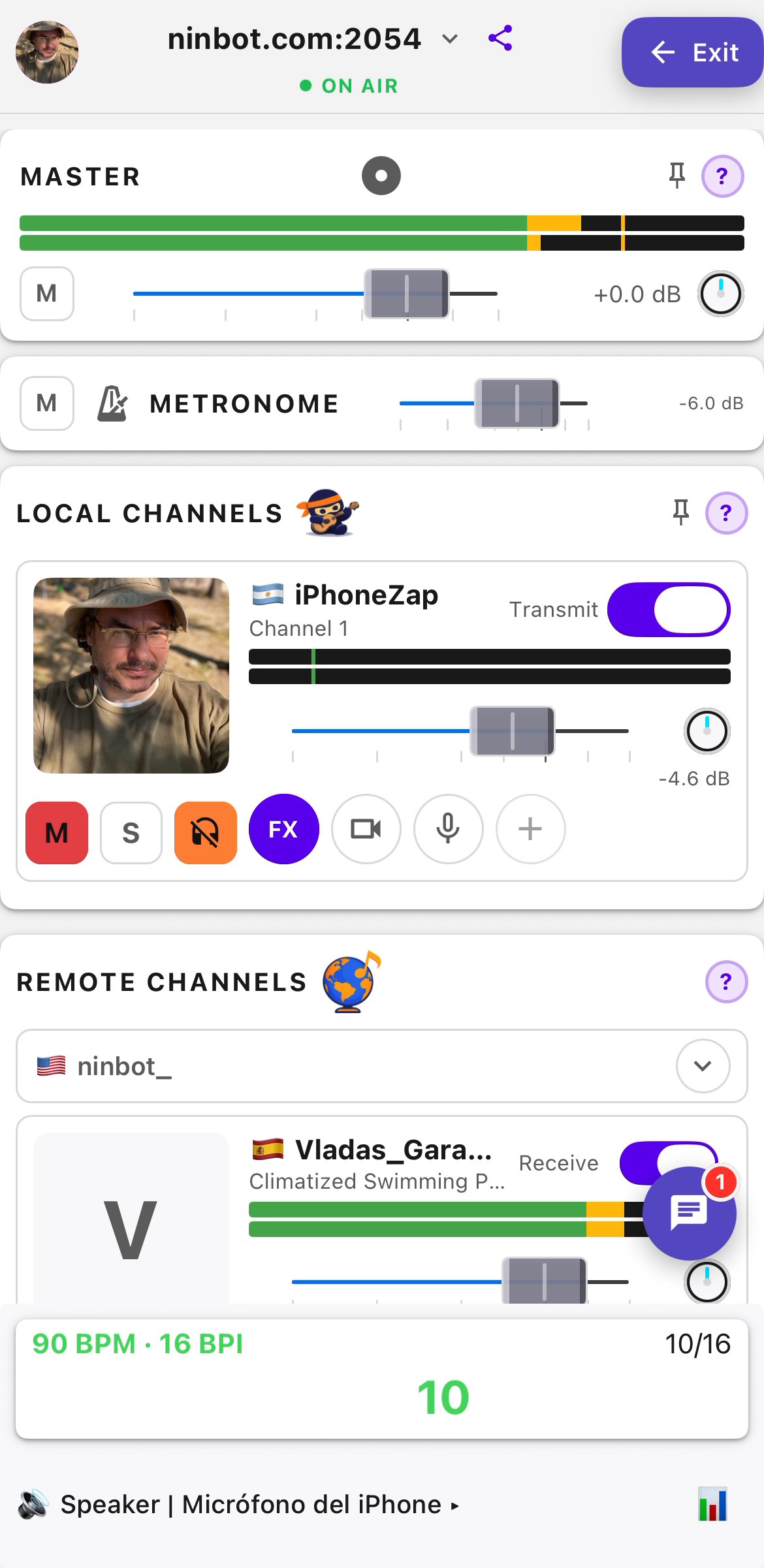
Commandes principales et canaux locaux
- Volume principal — règle le niveau de sortie global de tout ce que vous entendez (musiciens distants, métronome). Le VU-mètre à côté indique votre niveau de sortie actuel.
- Couper le son — coupe instantanément toute la sortie audio.
- Métronome — un clic qui maintient tout le monde synchronisé, en suivant le BPM défini par le serveur. Activez-le, surtout à vos débuts. Il vous aide à rester en rythme et à repérer le début et la fin de chaque intervalle.
Canaux locaux (votre audio)
Cette section affiche vos propres canaux. La commande essentielle de chacun est l’interrupteur Transmettre. Lorsque Transmettre est activé, ce canal est envoyé à la salle et les autres musiciens peuvent l’entendre. Lorsqu’il est désactivé, vous êtes en mode « écoute seule » pour ce canal.
Conseil : lorsque vous rejoignez une session pour la première fois, commencez avec Transmettre désactivé. Écoutez quelques intervalles pour vous imprégner de la musique, puis activez Transmettre lorsque vous êtes prêt à jouer.
Chaque canal local dispose de ses propres commandes :
- Nom — appuyez dessus pour renommer le canal (par exemple « Guitare » ou « Chant »).
- Source d’entrée — avec une interface audio à plusieurs entrées, la pastille d’entrée permet de choisir les entrées envoyées par le canal, et s’il est en Mono (une entrée) ou en Stéréo (une paire).
- Volume et Panoramique — le niveau et la position du canal dans votre propre mix.
- M (Muet) — coupe ce que vous envoyez : les autres n’entendent plus ce canal, mais il reste dans la session.
- S (Solo) — n’écouter que ce canal.
- Retour — ne plus vous entendre sur ce canal (les autres l’entendent toujours). Utile lorsque votre interface vous offre déjà un monitoring direct.
- FX — ouvre les effets du canal (voir ci-dessous).
Ajouter et supprimer des canaux
Les utilisateurs connectés peuvent jouer sur jusqu’à 8 canaux locaux simultanément — par exemple une guitare, un micro chant et un clavier stéréo depuis la même interface, chacun entendu séparément par la salle. Appuyez sur + sur votre premier canal pour ajouter un canal, puis choisissez son entrée. Pour supprimer un canal supplémentaire, appuyez sur son icône de corbeille.
Le nombre de canaux que vous pouvez ajouter est également limité par le nombre d’entrées de votre interface audio et par la salle elle-même : certaines salles autorisent moins de canaux par musicien (un canal vidéo compte pour un). Dans ce cas, l’application vous en informe.
FX
Appuyez sur FX sur un canal local pour ouvrir ses effets. Chaque effet dispose d’un interrupteur marche/arrêt et d’un curseur :
- Gain Micro — gain supplémentaire, de 0 à +12 dB.
- Reverb — choisissez Salle, Hall ou Plaque, puis réglez la quantité avec le curseur.
- Compresseur — un compresseur à un seul réglage : faites glisser de Léger à Fort.
Les FX s’appliquent à ce que vous envoyez : la salle les entend donc. Ils sont disponibles avec un compte gratuit.
Canaux distants (autres musiciens)
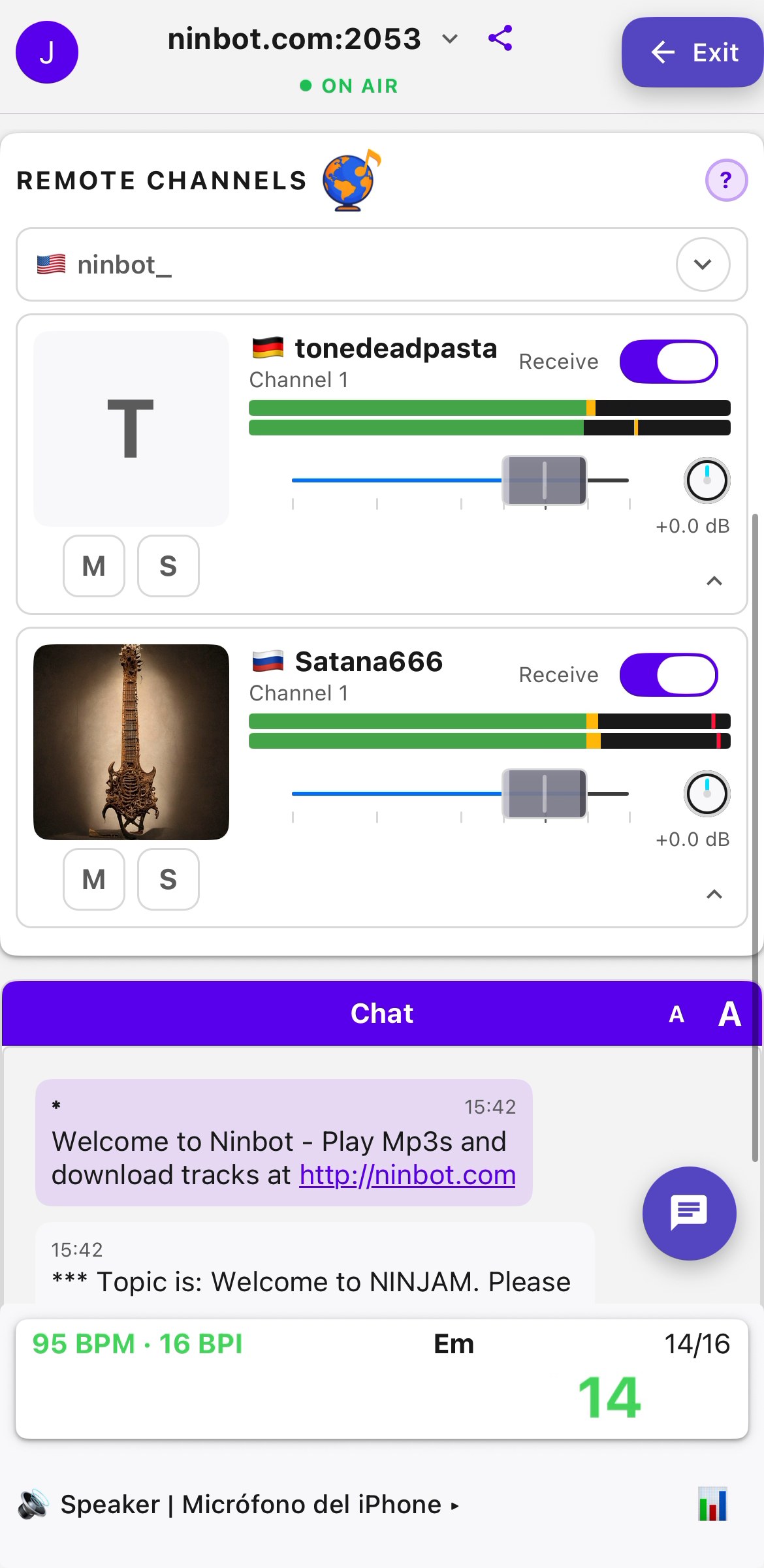
Canaux distants — chaque musicien dispose de ses propres commandes
Chaque musicien de la session apparaît comme un canal distinct avec ses propres commandes :
- Volume et Panoramique — règlent le niveau et la position de ce musicien dans votre écoute
- M (Muet) — rend temporairement un musicien silencieux
- S (Solo) — n’écouter que ce musicien, tous les autres étant coupés
- Recevoir — active ou désactive la réception d’un canal distant. Désactivez-le si vous ne souhaitez pas du tout entendre un canal donné.
- VU-mètres — affichent en temps réel les niveaux audio de chaque canal, pour voir qui joue avant même de régler les volumes
Lorsqu’un musicien envoie plusieurs canaux, appuyez sur la flèche à côté de son nom pour les afficher ou les masquer. Avec une interface audio disposant de plus de deux sorties, vous pouvez aussi choisir sur quelles sorties chaque canal distant est diffusé.
Profils des musiciens
Appuyez sur l’avatar d’un musicien, ou sur son nom dans le chat, pour ouvrir sa fiche de profil : photo, nom d’affichage, pays et ville, instruments, bio et mantra (selon ce que le musicien a renseigné).
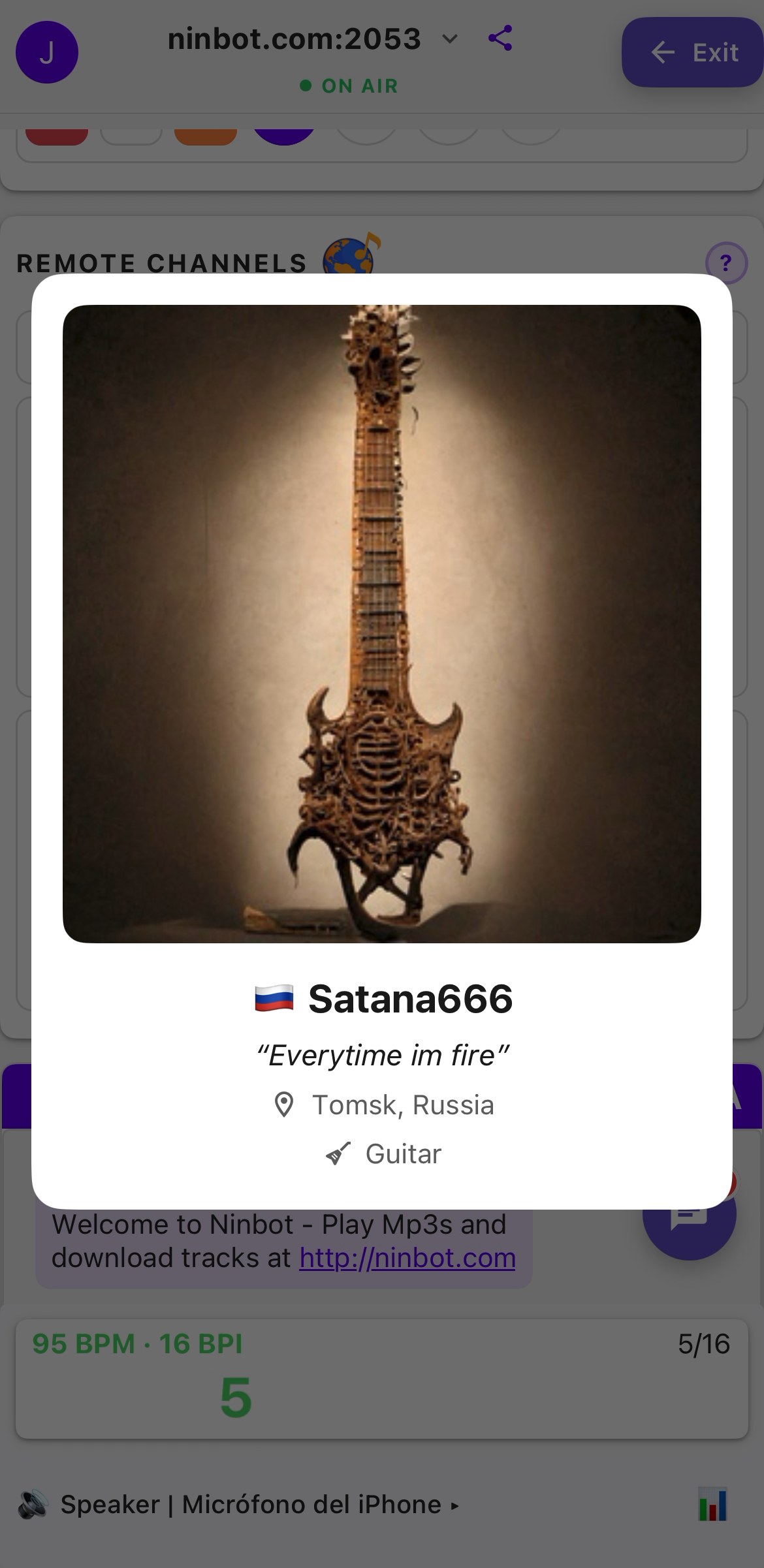
La fiche de profil d’un musicien
Pour modifier votre propre profil, ouvrez Paramètres (l’icône d’engrenage) et choisissez Modifier le profil. Appuyez sur votre photo pour Choisir une photo, Prendre une photo ou Supprimer l’avatar, puis renseignez votre Nom d’affichage, votre Bio, votre Localisation, votre Pays et votre Mantra. Les profils nécessitent un compte gratuit.
Enregistrer une session
Appuyez sur le bouton d’enregistrement (◉) en haut de l’écran de session pour démarrer l’enregistrement, puis appuyez de nouveau pour l’arrêter. Vous pouvez ensuite Sauvegarder ou Supprimer l’enregistrement.
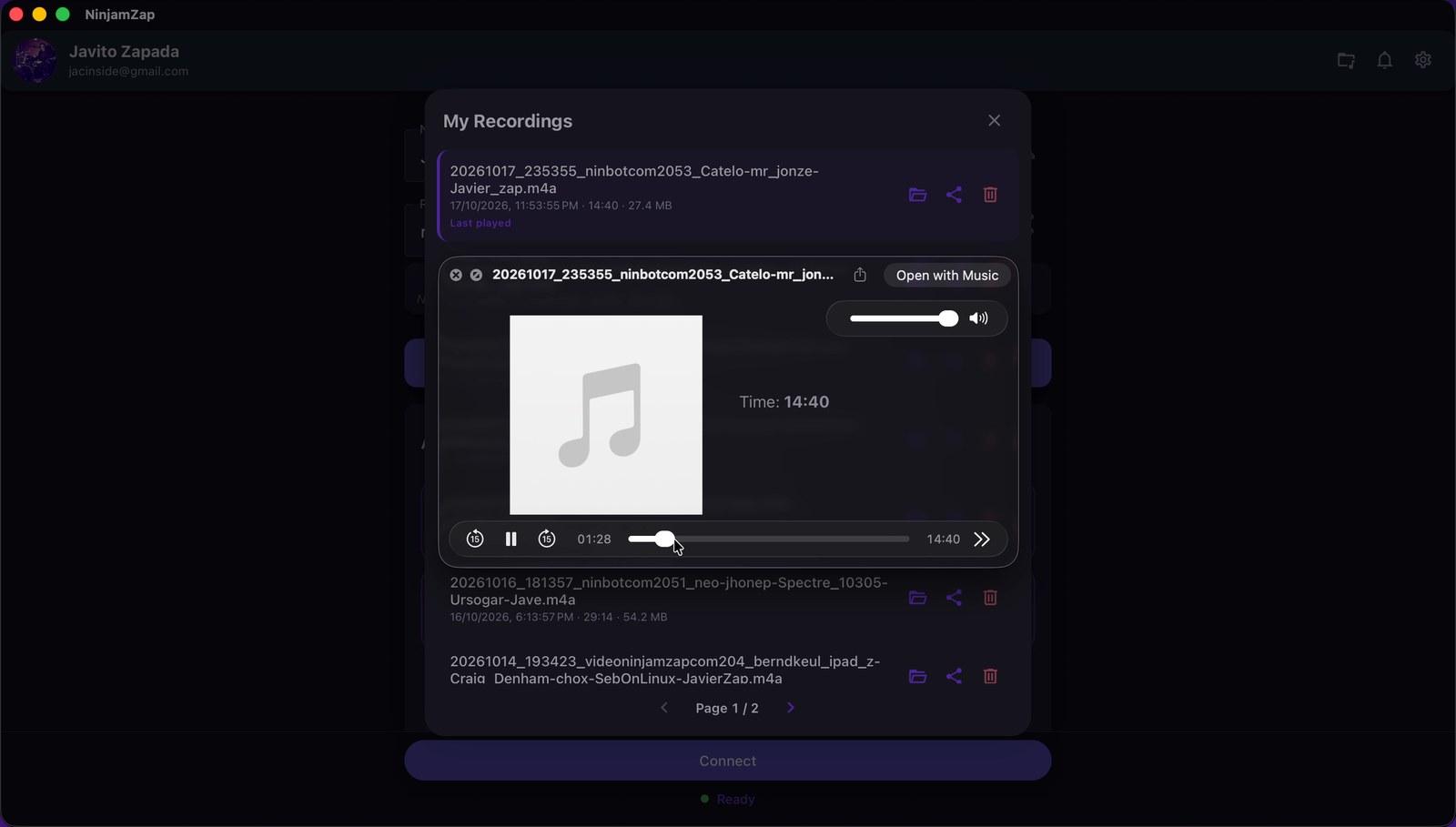
- Les enregistrements sont des fichiers AAC (.m4a) à 256 kbps, en stéréo, contenant le mix que vous entendez (vos propres canaux et ceux des autres musiciens).
- Le métronome n’est jamais enregistré : les fichiers sont prêts à être importés dans une station audionumérique.
- Sur iPhone et iPad, les enregistrements se trouvent dans l’app Fichiers : Fichiers > NinjamZap > Recordings. Sur Mac, utilisez Afficher dans le Finder.
- Parcourez-les, écoutez-les et partagez-les depuis Mes enregistrements (l’icône de dossier en haut de l’écran de connexion), ou choisissez Ouvrir le dossier d’enregistrements dans Paramètres.
- Activez Enregistrement multipiste (session NINJAM) dans Paramètres pour conserver également le dossier de session NINJAM classique : un fichier OGG par canal et par intervalle, ainsi qu’un fichier
clipsort.log.
Chat
Le panneau de chat vous permet de communiquer avec les autres musiciens par messages texte. C’est un élément essentiel de l’expérience NINJAM.
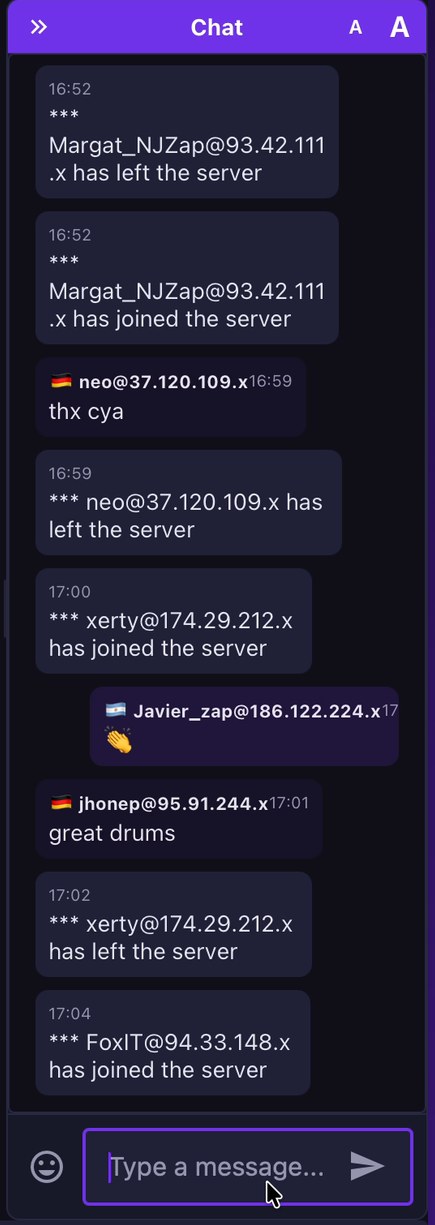
Le panneau de chat — communiquez avec les autres musiciens
- Le sujet du serveur et ses règles s’affichent en haut du chat
- Des messages système vous indiquent quand des musiciens rejoignent ou quittent la session
- Utilisez le chat pour vous présenter, proposer un changement de tonalité ou de tempo, coordonner la jam, ou simplement remercier pour une belle session
- Soyez aimable — la communauté NINJAM est accueillante et collaborative
Liens, réponses et traductions
- Les liens contenus dans les messages sont cliquables.
- Balayez un message pour y répondre ; votre réponse affiche le message auquel vous répondez.
- Appuyez longuement sur un message pour accéder à Copier, Répondre et Traduire (la traduction nécessite iOS 18 ou ultérieur, ou macOS 26 ou ultérieur), ainsi qu’aux options de signalement et de blocage.
- Appuyez sur le nom d’un expéditeur pour ouvrir son profil de musicien.
Redimensionner et réduire le chat
Sur iPad, et sur Mac dans une fenêtre large, la session utilise une disposition de type console de mixage avec le chat dans une colonne latérale. Faites glisser le bord gauche de la colonne pour élargir ou rétrécir le chat (touchez deux fois le bord pour le réinitialiser), ou appuyez sur Réduire le chat pour le replier et laisser plus de place à la console de mixage.
Communauté et sécurité
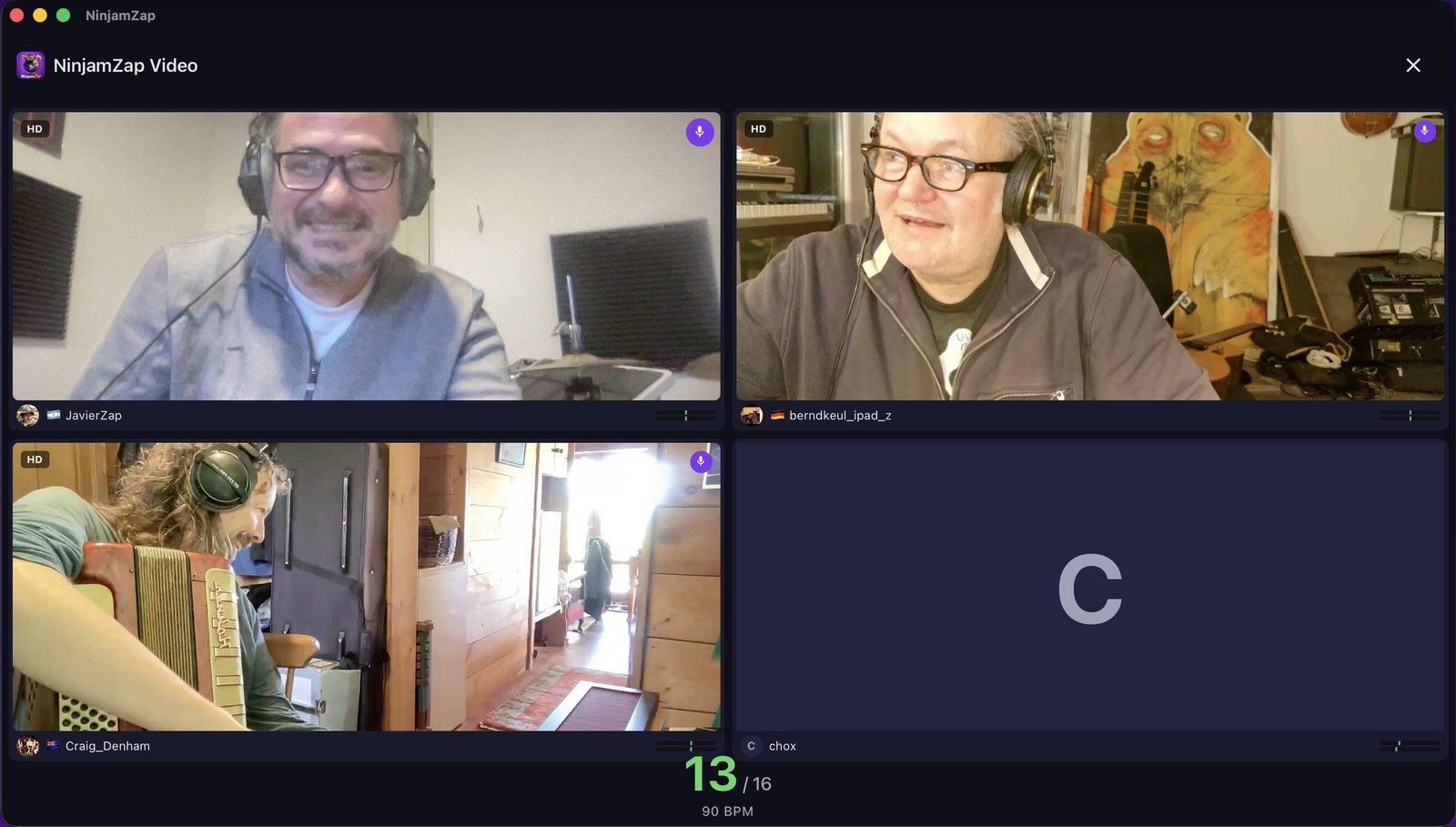
Chat vocal — discuter entre deux prises sans quitter le salon
NinjamZap est conçu pour une communauté conviviale et collaborative. Lors de votre première connexion, vous acceptez les règles de la communauté présentées dans l’accord de licence. Quelques outils contribuent à maintenir des sessions respectueuses.
Signaler et bloquer
Appuyez longuement sur un message du chat (ou sur un musicien dans la session) pour ouvrir le menu d’actions, où vous pouvez :
- Report message (signaler) — signaler un utilisateur pour comportement abusif. Les signalements sont transmis à notre équipe de modération, qui les examine sous 24 heures.
- Block user (bloquer) — masquer immédiatement cet utilisateur. Le blocage supprime ses messages du chat et interrompt la réception de son audio et de sa vidéo, dans cette session et les suivantes.
Filtre du chat
Un filtre de grossièretés masque automatiquement les mots offensants dans le chat, afin que les sessions restent accueillantes pour tous.
Conseil : le blocage est personnel et instantané — vous n’avez pas besoin d’un modérateur pour ne plus entendre ou voir quelqu’un. Les signalements contribuent à la sécurité de toute la communauté.
BPM / BPI
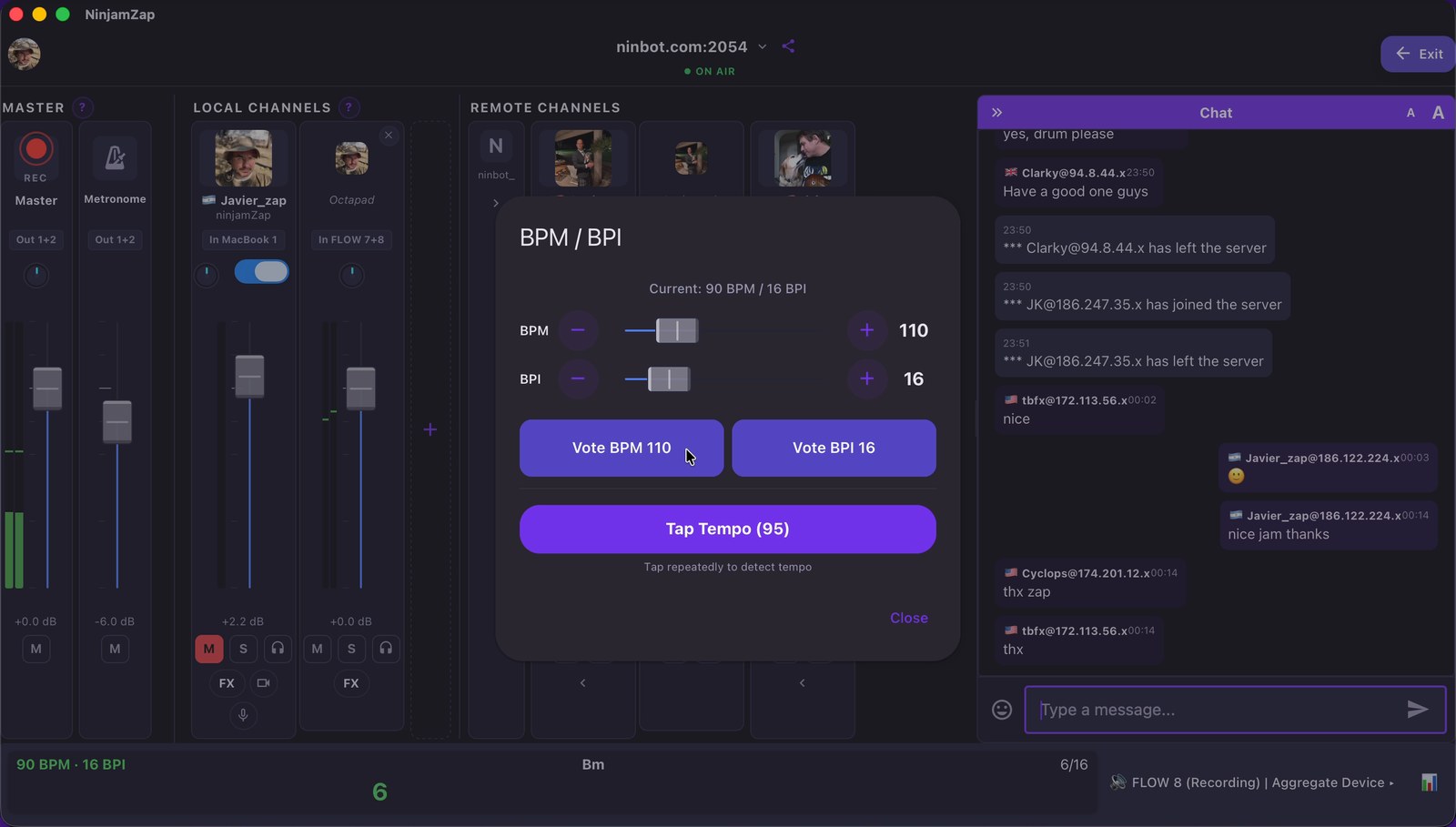
Vote sur le BPM / BPI — le salon décide ensemble
Appuyez sur la barre BPM/BPI verte en bas de l’écran de session pour ouvrir le panneau BPM/BPI. C’est ici que vous pouvez consulter le tempo de la session et la longueur d’intervalle, et proposer des modifications.
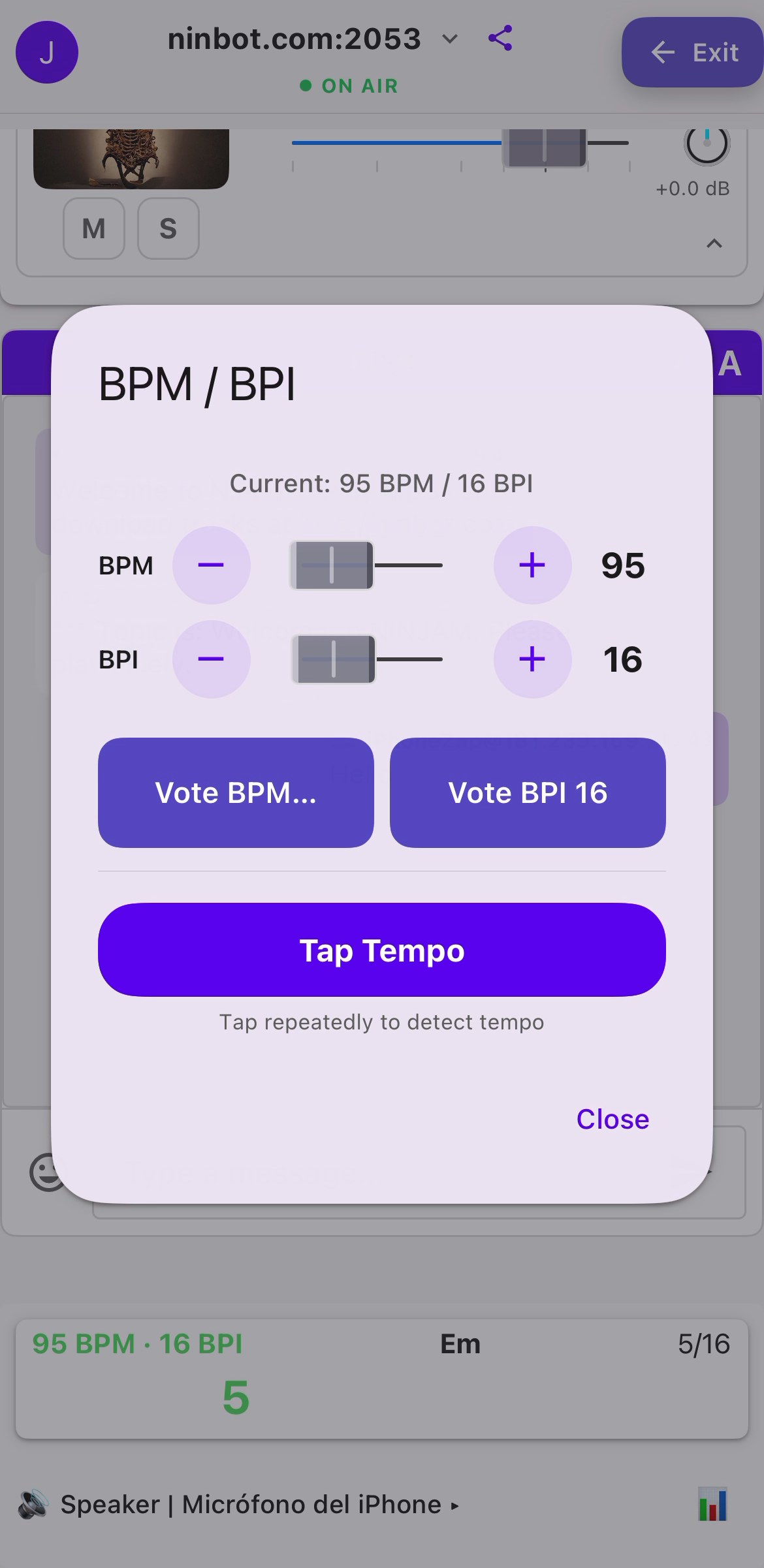
Le panneau BPM/BPI — réglez le tempo et la longueur d’intervalle
- Curseur BPM — règle le tempo (battements par minute)
- Curseur BPI — règle le nombre de temps par intervalle (longueur de la boucle)
- Boutons de vote (Voter BPM, Voter BPI) — proposent vos modifications au serveur. Les modifications nécessitent un vote majoritaire des musiciens connectés pour prendre effet.
- Tap Tempo — appuyez plusieurs fois sur le bouton pour détecter un tempo à partir de votre rythme. Utile pour caler un morceau ou un groove que vous avez en tête.
Tonalité de la salle
Pendant que le groupe joue, NinjamZap écoute la salle et affiche la tonalité détectée (par exemple Am) au milieu de la barre d’intervalle. L’espace reste vide tant que l’application n’est pas encore sûre. Pour la masquer, ouvrez Paramètres et désactivez Afficher la tonalité de la salle.
Combinaisons BPM/BPI courantes
| Réglage | Durée | Style |
|---|---|---|
120 / 16 |
8 s | Jam standard — 4 mesures en 4/4, convient à la plupart des genres |
85 / 16 |
11,3 s | Groove détendu — blues, soul, funk décontracté |
90 / 8 |
5,3 s | Boucles courtes — questions-réponses rapides |
70 / 32 |
27,4 s | Ambient — paysages sonores lents et évolutifs |
Conseils de configuration audio
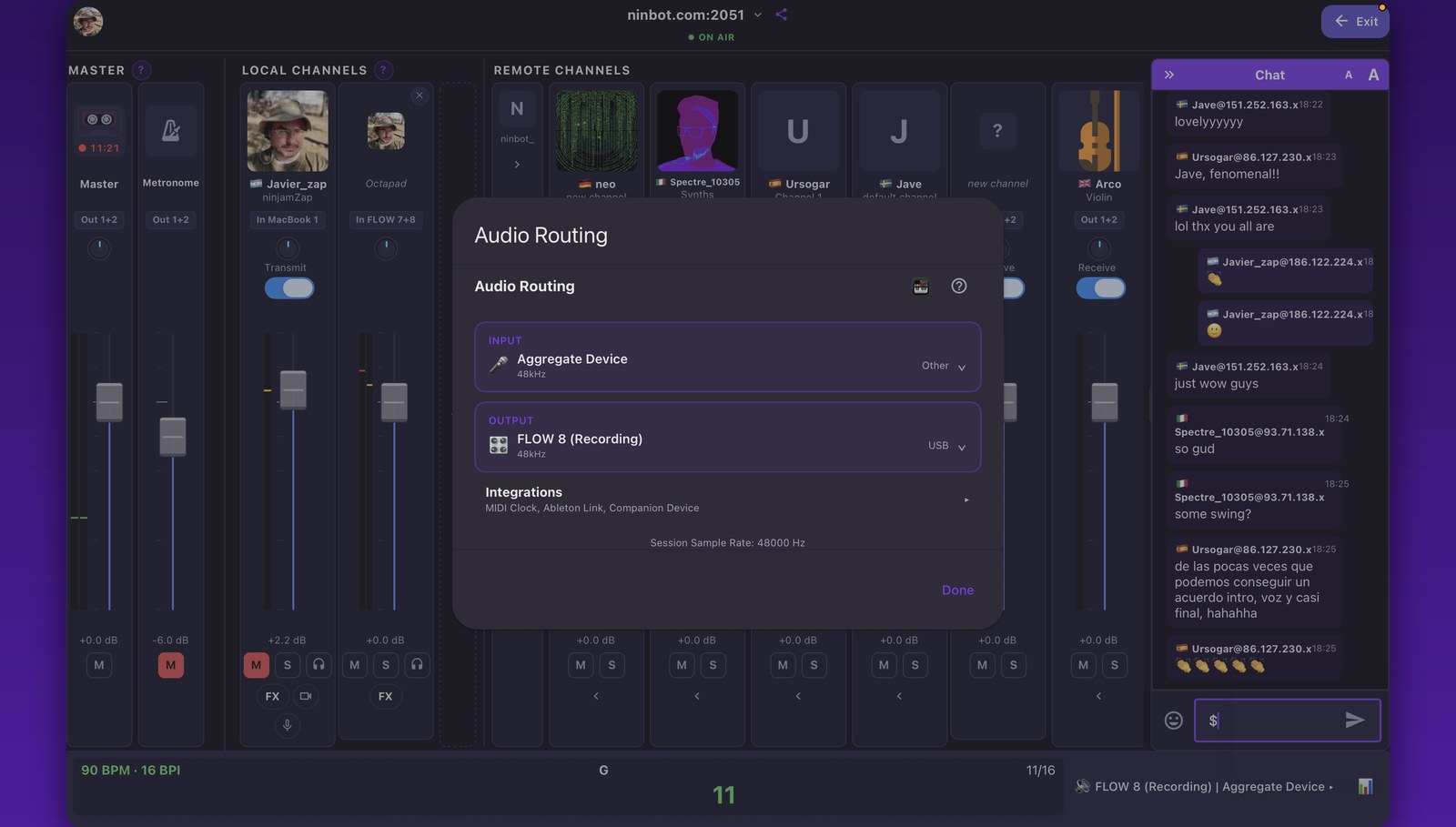
Routage audio — choisissez votre interface en entrée et en sortie, et ouvrez les intégrations
Utilisez des écouteurs ! Sans écouteurs, votre microphone capte l’audio diffusé et crée une boucle de larsen. Cela gâche l’expérience de tous les participants de la session.
Configurations recommandées (de la meilleure à la bonne)
- Interface audio (iRig, Focusrite iTrack, etc.) + écouteurs filaires — la référence. Meilleure qualité audio, latence minimale, aucun larsen.
- Écouteurs filaires avec le microphone intégré de l’iPhone — idéal pour débuter. Faible latence, aucun larsen.
- Écouteurs Bluetooth — fonctionnent, mais ajoutent de la latence. Utilisez le profil de latence « Safe ». Suffisant pour des jams occasionnelles.
- Haut-parleur avec Annulation d’écho — lorsque le microphone intégré est sélectionné, appuyez sur l’icône de téléphone sur la ligne du microphone pour activer l’Annulation d’écho. La qualité audio sera réduite.
Conseils pour les interfaces audio
Si vous utilisez une interface audio externe (comme un iRig), branchez-la avant d’ouvrir NinjamZap. L’application la détecte automatiquement et y achemine l’audio. Vous pouvez vérifier le périphérique sélectionné dans la section Routage audio de l’écran de connexion.
Détails techniques
NinjamZap traite tout l’audio en interne à 48 kHz. Si votre périphérique audio fonctionne à une autre fréquence d’échantillonnage (fréquent avec le Bluetooth), l’application rééchantillonne automatiquement. Ce traitement est transparent — vous n’avez rien à configurer.
Connecter votre matériel
NinjamZap va au-delà du microphone intégré. Vous pouvez intégrer tout votre équipement à une session — synthés et effets d’autres applications, un second appareil comme entrée sans fil, des caméras externes et le tempo de votre station audionumérique.
AUv3 Send — envoyer les apps d’AUM dans votre session
NinjamZap inclut un effet Audio Unit (AUv3) appelé NinjamZap Send. Chargez-le dans un hôte comme AUM et tout l’audio qui le traverse — synthés, boîtes à rythmes, simulateurs d’ampli guitare, chaînes d’effets — est transmis directement à NinjamZap sur le même appareil.
- Dans AUM, ajoutez NinjamZap Send comme effet sur le canal que vous souhaitez envoyer.
- Dans la fenêtre du plug-in, sous NinjamZap Channels (NINJAM), choisissez les canaux NinjamZap qu’il alimente : 1/2, 3/4, 5/6 ou 7/8.
- Dans NinjamZap, ouvrez Routage audio et choisissez AUv3 comme entrée.
- Multicanal : chargez un NinjamZap Send sur chaque canal d’AUM et attribuez à chacun une paire de canaux différente. Dans NinjamZap, ajoutez un canal local avec + pour chaque partie et sélectionnez ses entrées AUv3 avec la pastille d’entrée — la salle entend votre synthé, votre batterie et votre voix sur des canaux séparés.
- Sur Mac : placez NinjamZap Send sur une piste dans Logic Pro, GarageBand ou tout autre hôte AUv3, puis choisissez AUv3 comme entrée de ce canal dans NinjamZap — l’audio de la piste est envoyé directement dans la jam.
LAN Companion — un autre appareil comme entrée sans fil
Transformez un second téléphone ou une tablette, un ordinateur portable ou notre plug-in de bureau en microphone ou entrée sans fil via le Wi-Fi. Le companion transmet l’audio à NinjamZap sur le même réseau local, en utilisant l’audio Opus avec retransmission des paquets pour un son propre et à faible latence.
- Sur l’iPhone ou l’iPad qui envoie : chargez NinjamZap Send dans un hôte comme AUM et activez Also send to another device (Wi-Fi) dans la fenêtre du plug-in.
- Sur un ordinateur : utilisez le plug-in Desktop Companion (voir ci-dessous).
- Sur l’appareil avec lequel vous jouez : ouvrez Routage audio. Sous Integrations, la section Companion Device (LAN) recherche des sources sur votre réseau ; sélectionnez le companion dans Entrée, ou appuyez sur Utiliser lorsque l’application vous signale qu’une source LAN est disponible.
- Activez Safe mode dans cette section si votre Wi-Fi est instable : un tampon plus profond évite les coupures, au prix d’un peu plus de latence.
- Les deux appareils doivent être sur le même réseau Wi-Fi — un VPN sur l’un ou l’autre peut bloquer la découverte sur le réseau local.
Desktop Companion — votre station audionumérique comme source
Pour l’ordinateur, nous publions un plug-in gratuit et open source, NinjamZap Companion (VST3 / AU / autonome), pour macOS, Windows et Linux. Placez-le sur le bus master de votre station audionumérique (Reaper ou tout autre hôte) et il transmet cet audio stéréo via le réseau local à NinjamZap comme entrée — votre ordinateur tout entier devient ainsi une source de votre équipement.
Téléchargement : obtenez la dernière version sur la page des versions de Companion (macOS, Windows, Linux). Le code source et les instructions d’installation sont sur GitHub. Les versions ne sont pas signées : votre système d’exploitation peut donc les mettre en quarantaine la première fois — le dépôt indique en une ligne comment lever ce blocage.
Audiobus
Sur iPhone et iPad, NinjamZap peut recevoir l’audio d’ Audiobus, de sorte qu’un synthé ou un effet d’une autre application musicale peut servir d’entrée. Dans Audiobus, placez NinjamZap dans l’emplacement Output, puis choisissez Audiobus comme entrée dans le Routage audio de NinjamZap. NinjamZap n’envoie pas son propre audio vers d’autres applications.
Caméra USB externe (UVC)
Sur les iPhone et iPad équipés d’un port USB-C (iOS/iPadOS 17 ou ultérieur), ainsi que sur Mac, vous pouvez sélectionner une caméra USB externe — une webcam, un boîtier de capture ou un appareil hybride/reflex via un adaptateur HDMI-USB — pour votre canal vidéo, et choisir sa résolution. Le sélecteur de caméra se trouve dans les Réglages vidéo de votre canal local lorsque la vidéo est activée.
Chaque caméra mémorise son propre réglage Miroir : vous pouvez ainsi inverser une webcam sans modifier votre caméra avant. Les autres musiciens voient l’image exactement telle que vous l’avez réglée.
Sur Mac, les caméras virtuelles comme OBS Virtual Camera ou Camo apparaissent dans le même sélecteur, chacune sous son propre nom.
Ableton Link et Sortie horloge MIDI — synchroniser votre matériel avec la salle
Ouvrez Routage audio et développez Integrations :
- Ableton Link — les autres applications et stations audionumériques compatibles Link sur le même réseau suivent le tempo de la salle.
- Sortie horloge MIDI — envoie l’horloge MIDI aux boîtes à rythmes, synthés et stations audionumériques. Choisissez une destination avec Choisir un appareil MIDI (USB-MIDI ou MIDI Bluetooth) ; les applications du même appareil peuvent également suivre l’horloge.
Les deux restent calés sur le tempo de la salle pendant toute la session, sans sauts entre les intervalles — pratique lorsque vous pilotez des boucles ou un accompagnement en parallèle de la jam.
Vidéo
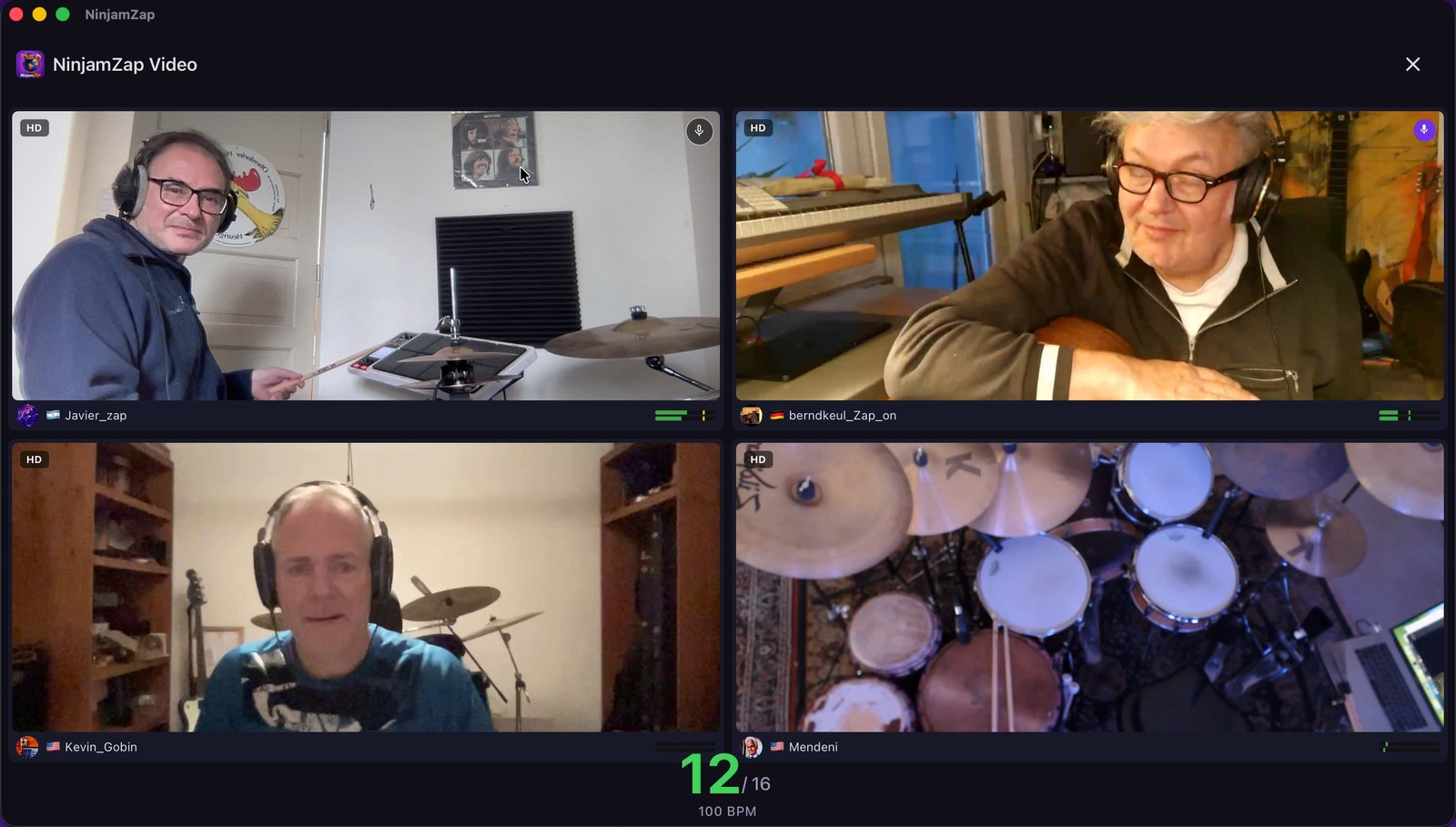
La vidéo sur Mac — tout le monde en grille, calée sur l’intervalle du jam
Au-delà de l’audio, NinjamZap peut partager la vidéo pour que vous voyiez
les musiciens avec qui vous jouez, synchronisée avec la salle. La vidéo est facultative
et limitée à la salle — une vue de salle de répétition, pas un fil social.
Elle fonctionne dans les salles NinjamZap comme video.ninjamzap.com:2049 ;
sur les autres serveurs NINJAM, l’audio fonctionne toujours normalement.
Partager votre vidéo
Les utilisateurs connectés peuvent activer la caméra sur leur canal local pour transmettre de la vidéo. Les invités peuvent voir la vidéo des autres, mais ne transmettent pas la leur. Ouvrez les Réglages vidéo de votre canal pour choisir :
- Caméra — avant, arrière, une caméra USB externe ou une Caméra de continuité sur Mac. Une option Visualiseur transforme également votre son en graphismes animés (styles : Anneaux, Barres, Plasma).
- Miroir — enregistré pour chaque caméra.
- Résolution — SD, VGA ou HD (jusqu’à 1280×720).
À des tempos rapides avec des intervalles courts, NinjamZap peut réduire la qualité de votre vidéo (ou mettre la vidéo en pause) afin qu’elle ne concurrence pas l’audio pour la bande passante montante. Elle remonte automatiquement lorsque l’intervalle s’allonge de nouveau.
La grille vidéo
Appuyez sur une vignette vidéo pour ouvrir la grille vidéo — une vue de scène en plein écran des caméras de chacun, chaque vignette affichant le niveau audio en direct de ce musicien.
Le vumètre d’une vignette suit l’ensemble des canaux de ce musicien. Les musiciens qui n’envoient pas de vidéo affichent leur photo de profil au lieu d’une vignette noire.
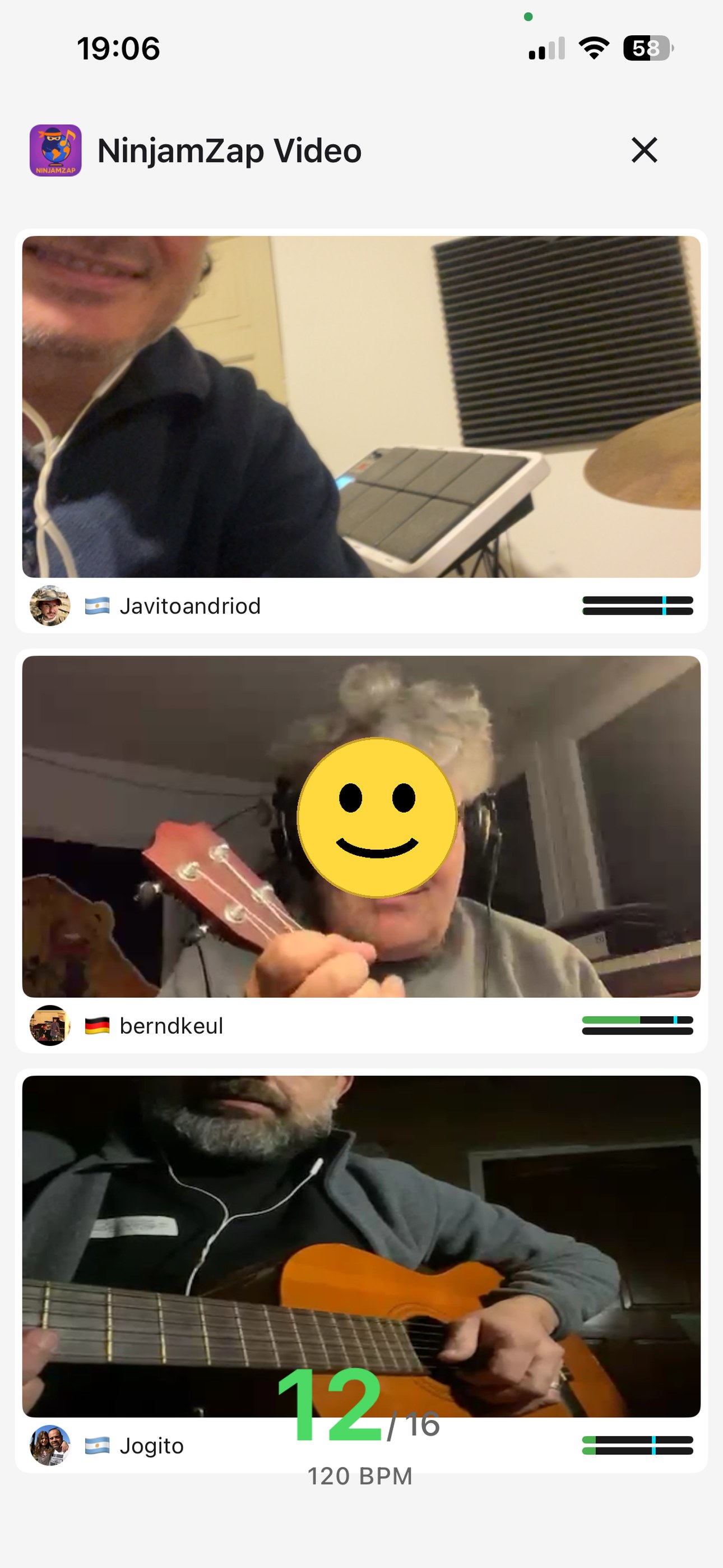
La grille vidéo — les caméras de chacun dans une seule vue de scène
Voice chat
Le décalage d’un intervalle de NINJAM est idéal pour la musique, mais rend la conversation difficile. Avec le voice chat, vous pouvez parler face à face entre deux morceaux : votre voix est entendue immédiatement, et non un intervalle plus tard.
- Appuyez sur le bouton microphone de votre propre vignette dans la grille vidéo (ou sur votre canal local) pour activer ou désactiver le voice chat.
- Lorsque vous l’activez depuis la grille vidéo (ou avec le raccourci clavier), le métronome est coupé pendant que vous parlez et revient lorsque vous désactivez le voice chat.
- Les musiciens qui parlent affichent un badge microphone sur leur vignette et la mention En voice chat sur leur canal.
- Le voice chat n’est pas synchronisé avec la musique — désactivez-le pour jouer.
Écran externe
Connectez un écran externe — en HDMI sur iPhone ou iPad, ou un moniteur supplémentaire sur Mac — et un bouton d’affichage apparaît dans la session. Choisissez Afficher sur l’écran externe pour y placer la grille vidéo, et Retirer de l’écran externe pour l’en retirer. C’est idéal pour une configuration de scène ou la télévision d’une salle de répétition.
NinjamZap pour Mac
NinjamZap fonctionne comme une application native sur Mac (macOS 12.5 ou ultérieur), avec les mêmes salles, canaux, FX, vidéo et chat que sur iPhone et iPad — ainsi que quelques fonctions qui prennent tout leur sens sur un ordinateur.
Vue console de mixage
Dans une fenêtre large, la session prend la forme d’une console de mixage : master et métronome en haut, une tranche pour chacun de vos canaux et pour chaque canal des musiciens côte à côte, et le chat dans une colonne redimensionnable. Si vous rétrécissez la fenêtre, elle passe à la disposition compacte. Survolez une commande pour voir sa fonction, et double-cliquez sur un bouton de panoramique pour le centrer.
Raccourcis clavier
Pendant une session, le menu Session de la barre des menus répertorie ces raccourcis. Ils fonctionnent également sur un iPad équipé d’un clavier physique — maintenez ⌘ enfoncée pour afficher la liste.
| Raccourci | Action |
|---|---|
⌘T | Transmettre on / off |
⇧⌘M | Couper mon canal |
⌘L | Retour on / off |
⌘K | Métronome on / off |
⌘R | Enregistrer |
⇧⌘V | Voice chat on / off |
⌘F | FX… |
⌘G | Grille vidéo |
⌘B | Voter le tempo… |
⇧⌘C | Afficher / masquer le chat |
⌘/ | Raccourcis clavier |
⌘, | Paramètres (menu NinjamZap, Mac uniquement) |
Couper, retour et FX agissent sur votre premier canal local. Taper une lettre sans ⌘ l’envoie dans le chat, même lorsqu’il est réduit.
Périphériques audio et périphériques agrégés
Dans Routage audio, choisissez les périphériques d’entrée et de sortie utilisés par NinjamZap, indépendamment des réglages de son du système de votre Mac. Pour utiliser plusieurs interfaces (ou une interface et un périphérique virtuel) en même temps, créez un périphérique agrégé dans Configuration audio et MIDI — le bouton Configuration audio et MIDI du panneau Routage audio l’ouvre — et sélectionnez-le dans NinjamZap. Chaque entrée du périphérique agrégé apparaît alors dans le sélecteur d’entrée du canal, regroupée par périphérique, et chacune peut devenir un canal local distinct.
Vidéo sur un écran externe
Avec un second moniteur connecté, utilisez Afficher sur l’écran externe pour y placer la grille vidéo tout en conservant la console de mixage sur votre écran principal. Voir Vidéo.
Enregistrements dans le Finder
Les enregistrements de session sont sauvegardés sur votre Mac. Dans Mes enregistrements, utilisez Afficher dans le Finder pour accéder à un fichier, ou choisissez Ouvrir le dossier d’enregistrements dans Paramètres. Voir Enregistrer une session.
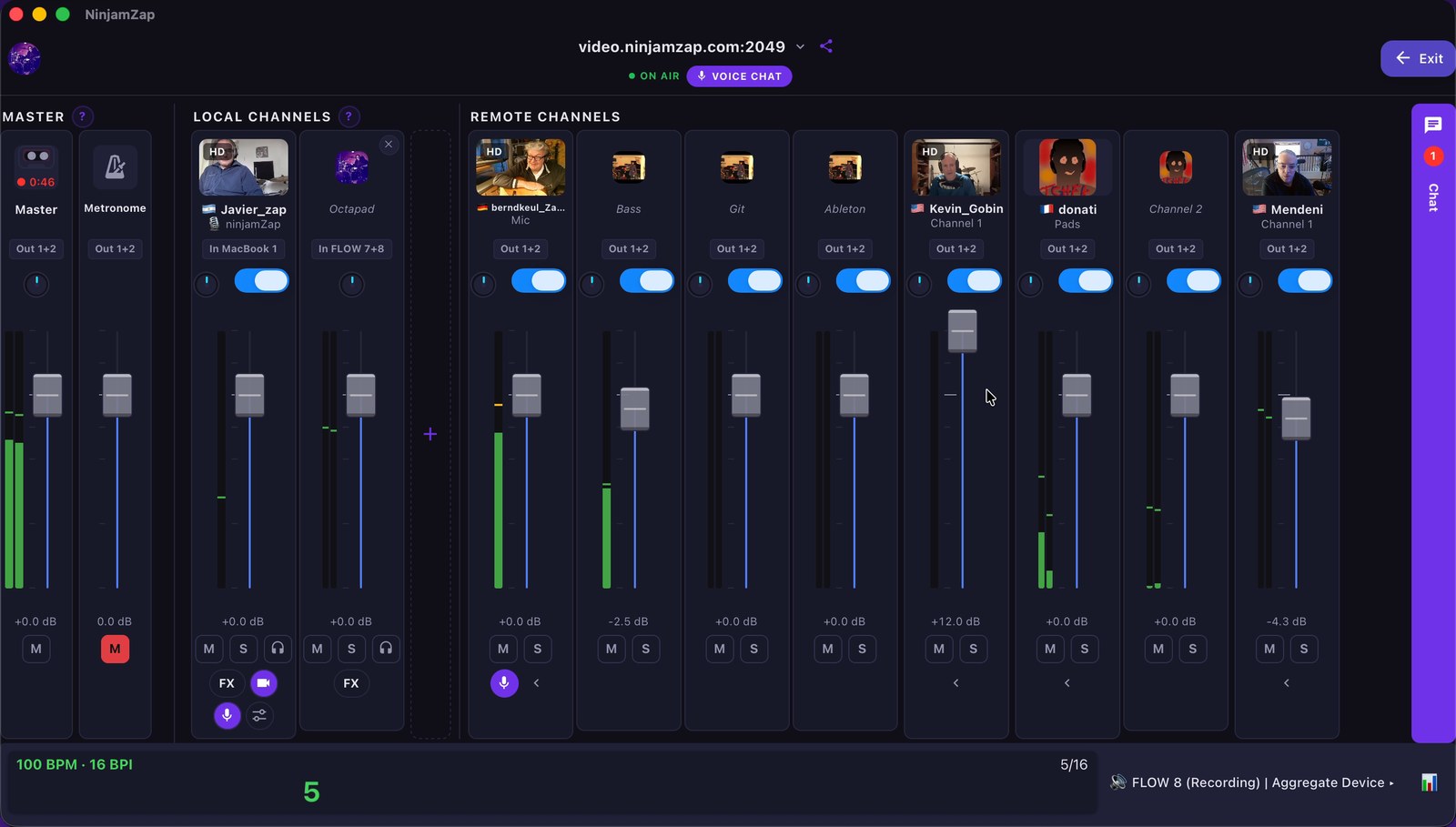
Diffuser une salle vers OBS
Chaque salle NinjamZap est diffusée en direct sur le Web par notre bot d’écoute, qui rejoint chaque salle comme auditeur invisible (il ne joue pas et n’apparaît pas dans la liste des joueurs). Il publie un flux vidéo par musicien ainsi que l’audio mixé de la salle, le tout sur une horloge commune afin qu’ils restent synchronisés. Vous pouvez les intégrer à OBS Studio en tant que Browser Sources, passer d’une caméra à l’autre, ajouter des habillages et rediffuser le résultat sur YouTube, Twitch ou toute autre destination prise en charge par OBS.
À qui s’adresse cette fonction ? Aux hôtes qui souhaitent diffuser une jam en direct — commutation multicaméra, incrustation d’image, transitions de scène, habillages personnalisés. Si vous souhaitez simplement écouter une salle, le lecteur sur ninjamzap.com/live fait déjà exactement cela.
Le plus rapide : toute la salle dans une seule source
Une page affiche toutes les caméras de la salle dans une grille automatique, avec l’audio de la salle, le tout synchronisé — ajoutez-la à OBS comme une seule Browser Source et vous pouvez diffuser ou enregistrer toute la jam :
https://www.ninjamzap.com/obs/<hôte>/<port>— par exemplehttps://www.ninjamzap.com/obs/video.ninjamzap.com/2049. Le bouton OBS de chaque carte de salle en direct y mène.
- Dans OBS, ajoutez une Browser Source avec cette URL, une largeur de 1920 et une hauteur de 1080.
- Cochez « Control audio via OBS » pour que le son de la salle entre dans votre mix OBS, et décochez « Shutdown source when not visible ».
- Appuyez sur Start Recording pour enregistrer la session en une seule vidéo avec toutes les caméras, ou sur Start Streaming pour l’envoyer vers YouTube, Twitch, etc. Pour les enregistrements, les formats MKV ou MP4 fragmenté résistent à un plantage ; File → Remux Recordings convertit le MKV en MP4.
La grille se réorganise à mesure que les musiciens arrivent et partent (1 caméra en plein écran,
2 côte à côte, 3–4 en 2×2…). Options :
label=0 masque les noms, fit=contain affiche les images
entières au lieu de les recadrer, gap=0 supprime l’espacement,
audio=0 exclut le son, et latency=<secondes>
lit avec plus de retard sur le direct (10 par défaut) si vous constatez des interruptions. Ouverte dans un
navigateur classique, elle démarre en sourdine avec un bouton Click to unmute ; dans OBS, elle
est lue avec le son immédiatement.
Mises en page personnalisées : une vignette par musicien
Pour vos propres mises en page (incrustation d’image, commutation de caméras, habillages), chaque musicien d’une salle dispose aussi d’une page dédiée à vignette unique conçue pour OBS. Utilisez l’une ou l’autre forme d’URL — elles sont équivalentes :
- Chemin lisible :
https://www.ninjamzap.com/tile/<hôte>/<port>/<utilisateur> - Chaîne de requête :
https://www.ninjamzap.com/tile/?host=<hôte>&port=<port>&u=<utilisateur>
<hôte> et <port> identifient la
salle NinjamZap (par exemple video.ninjamzap.com et
2049). <utilisateur> est le pseudonyme NINJAM
du musicien — exactement tel qu’il apparaît sur la
page en direct de cette salle.
La page a un fond transparent, aucun élément d’interface, et lance automatiquement le flux
afin qu’OBS le capte dès que la scène devient active.
Étape par étape
- Ouvrez la page en direct de la salle que vous souhaitez diffuser (ninjamzap.com/live) et notez l’hôte, le port et les pseudonymes des musiciens présents.
- Dans OBS, créez une nouvelle scène. Ajoutez une Browser Source pour chaque musicien que vous voulez en caméra séparée. Définissez l’URL sur l’URL de vignette ci-dessus avec le pseudonyme de ce musicien, choisissez la largeur/hauteur souhaitée pour la vignette, puis cliquez sur OK.
-
Ajoutez une Browser Source supplémentaire pour l’audio de la salle. Utilisez
l’URL de vignette de n’importe quel musicien en ajoutant
?audio=1(ou&audio=1après la chaîne de requête existante). N’ajoutez ce paramètre qu’à une seule source — si plusieurs Browser Sources lisent l’audio, vous obtiendrez des flux en double superposés et un effet de phase désagréable. - Disposez les vignettes sur votre canevas : grille, incrustation d’image, une caméra principale avec des miniatures, selon ce qui convient à votre émission. Chaque vignette est un simple élément vidéo — redimensionnez, recadrez et appliquez des filtres OBS librement.
- Lancez la diffusion ou l’enregistrement dans OBS comme d’habitude.
Réglages de Browser Source recommandés dans OBS : décochez « Refresh browser when scene becomes active » et « Shutdown source when not visible ». Ces deux options vident le tampon HLS à chaque changement de scène, ce qui impose une nouvelle attente de 4 secondes et une coupure audio audible à chaque transition. Les laisser désactivées maintient les flux actifs en arrière-plan.
Paramètres d’URL
Vous pouvez ajuster le comportement de chaque vignette en ajoutant ces paramètres à l’URL
(utilisez ? pour le premier, & pour les suivants) :
audio=1— lit l’audio mixé de la salle. À ajouter à une seule Browser Source.label=0— masque la petite étiquette du nom d’utilisateur en bas à gauche de la vignette. Utile si vous créez vos propres bandeaux de titre dans OBS.fit=contain— affiche la vidéo avec des bandes au lieu de la recadrer. Pratique lorsqu’un musicien filme à la verticale et que votre scène est horizontale.latency=<secondes>— le retard sur le direct de chaque vignette (10par défaut). Toutes les vignettes et l’audio montrent le même instant : donnez donc la même valeur à chaque Browser Source ; augmentez-la si vous constatez des interruptions.
À quoi s’attendre
- Latence : un intervalle NINJAM (les musiciens jouent sur l’intervalle précédent) plus le tampon
latency(10 secondes par défaut) entre ce que joue chaque musicien et ce qu’entend le public de votre diffusion. Pour des rediffusions occasionnelles, c’est imperceptible ; pour des animateurs qui commentent en direct, c’est une contrainte à prévoir. - Synchronisation : chaque vignette, la grille
/obset l’audio suivent la même horloge : les caméras restent à environ 50 ms les unes des autres et à environ ±100 ms du son, sans dérive dans le temps. La caméra d’un musicien peut être en retard sur son propre son d’une fraction d’image jusqu’à ~0,2 s (caméra et encodeur de son téléphone). - Reconnexions : si le flux d’un musicien se coupe (il a raccroché, perdu sa connexion ou changé de caméra), la vignette se reconnecte automatiquement à son retour. Aucune action n’est requise de votre part.
Prochainement : flux par caméra de qualité broadcast
La méthode Browser Source ci-dessus est la configuration la plus légère possible — idéale pour les rediffusions amateurs et les diffusions « lancer et laisser tourner ». Si vous avez besoin d’une latence inférieure à 2 secondes (échanges avec les musiciens, émissions interactives), l’étape suivante est un envoi SRT ou WebRTC par utilisateur depuis le bot directement vers OBS, sans HLS intermédiaire. Cette option figure sur la feuille de route ; si vous avez un cas d’usage de production concret, écrivez à [email protected] et nous en ferons une priorité.
Conseils pour des jam sessions réussies
- Commencez par écouter. Rejoignez une session et écoutez au moins un intervalle complet avant de commencer à jouer. Imprégnez-vous de ce qui se passe musicalement.
- Restez simple. Laissez de la place aux autres. Les meilleures jams naissent lorsque chacun contribue sans empiéter sur les autres.
- Utilisez le chat. Dites bonjour en arrivant. Proposez une tonalité si la musique a besoin d’une direction. Remerciez les participants en partant. La communication améliore les sessions.
- Si cela sonne étrange, laissez passer quelques boucles. N’oubliez pas que vous entendez l’intervalle précédent. Après deux ou trois intervalles, votre oreille s’adapte et tout se met en place.
- Expérimentez ! NINJAM est un terrain de jeu pour l’improvisation. Essayez de nouveaux sons, jouez des instruments que vous apprenez, explorez différents genres. Il n’y a pas de fausse note dans une jam.
Résolution des problèmes
« Je ne m’entends pas »
Montez le curseur de volume de votre canal local — il règle le niveau auquel vous vous entendez dans le mix. Vérifiez également que Retour ne coupe pas le canal, que Transmettre est activé pour que les autres vous entendent aussi, et que votre Volume principal est monté.
« Les autres ne m’entendent pas »
Assurez-vous d’avoir accordé l’autorisation d’accès au micro à NinjamZap (sur iPhone et iPad : Réglages > NinjamZap > Micro ; sur Mac : Réglages Système > Confidentialité et sécurité > Micro). Vérifiez également que Transmettre est activé et que M (Muet) est désactivé sur votre canal local.
« Le son grésille ou craque »
Passez au profil de latence Safe dans Paramètres audio sur l’écran de connexion. Fermez les autres applications susceptibles d’utiliser l’audio. Si vous êtes en Bluetooth, essayez des écouteurs filaires.
« Impossible de se connecter au serveur »
Vérifiez votre connexion Internet. Vérifiez que l’adresse du serveur est correcte (y compris le port, par ex. ninbot.com:2049). Certains serveurs peuvent être temporairement hors ligne — essayez-en un autre dans Salles publiques. Si la salle demande un mot de passe, appuyez sur l’icône de clé pour le saisir.
« J’entends de l’écho ou du larsen »
Utilisez des écouteurs. Sans eux, votre microphone capte le son diffusé et le renvoie au serveur. Si vous devez utiliser le haut-parleur, appuyez sur l’icône de téléphone sur la ligne du microphone intégré pour activer l’Annulation d’écho.
« Le son s’est arrêté après l’ouverture d’une autre application »
Si une autre application prend le contrôle de l’audio (l’appareil photo, un appel, une vidéo), NinjamZap met la session en pause. L’audio reprend automatiquement à votre retour ; vous pouvez aussi appuyer sur Reprendre l’audio ou sur Quitter la salle.
« La musique semble désynchronisée »
C’est normal ! Dans NINJAM, vous entendez toujours l’intervalle précédent. C’est voulu. Activez le métronome pour vous aider à rester en rythme, et laissez passer quelques intervalles pour que votre oreille s’habitue au concept.
Si vous rencontrez d’autres problèmes ou avez besoin d’aide, contactez-nous à [email protected].
Pourquoi NinjamZap ?
Le nom dit tout : NINJAM + Zap. « Zapada » est un terme d’argot argentin qui désigne une jam session informelle — se retrouver entre amis pour jouer, improviser et s’amuser sans pression. Cet esprit est au cœur de l’application.
NinjamZap est né pendant la pandémie, lorsqu’un groupe d’amis musiciens de Córdoba, en Argentine, ne pouvait plus se réunir pour jouer. En cherchant un moyen de continuer à jammer, ils ont découvert NINJAM — et en sont tombés amoureux. Ce qui a commencé par des « zapadas » du week-end sur Internet est devenu une passion de six ans pour la plateforme et sa communauté.
L’application a été créée par Javier Alejandro Cordero, développeur indépendant et batteur originaire de Córdoba, fort de plus de 25 ans d’expérience en ingénierie logicielle, qui voulait simplement un client NINJAM mobile qui n’existait pas encore. NinjamZap est conçu pour tout musicien qui veut jouer avec d’autres en temps réel — sans studio et sans configuration compliquée, directement depuis un téléphone, une tablette ou un Mac.
D’où vient NINJAM
NINJAM, le protocole que parle NinjamZap, a été créé par Justin Frankel, la même personne derrière Winamp (le légendaire lecteur multimédia) et Reaper (la station audionumérique très populaire). Les musiciens jouent ensemble dessus depuis plus de 15 ans.
Vous avez des questions, des idées ou souhaitez simplement dire bonjour ? Écrivez à [email protected] ou retrouvez-le sur LinkedIn.