
Primeros pasos
NinjamZap es un cliente NINJAM nativo para iPhone, iPad y Mac. Puedes unirte a sesiones de jam con músicos de todo el mundo directamente desde tu dispositivo.
- iPhone y iPad — iOS / iPadOS 15.6 o posterior.
- Mac — macOS 12.5 o posterior. Consulta NinjamZap para Mac.
Cuando abras NinjamZap por primera vez, verás la pantalla de inicio de sesión:
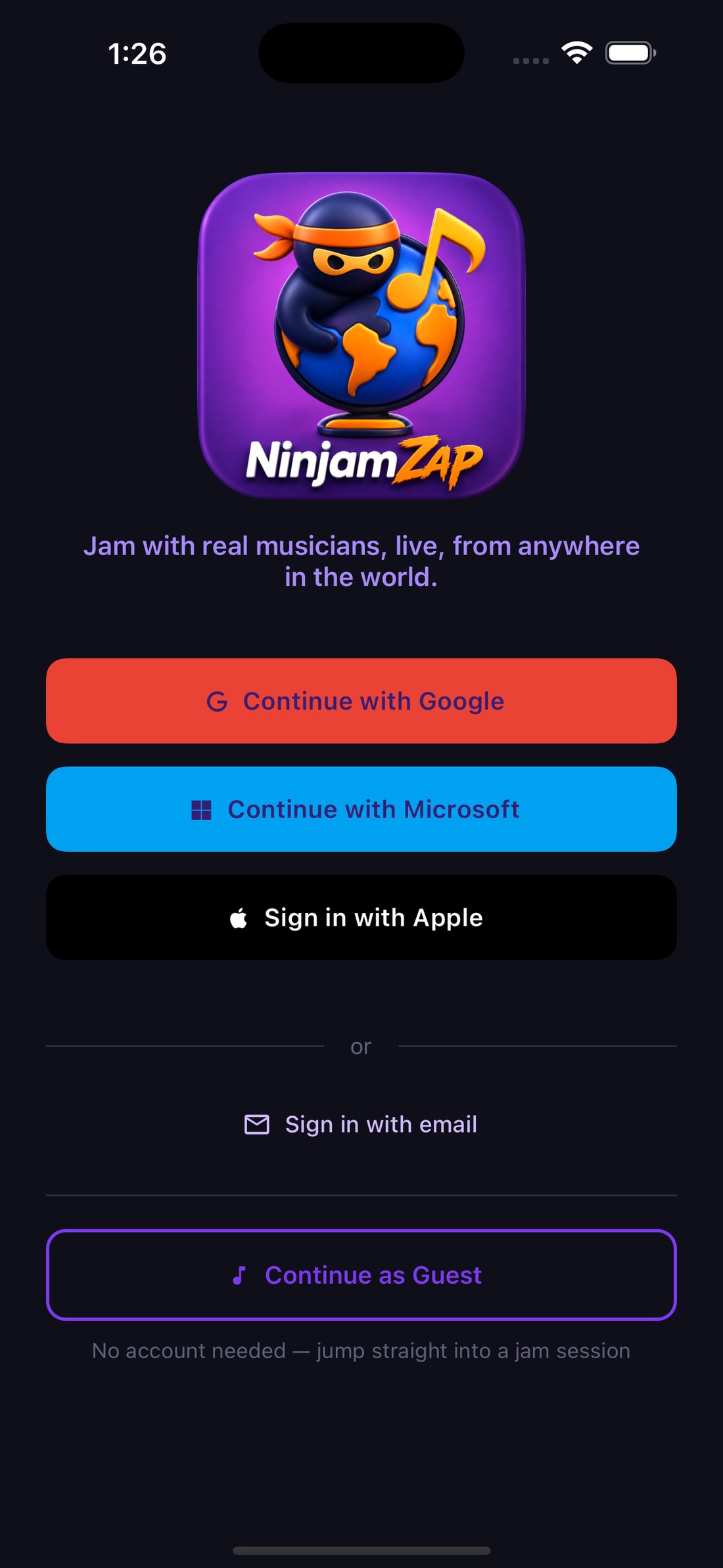
La pantalla de inicio de sesión — inicia sesión o continúa como invitado
Tienes dos opciones para comenzar:
- Iniciar sesión con una cuenta — Continuar con Google, Continuar con Microsoft, Iniciar sesión con Apple o Iniciar con email (toca Crear cuenta para registrarte con un email). Las cuentas son gratuitas.
- Continuar como invitado — no necesitas cuenta. Elige un nombre de usuario y entra directo a una zapada.
Modo invitado vs. cuenta gratuita
El modo invitado es la forma más rápida de probar NINJAM. Como invitado puedes conectarte a cualquier sala, tocar y transmitir en un canal local, usar el metrónomo, chatear, votar BPM/BPI, grabar y ver el video de los demás músicos.
Iniciar sesión con una cuenta gratuita agrega:
- Más canales locales — hasta 8, cada uno mono o estéreo.
- FX en cada canal — reverb, compresor y ganancia de micrófono.
- Enviar tu propio video, incluida la resolución HD.
- Tu perfil de músico — foto, bio y ubicación que los demás músicos pueden ver.
Consejo: Si solo quieres probar NINJAM por primera vez, el modo invitado es la forma más rápida de entrar. Puedes iniciar sesión más adelante — si estás en una sala como invitado, toca Iniciar sesión (saldrás de la sala).
Conectarse a un servidor
Después de iniciar sesión o entrar en modo invitado, verás la pantalla de conexión. Aquí es donde configuras tu sesión antes de unirte a un jam.
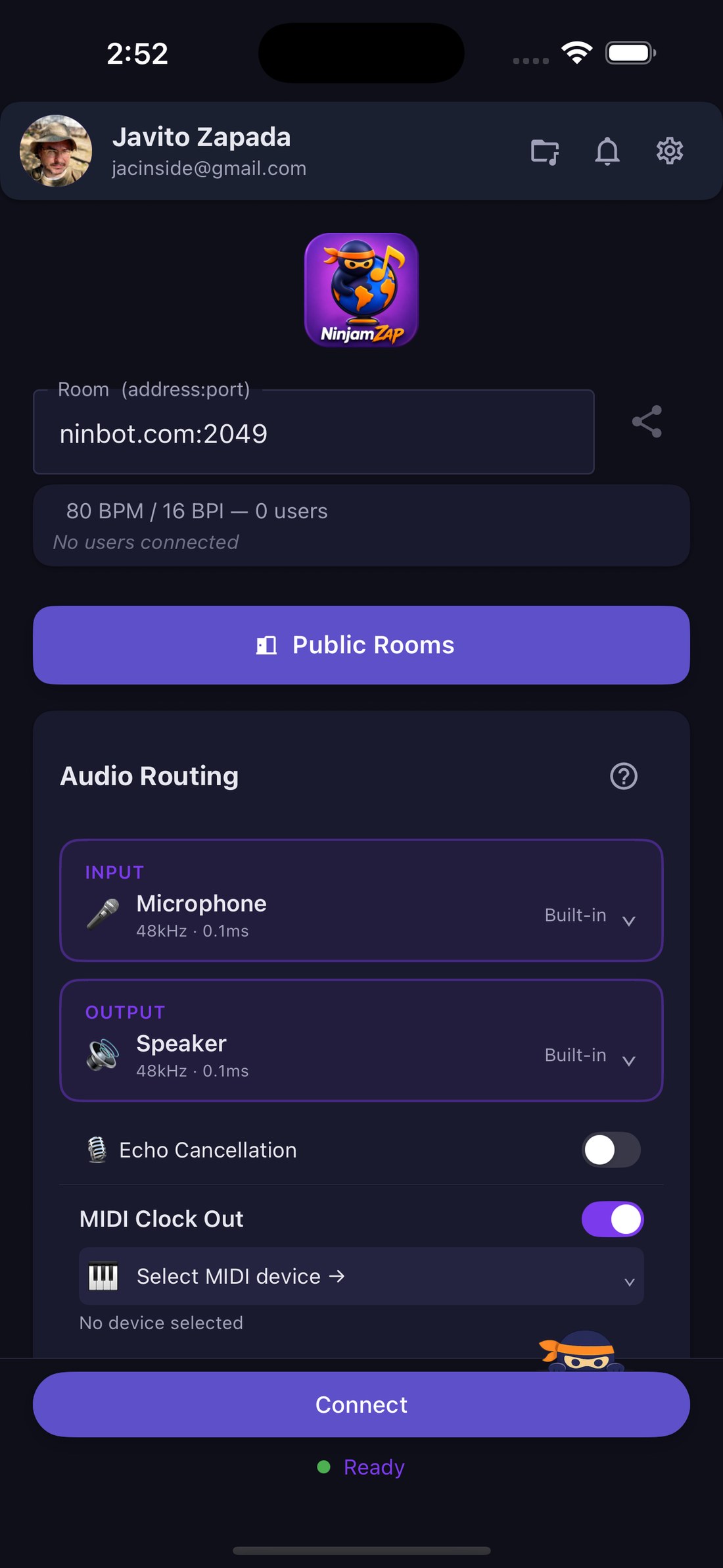
La pantalla de conexión — configura y conéctate
Nombre de usuario NINJAM
Elige un nombre que será visible para los demás músicos en la sesión. Puede ser lo que quieras — tu nombre, tu instrumento o un alias creativo.
Elegir una sala
Toca Salas públicas y vas a ver todas las salas que están activas en ese momento. No hace falta escribir ninguna dirección — tocas una sala de la lista y el campo se completa solo.
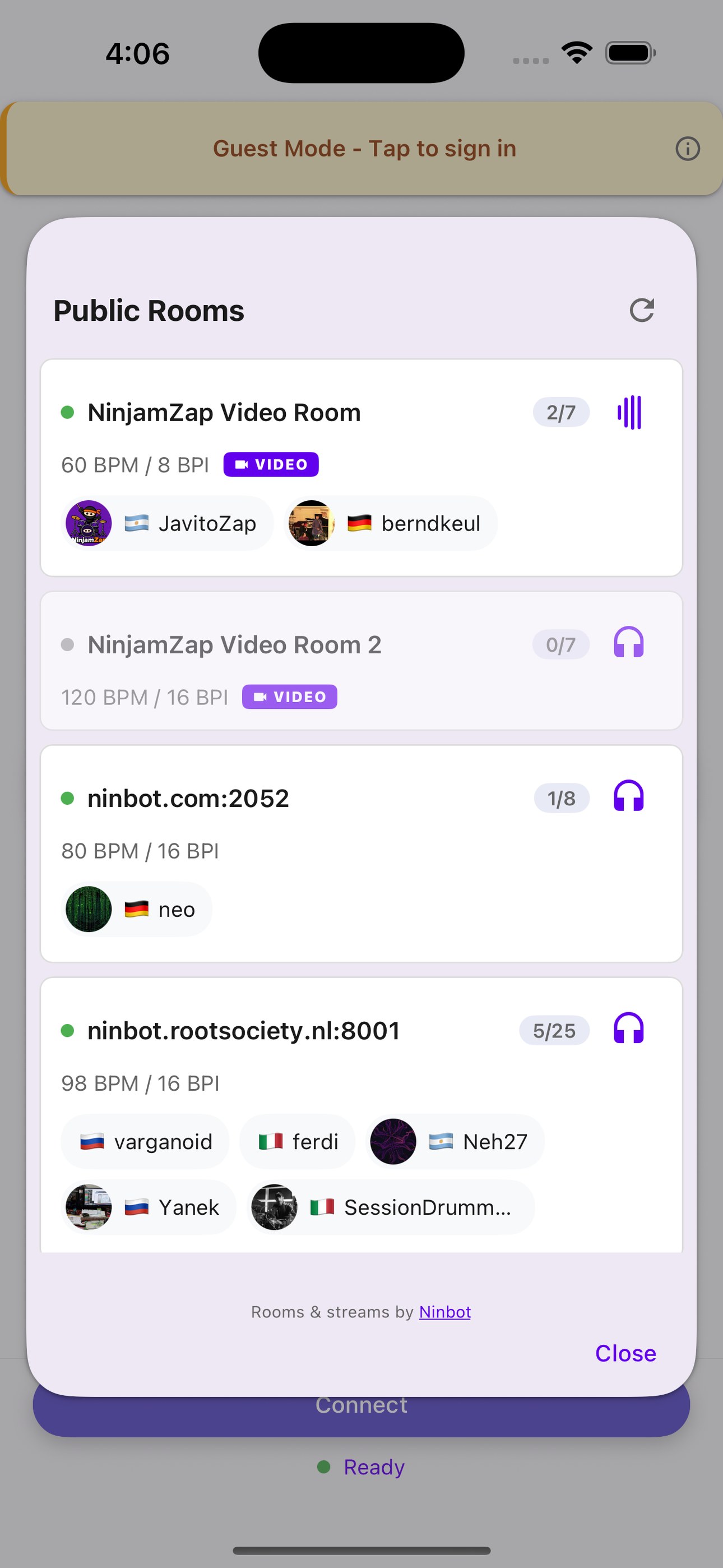
Salas públicas — toca una para seleccionarla
Cada sala de la lista te dice, antes de que entres a nada:
- Cuánta gente hay — el
2/7es músicos sobre lugares. El punto gris significa que la sala está vacía. - Quién está tocando — nombre, foto y bandera de cada uno de los conectados.
- Tempo e intervalo — el BPM / BPI al que va la sala.
- VIDEO — la sala soporta video, no solo audio.
- Escuchar — el ícono de auriculares te deja oír lo que está pasando antes de entrar. Nadie te escucha a vos.
¿No hay nadie en este momento? Toca Suscribirse en una sala NinjamZap y te llega una notificación cuando alguien se conecta, así no tenés que estar entrando a chequear.
También podés escribir una dirección a mano en el campo
Sala (dirección:puerto) — por ejemplo ninbot.com:2049
— si alguien te pasó una que no está en la lista pública.
Algunas salas requieren contraseña: toca el ícono de la llave para mostrar el campo Contraseña de la sala. Usa Compartir para enviarle a un amigo un link de invitación a la sala.
Enrutamiento de audio
Selecciona tus dispositivos de entrada y salida de audio. Para la mejor experiencia:
- Audífonos con cable — menor latencia, sin problemas de retroalimentación
- Interfaz de audio (iRig, Focusrite, etc.) — mejor calidad para instrumentos y micrófonos
- Audífonos Bluetooth — funcionan, pero añaden algo de latencia
Ajustes de audio
Toca Ajustes de audio para elegir un Perfil de latencia según tu configuración:
- Ultra baja (3 ms) — la respuesta más rápida, ideal con audífonos con cable o una interfaz de audio. Es la opción predeterminada en iPhone y iPad.
- Baja (5 ms) — buen equilibrio entre velocidad y estabilidad para la mayoría de las configuraciones.
- Segura (10 ms) — un búfer más grande para máxima estabilidad. Úsala con Bluetooth, dispositivos antiguos o si escuchas fallos.
En el mismo panel, Calidad de audio define el bitrate del audio que envías:
- Quick (64 kbps) — el valor original de NINJAM, ideal para datos móviles.
- Standard (128 kbps) — equilibrado para la mayoría de las zapadas. Es la opción predeterminada.
- High (192 kbps) — casi rango completo, recomendado en Wi-Fi.
- Studio (256 kbps) — respuesta completa hasta 20 kHz, ideal para grabar.
Todas las opciones de calidad funcionan con otros clientes NINJAM — solo cambia el bitrate.
Conectar
Una vez que todo esté configurado, toca Conectar para unirte a la sesión. Si la sala muestra un acuerdo de licencia, toca Aceptar. La aplicación se conecta y comienza a sincronizarse con el intervalo actual.
Por qué escuchás a los demás un intervalo después
A diferencia de las videollamadas u otras aplicaciones de jam que intentan combatir la latencia de internet y generalmente fallan, NINJAM adopta un enfoque completamente diferente: abraza la latencia.
¿Cómo funciona?
NINJAM utiliza un enfoque basado en intervalos. En lugar de intentar enviar audio en tiempo real (lo cual siempre tiene retrasos notables a través de internet), organiza la música en bucles sincronizados llamados intervalos. Esta es la idea clave:
- Todos tocan sincronizados al mismo tempo y duración de intervalo
- Mientras grabas lo que estás tocando en el intervalo actual, escuchas lo que otros tocaron en el intervalo anterior
- Piénsalo como una ronda musical o un relevo — respondes a lo que acaba de suceder
- Siempre hay un retraso de un intervalo, pero todos permanecen perfectamente sincronizados
Durante el Intervalo 1 solo grabas — aún no hay nada de los demás. A partir del Intervalo 2, mientras grabas tu nueva parte, escuchas lo que otros tocaron durante el intervalo anterior. Este desfase de un intervalo es lo que hace que NINJAM funcione con cualquier conexión a internet, sin importar la distancia.
Esto significa que NINJAM funciona mejor con música improvisada: jazz, blues, ambient, experimental, funk, y cualquier género donde puedas reaccionar a lo que escuchas. No está diseñado para tocar canciones escritas nota por nota, sino para jams creativos y fluidos donde los músicos se responden entre sí.
Entendiendo BPM y BPI
Dos parámetros controlan la sincronización de cada sesión de NINJAM:
- BPM (Pulsaciones Por Minuto) — el tempo, qué tan rápido va la música
- BPI (Pulsaciones Por Intervalo) — cuántas pulsaciones caben en un bucle/intervalo
Juntos determinan la duración del intervalo:
(BPI / BPM) x 60 = segundos.
Por ejemplo, con 120 BPM / 16 BPI, cada intervalo dura
8 segundos (16 / 120 x 60 = 8).
La sesión
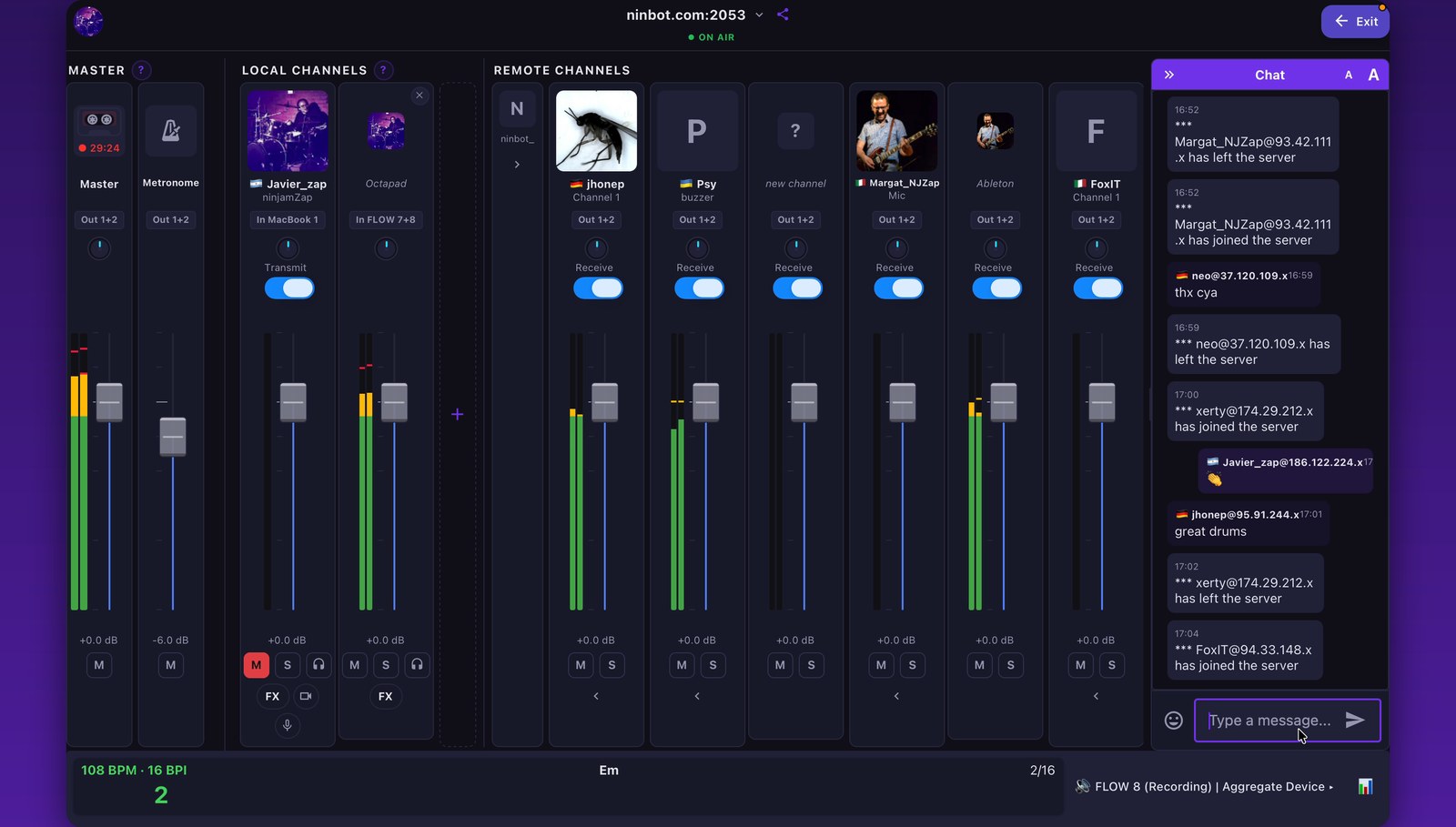
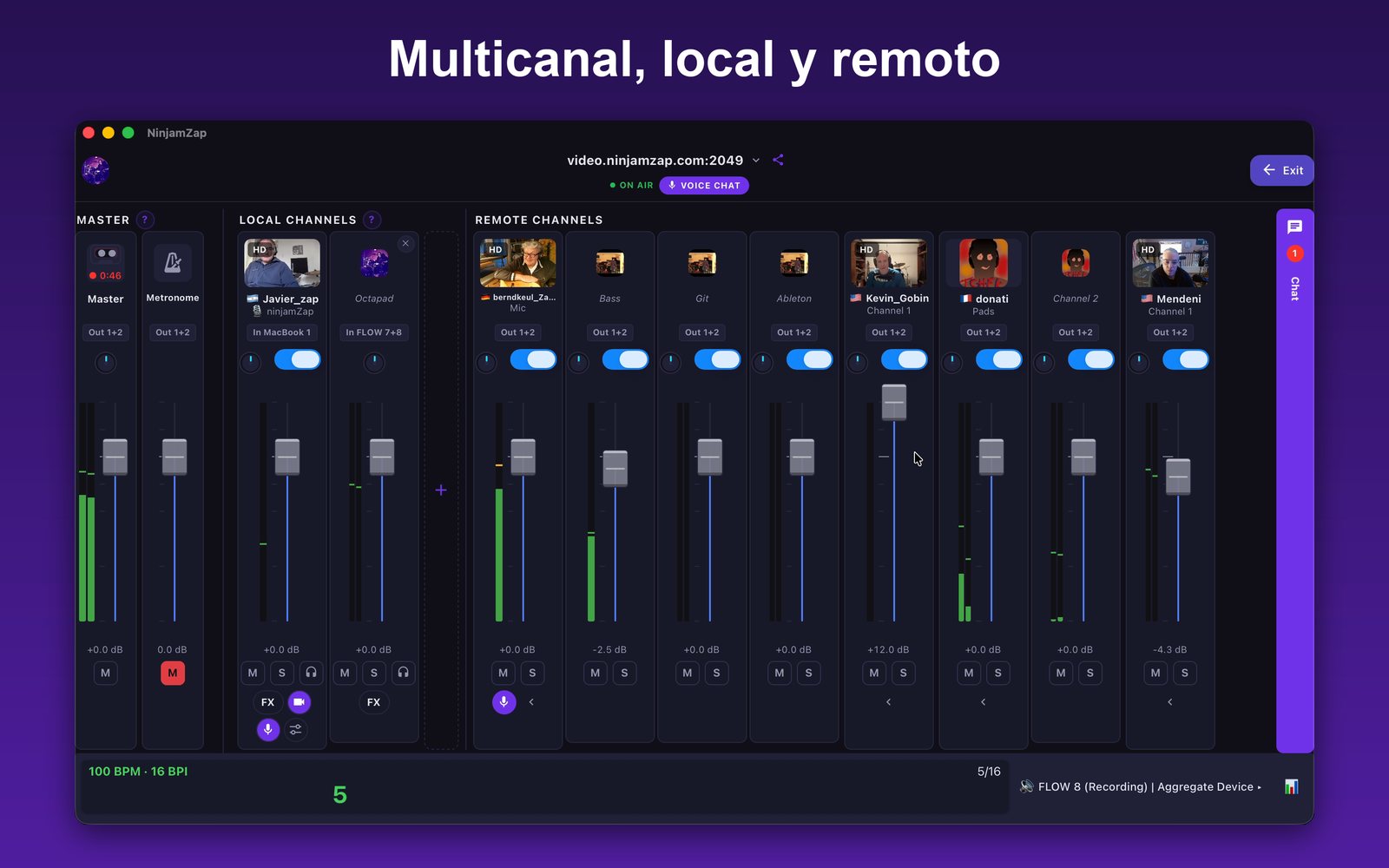
La sesión en Mac — master, tus canales, los de los demás y el chat
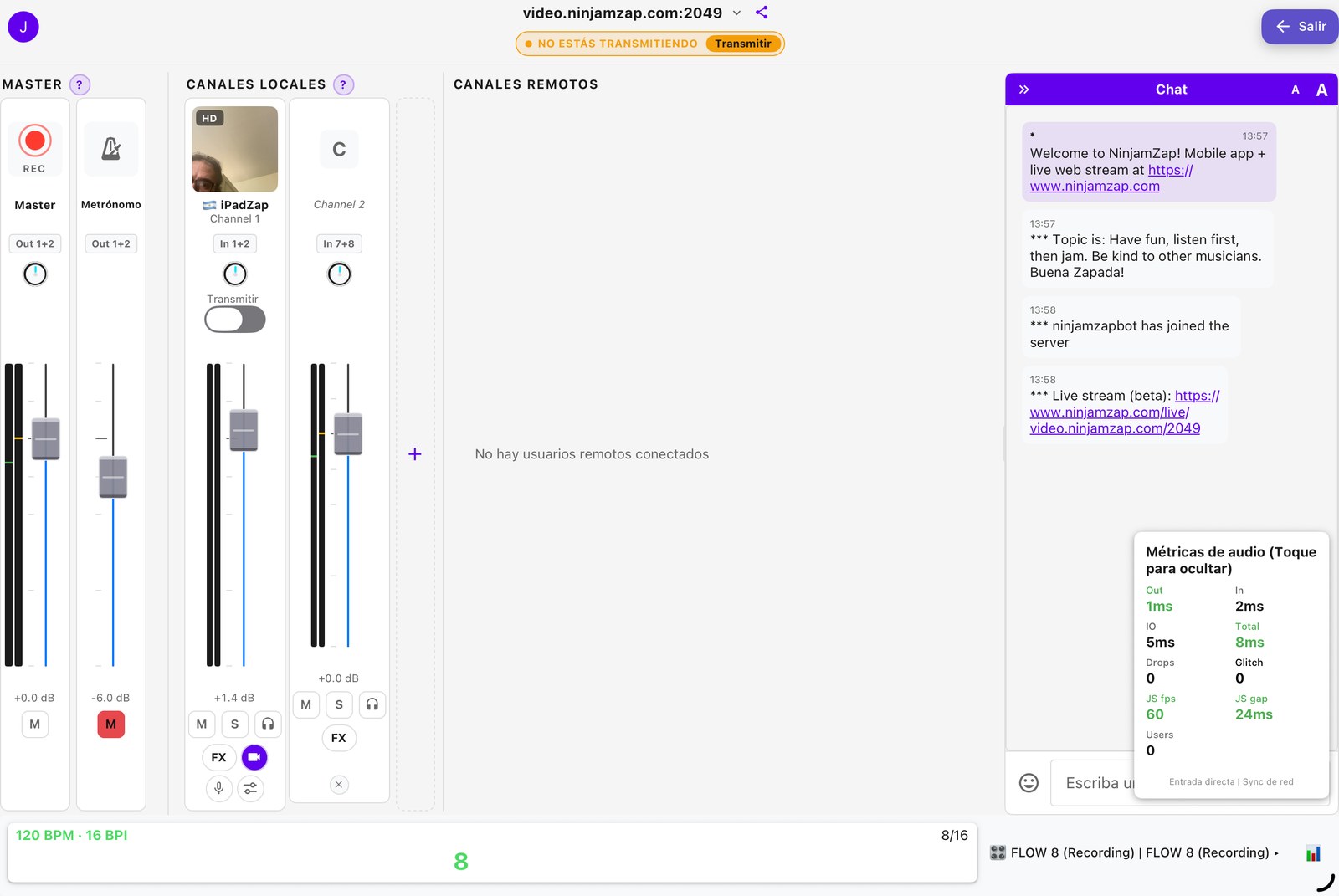
El mismo layout en iPad — y en iPhone, apilado para entrar en la pantalla
Una vez conectado, estás en la pantalla de sesión — la interfaz principal de jam. Esto es lo que encontrarás:
Volumen Master, Silenciar y Metrónomo
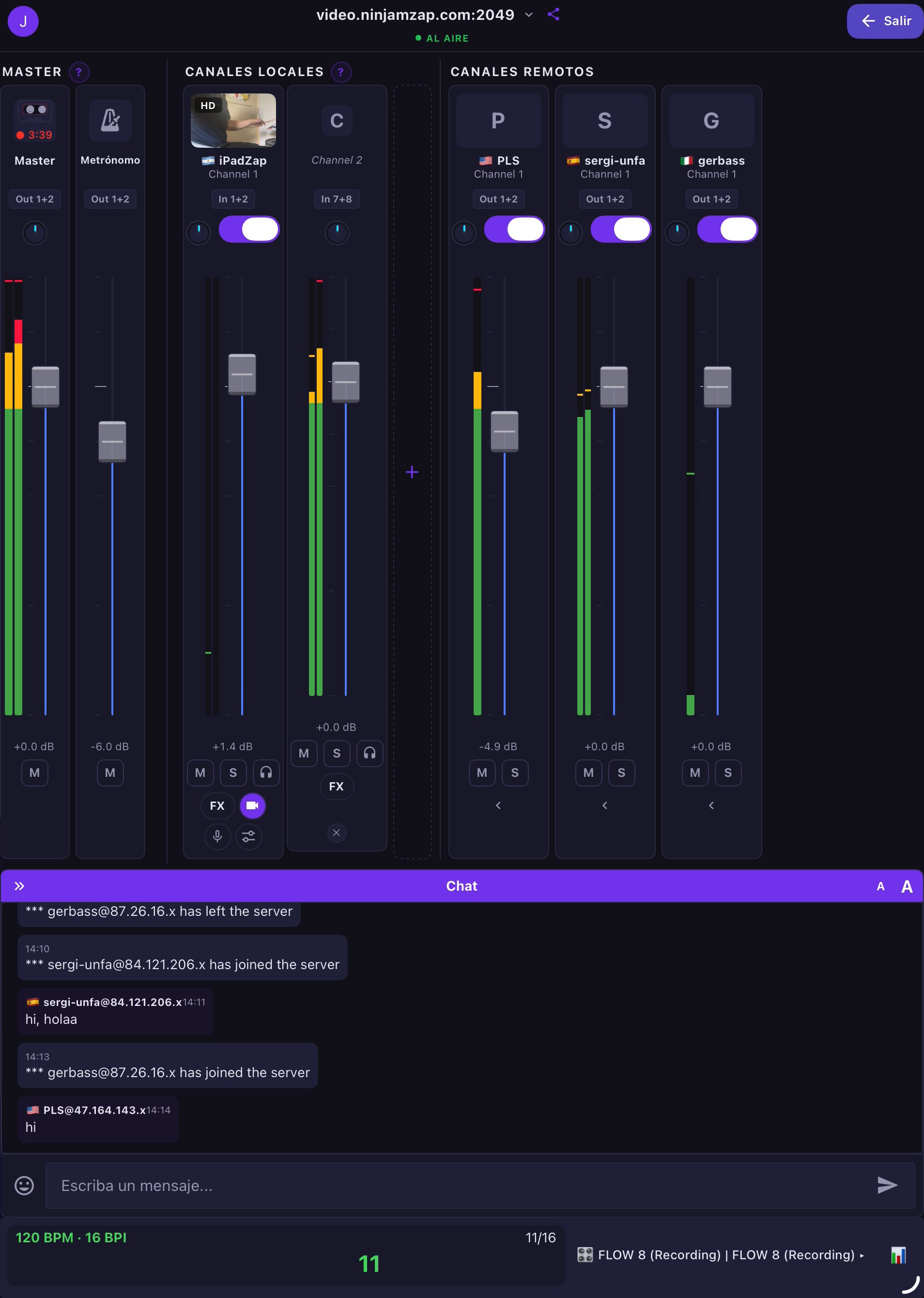
Controles principales y canales locales
- Volumen Master — controla el nivel de salida general de todo lo que escuchas (músicos remotos, metrónomo). El medidor VU junto a él muestra tu nivel de salida actual.
- Silenciar — silencia toda la salida de audio instantáneamente.
- Metrónomo — una pista de clic que mantiene a todos sincronizados, siguiendo el BPM establecido por el servidor. Actívalo, especialmente cuando estés empezando. Te ayuda a mantenerte en el ritmo y a entender cuándo comienza y termina cada intervalo.
Canales locales (tu audio)
Esta sección muestra tus propios canales. El control clave de cada uno es el botón Transmitir. Cuando Transmitir está activado, ese canal se envía a la sala y los demás músicos pueden escucharlo. Cuando está desactivado, estás en modo "solo escuchar" para ese canal.
Consejo: Cuando te unas a una sesión por primera vez, comienza con Transmitir desactivado. Escucha durante algunos intervalos para sentir la música y luego activa Transmitir cuando estés listo para tocar.
Cada canal local tiene sus propios controles:
- Nombre — tócalo para renombrar el canal (por ejemplo "Guitarra" o "Voz").
- Entrada — con una interfaz de audio de varias entradas, el chip de entrada te permite elegir qué entradas envía el canal y si es Mono (una entrada) o Estéreo (un par).
- Volumen y paneo — qué tan fuerte y dónde escuchas el canal en tu propia mezcla.
- M (Silenciar) — silencia lo que envías: los demás dejan de escuchar este canal, pero sigue en la sesión.
- S (Solo) — escucha solo este canal.
- Monitoreo — deja de escucharte en este canal (los demás te siguen escuchando). Útil cuando tu interfaz ya te da monitoreo directo.
- FX — abre los efectos del canal (ver más abajo).
Agregar y quitar canales
Con una cuenta puedes tocar en hasta 8 canales locales a la vez — por ejemplo una guitarra, un micrófono de voz y un teclado estéreo desde la misma interfaz, y la sala escucha cada uno por separado. Toca + en tu primer canal para agregar un canal y luego elige su entrada. Para quitar un canal extra, toca su ícono de papelera.
La cantidad de canales que puedes agregar también depende de cuántas entradas tenga tu interfaz de audio y de la sala: algunas salas permiten menos canales por músico (un canal de video cuenta como uno). Cuando eso pasa, la app te lo indica.
FX
Toca FX en un canal local para abrir sus efectos. Cada efecto tiene un interruptor y un control deslizante:
- Ganancia Mic — ganancia extra, de 0 a +12 dB.
- Reverb — elige Sala, Hall o Placa y ajusta la cantidad con el deslizador.
- Compresor — un compresor de una sola perilla: desliza de Suave a Fuerte.
Los FX se aplican a lo que envías, así que la sala los escucha. Están disponibles con una cuenta gratuita.
Canales remotos (otros músicos)
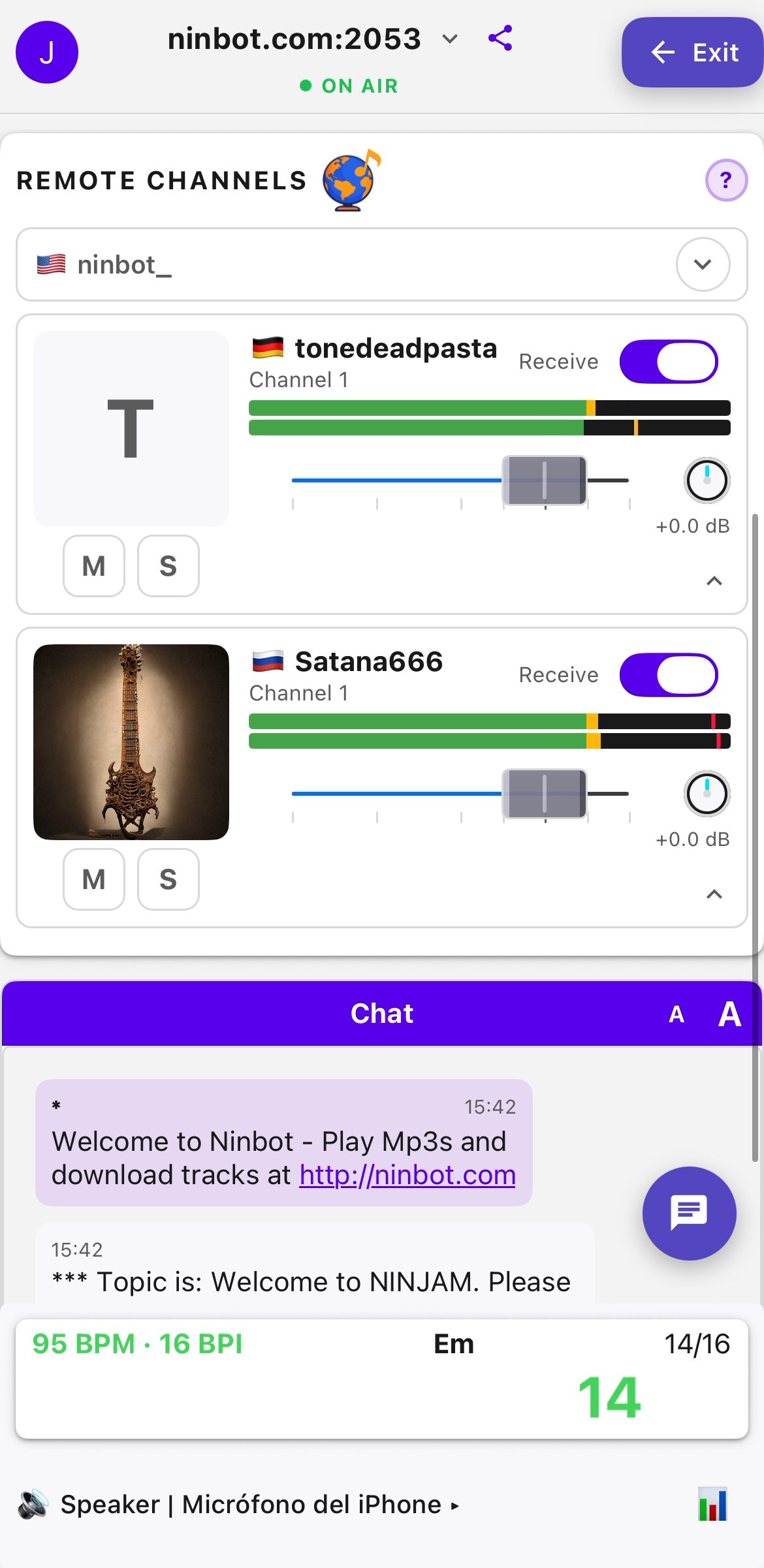
Canales remotos — cada músico tiene sus propios controles
Cada músico en la sesión aparece como un canal separado con sus propios controles:
- Volumen y paneo — ajusta qué tan fuerte y dónde escuchas a ese músico
- M (Silenciar) — silencia temporalmente a un músico
- S (Solo) — escucha solo a ese músico, silenciando a todos los demás
- Recibir — activa o desactiva la recepción de un canal remoto. Desactívalo si no quieres escuchar un canal en particular.
- Medidores VU — muestran los niveles de audio de cada canal en tiempo real, para que puedas ver quién está tocando incluso antes de ajustar los volúmenes
Cuando un músico envía varios canales, toca la flecha junto a su nombre para mostrarlos u ocultarlos. Con una interfaz de audio de más de dos salidas, también puedes elegir por qué salidas suena cada canal remoto.
Perfiles de músicos
Toca el avatar de un músico, o su nombre en el chat, para abrir su tarjeta de perfil: foto, nombre, país y ciudad, instrumentos, bio y mantra (lo que el músico haya completado).
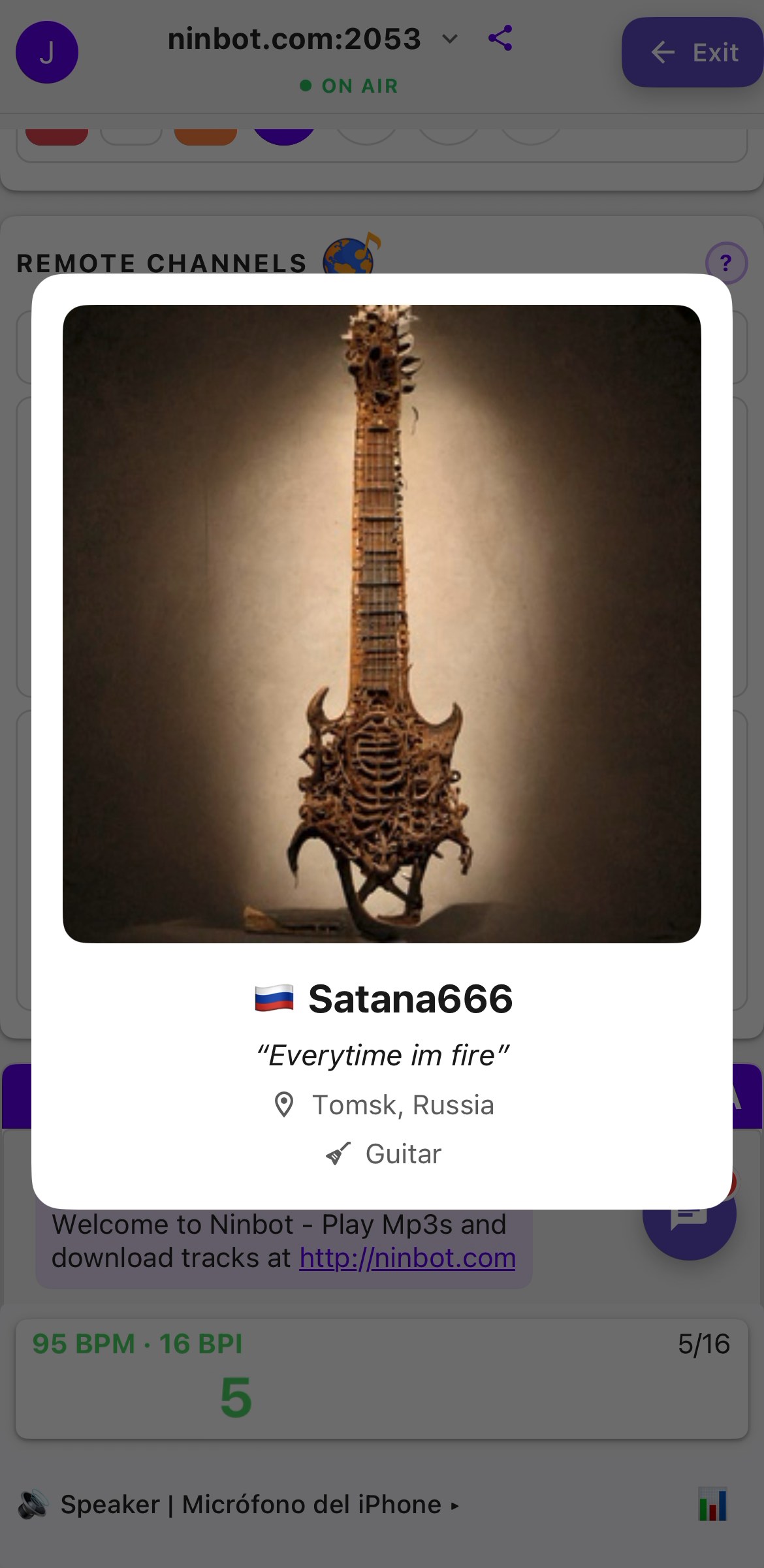
La tarjeta de perfil de un músico
Para editar tu propio perfil, abre Ajustes (el ícono del engranaje) y elige Editar perfil. Toca tu foto para Elegir foto, Sacar foto o Quitar avatar, y completa tu Nombre para mostrar, Bio, Ubicación, País y Mantra. Los perfiles requieren una cuenta gratuita.
Grabar una sesión
Toca el botón de grabar (◉) en la parte superior de la pantalla de sesión para empezar a grabar, y tócalo de nuevo para detener. Luego puedes Guardar o Descartar la grabación.
- Las grabaciones son archivos AAC (.m4a) a 256 kbps, estéreo, con la mezcla que escuchas (tus propios canales más los demás músicos).
- El metrónomo nunca se graba, así que los archivos quedan listos para tu DAW.
- En iPhone y iPad, las grabaciones están en la app Archivos: Archivos > NinjamZap > Recordings. En Mac, usa Mostrar en Finder.
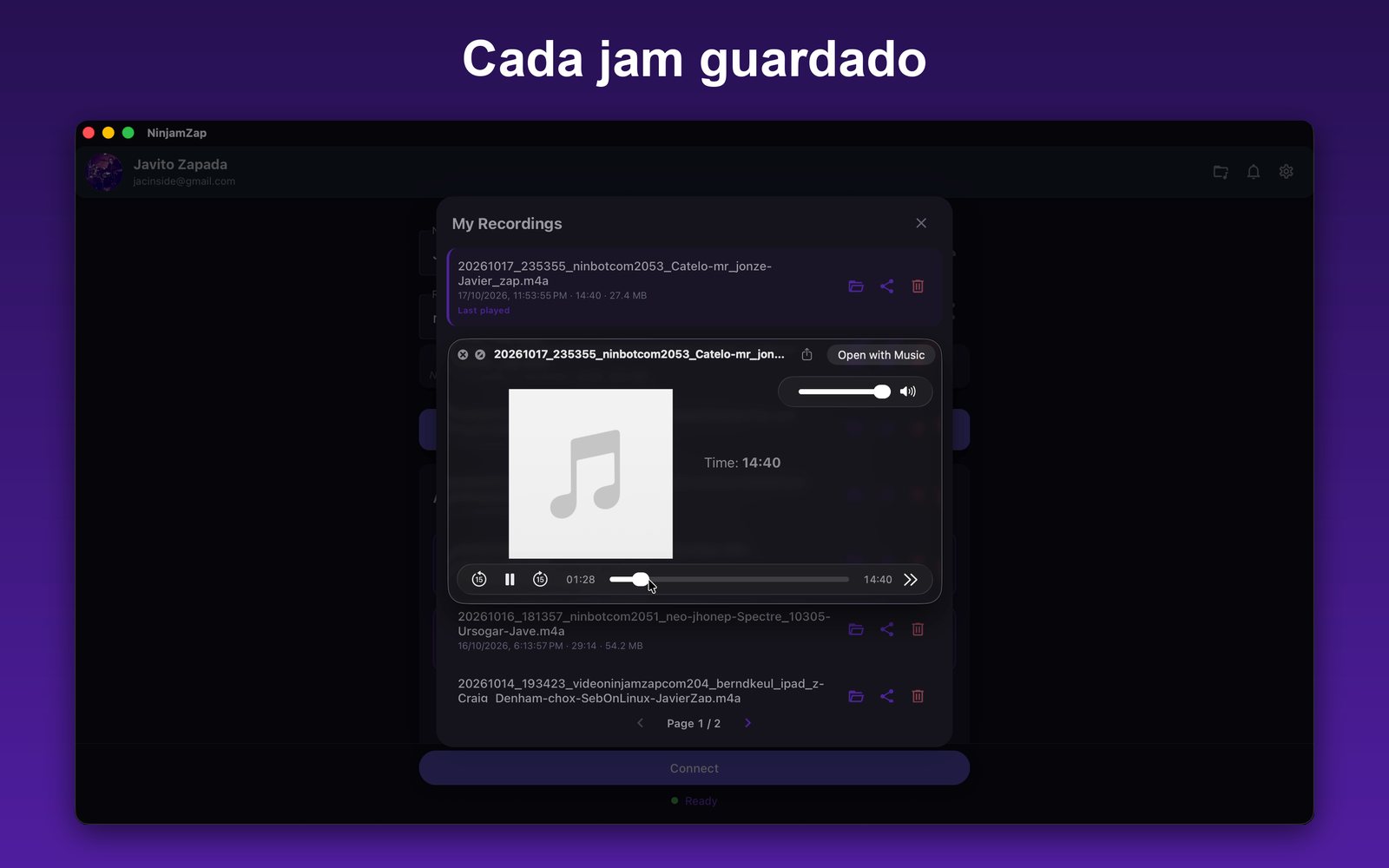
- Navega, reproduce y comparte tus grabaciones desde Mis grabaciones (el ícono de carpeta en la parte superior de la pantalla de conexión), o elige Abrir carpeta de grabaciones en Ajustes.
- Activa Grabación multipista (sesión NINJAM) en Ajustes para guardar también la carpeta de sesión clásica de NINJAM: un archivo OGG por canal y por intervalo, más un
clipsort.log.
Chat
El panel de chat te permite comunicarte con otros músicos mediante mensajes de texto. Es una parte esencial de la experiencia NINJAM.
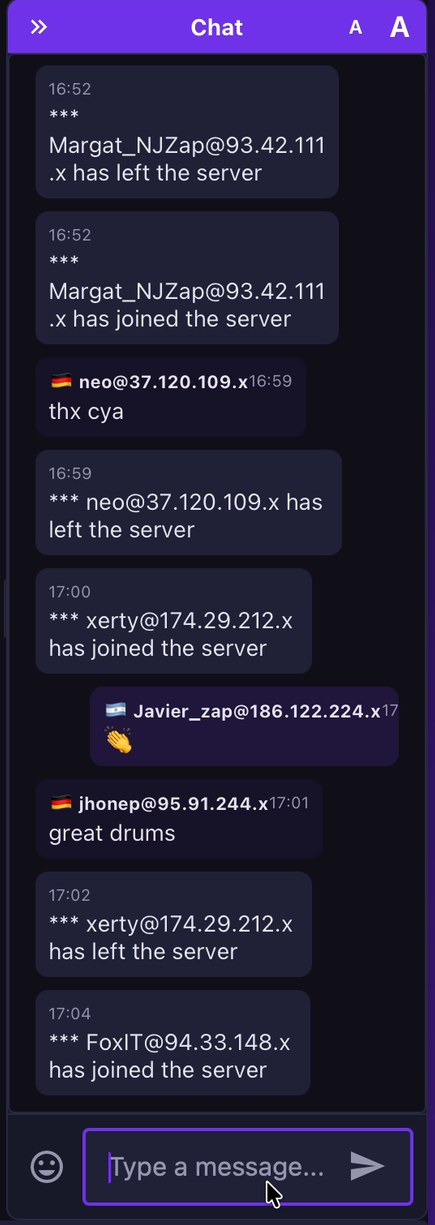
El panel de chat — comunícate con otros músicos
- El tema del servidor y las reglas se muestran en la parte superior del chat
- Los mensajes del sistema te informan cuando los músicos se unen o abandonan la sesión
- Usa el chat para presentarte, sugerir un cambio de tono o tempo, coordinar el jam, o simplemente agradecer por una gran sesión
- Sé amable — la comunidad de NINJAM es acogedora y colaborativa
Links, respuestas y traducciones
- Los links de los mensajes se pueden tocar.
- Desliza un mensaje para responderlo; tu respuesta muestra el mensaje al que contestas.
- Mantén presionado un mensaje para Copiar, Responder y Traducir (la traducción requiere iOS 18 o posterior, o macOS 26 o posterior), además de Reportar y Bloquear.
- Toca el nombre de quien escribe para abrir su perfil de músico.
Cambiar el tamaño del chat y minimizarlo
En iPad, y en Mac con una ventana ancha, la sesión usa una vista de mezclador con el chat en una columna al costado. Arrastra el borde izquierdo de la columna para hacer el chat más ancho o más angosto (toca dos veces el borde para restablecerlo), o toca Minimizar chat para plegarlo y dejarle más espacio al mezclador.
Comunidad y Seguridad
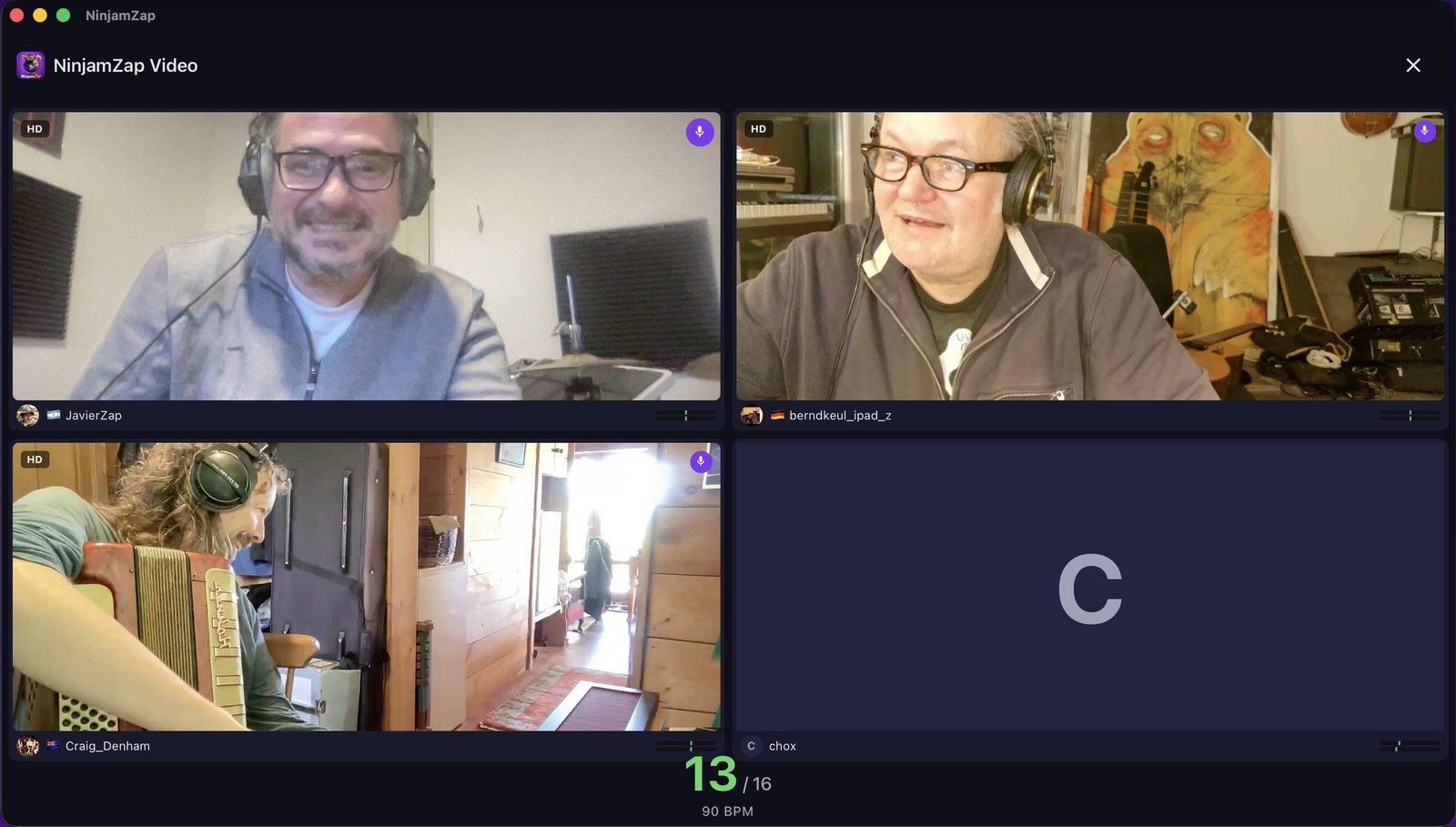
Chat de voz — hablar entre tomas sin salir de la sala
NinjamZap está hecho para una comunidad amigable y colaborativa. Al conectarte por primera vez aceptas las reglas de la comunidad que se muestran en el Acuerdo de Licencia. Algunas herramientas ayudan a mantener las sesiones respetuosas.
Reportar y Bloquear
Mantén presionado un mensaje del chat (o un músico en la sesión) para abrir el menú de acciones, donde puedes:
- Reportar — señalar a un usuario por comportamiento abusivo. Los reportes llegan a nuestro equipo de moderación, que los revisa dentro de las 24 horas.
- Bloquear — ocultar a ese usuario al instante. Bloquear elimina sus mensajes del chat y deja de recibir su audio y video, en esta sesión y en las futuras.
Filtro del chat
Un filtro de groserías enmascara automáticamente las palabras ofensivas en el chat, para que las sesiones sigan siendo acogedoras para todos.
Consejo: Bloquear es personal e instantáneo — no necesitas esperar a un moderador para dejar de escuchar o ver a alguien. Reportar ayuda a mantener segura a toda la comunidad.
BPM / BPI
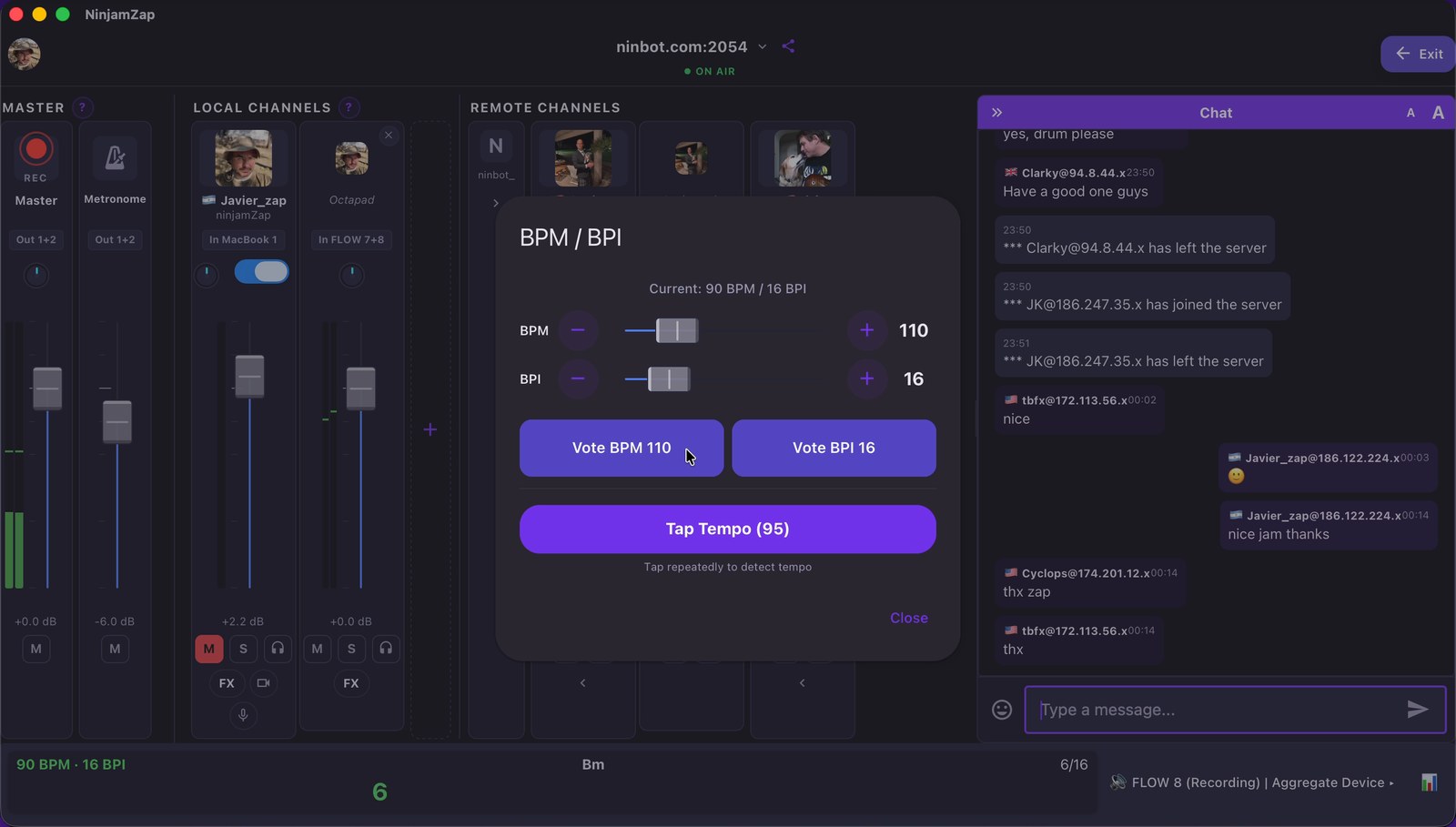
Votación de BPM / BPI — la sala decide entre todos
Toca la barra verde de BPM/BPI en la parte inferior de la pantalla de sesión para abrir el panel de BPM/BPI. Aquí puedes ver y proponer cambios en el tempo y la duración del intervalo de la sesión.
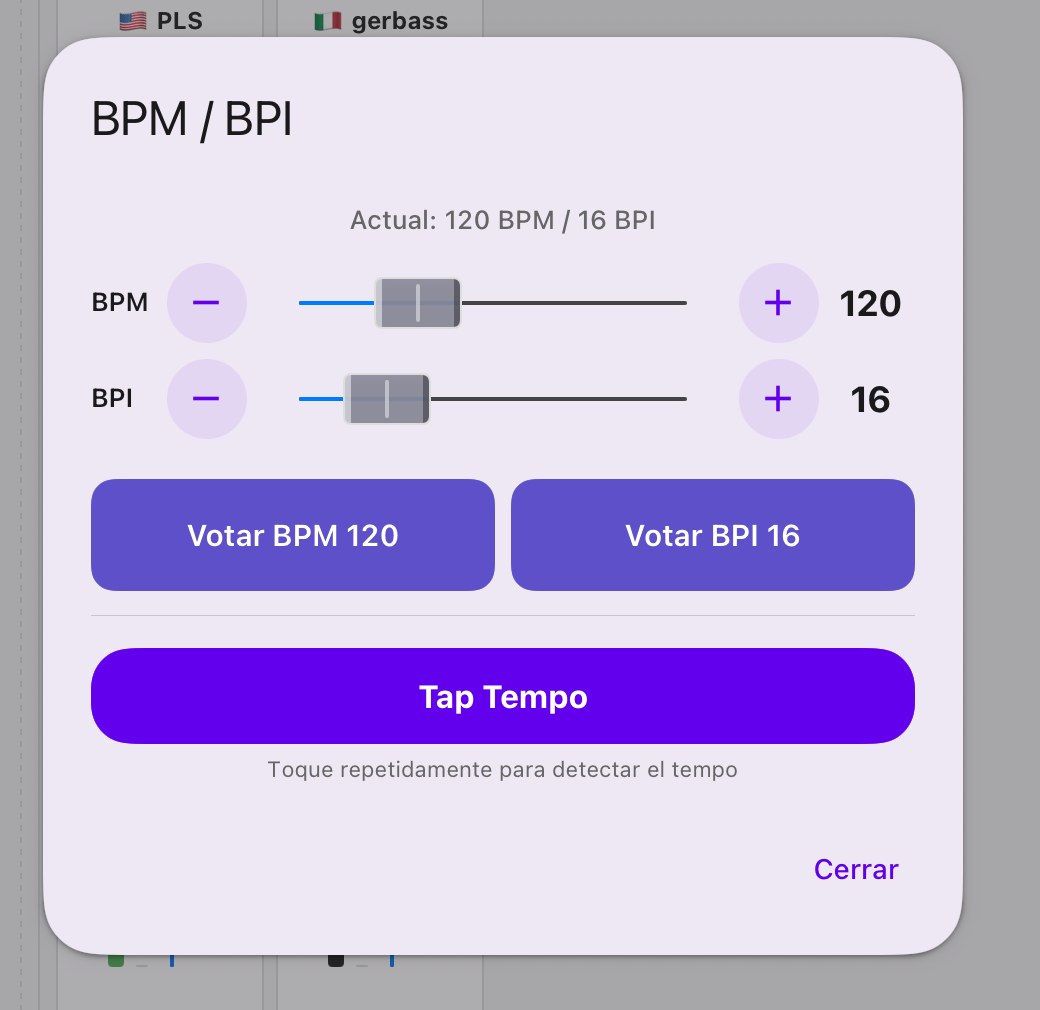
El panel de BPM/BPI — ajusta el tempo y la duración del intervalo
- Control de BPM — ajusta el tempo (pulsaciones por minuto)
- Control de BPI — ajusta las pulsaciones por intervalo (duración del bucle)
- Botones de voto — propone tus cambios al servidor. Los cambios requieren una votación mayoritaria de los músicos conectados para entrar en efecto.
- Tap Tempo — toca el botón repetidamente para detectar un tempo a partir de tu ritmo. Útil cuando quieres igualar una canción o un groove que tienes en mente.
Tonalidad de la sala
Mientras la banda toca, NinjamZap escucha la sala y muestra la tonalidad que detecta (por ejemplo Am) en el centro de la barra del intervalo. El espacio queda vacío mientras la app todavía no está segura. Para ocultarla, abre Ajustes y desactiva Mostrar la tonalidad de la sala.
Combinaciones comunes de BPM/BPI
| Ajuste | Duración | Estilo |
|---|---|---|
120 / 16 |
8 seg | Jam estándar — 4 compases de 4/4, funciona para la mayoría de géneros |
85 / 16 |
11,3 seg | Groove relajado — blues, soul, funk tranquilo |
90 / 8 |
5,3 seg | Bucles cortos — llamada y respuesta rápida |
70 / 32 |
27,4 seg | Ambient — paisajes sonoros lentos y evolutivos |
Consejos de configuración de audio
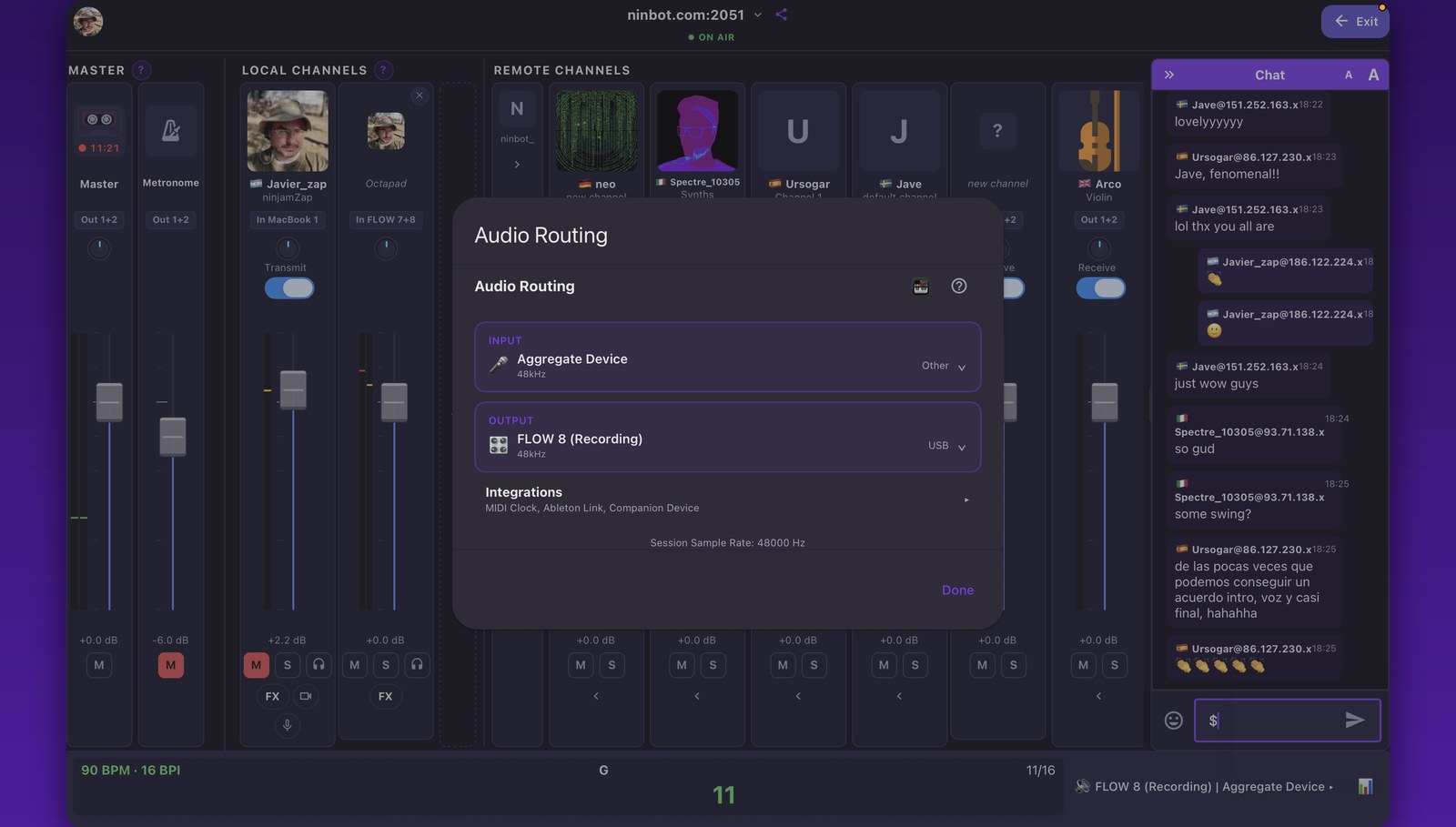
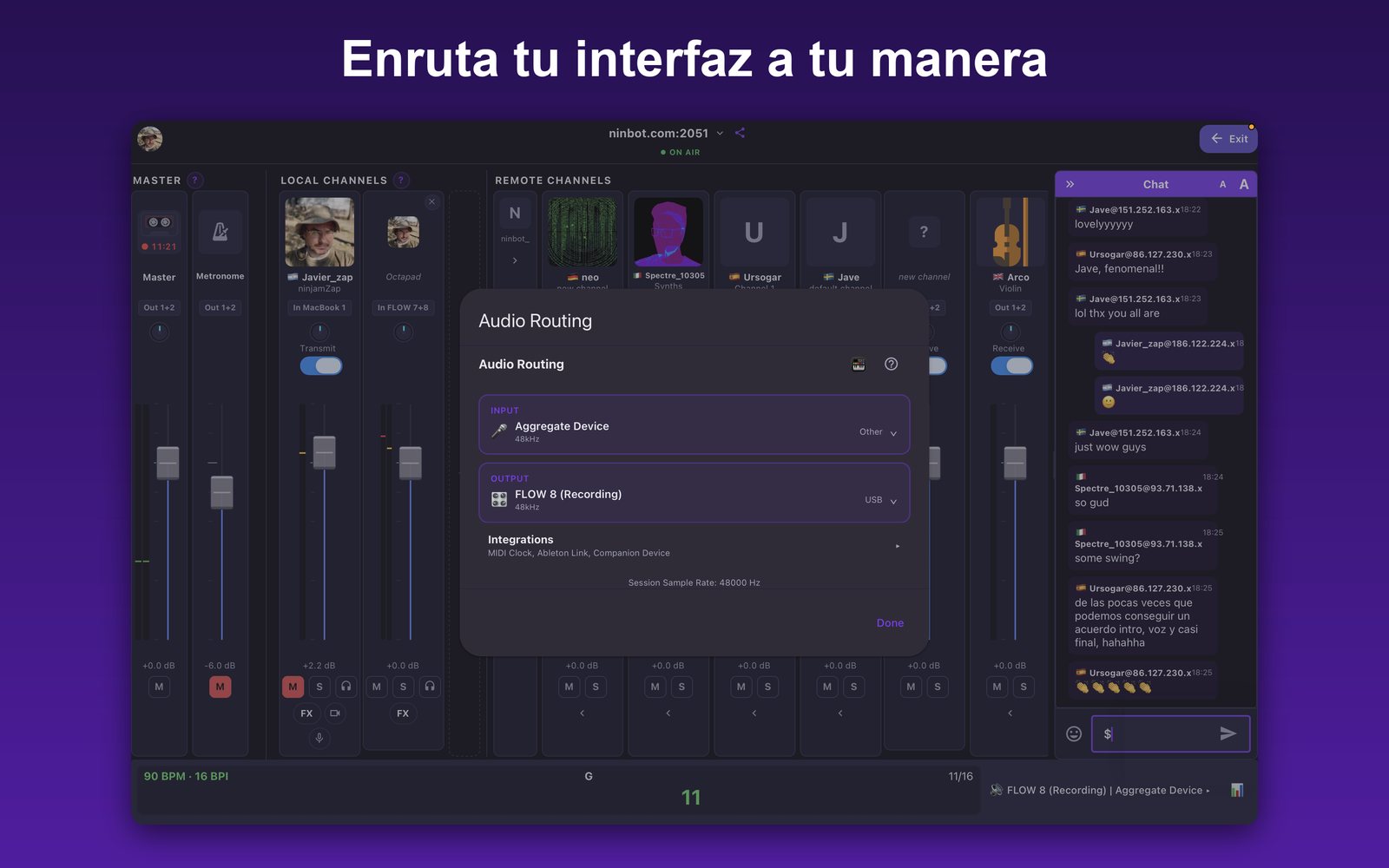
Enrutamiento de audio — elegí entrada y salida, y abrí Integraciones
¡Usa audífonos! Sin audífonos, tu micrófono capta el audio de reproducción y crea un bucle de retroalimentación. Esto arruina la experiencia para todos en la sesión.
Configuraciones recomendadas (de mejor a buena)
- Interfaz de audio (iRig, Focusrite iTrack, etc.) + audífonos con cable — el estándar de oro. Mejor calidad de audio, menor latencia, sin retroalimentación.
- Audífonos con cable con el micrófono integrado del iPhone — ideal para empezar. Baja latencia, sin retroalimentación.
- Audífonos Bluetooth — funcionan, pero añaden latencia. Usa el perfil de latencia "Segura". Suficiente para jams casuales.
- Altavoz con cancelación de eco — cuando el micrófono integrado está seleccionado, toca el ícono de teléfono en la fila del micrófono para activar la cancelación de eco. La calidad de audio se reducirá.
Consejos para interfaces de audio
Si usas una interfaz de audio externa (como un iRig), conéctala antes de abrir NinjamZap. La aplicación la detectará automáticamente y enrutará el audio a través de ella. Puedes verificar el dispositivo seleccionado en la sección de enrutamiento de audio en la pantalla de conexión.
Detalles técnicos
NinjamZap procesa todo el audio internamente a 48 kHz. Si tu dispositivo de audio funciona a una frecuencia de muestreo diferente (común con Bluetooth), la aplicación remuestrea automáticamente para igualar. Esto se maneja de forma transparente — no necesitas configurar nada.
Conecta tu Equipo
NinjamZap va más allá del micrófono integrado. Puedes llevar todo tu equipo a una sesión — sintes y efectos de otras apps, un segundo dispositivo como entrada inalámbrica, cámaras externas y el tempo de tu DAW.
AUv3 Send — lleva apps de AUM a tu sesión
NinjamZap incluye un efecto Audio Unit (AUv3) llamado NinjamZap Send. Cárgalo dentro de un host como AUM y cualquier audio que pase por él — sintes, cajas de ritmos, simuladores de amplificador, cadenas de efectos — se transmite directo a NinjamZap en el mismo dispositivo.
- En AUM, agrega NinjamZap Send como efecto en el canal que quieres enviar.
- En la ventana del plugin, en NinjamZap Channels (NINJAM), elige a qué canales de NinjamZap alimenta: 1/2, 3/4, 5/6 o 7/8.
- En NinjamZap, abre Enrutamiento de audio y elige AUv3 como entrada.
- Multicanal: carga un NinjamZap Send en cada canal de AUM y asígnale a cada uno un par de canales distinto. En NinjamZap, agrega un canal local con + para cada parte y elige sus entradas AUv3 con el chip de entrada — la sala escucha tu sinte, tu batería y tu voz como canales separados.
- En Mac: pon NinjamZap Send en una pista de Logic Pro, GarageBand o cualquier otro host AUv3, y elige AUv3 como entrada de ese canal en NinjamZap — el audio de la pista va directo a la zapada.
LAN Companion — otro dispositivo como entrada inalámbrica
Convierte un segundo teléfono o tablet, una laptop o nuestro plugin de escritorio en un micrófono o entrada inalámbrica por Wi-Fi. El companion transmite audio a NinjamZap en la misma red local, usando audio Opus con retransmisión de paquetes para un sonido limpio y de baja latencia.
- En el iPhone o iPad que envía: carga NinjamZap Send en un host como AUM y activa Also send to another device (Wi-Fi) en la ventana del plugin.
- En una computadora: usa el Companion de escritorio (más abajo).
- En el dispositivo con el que tocas: abre Enrutamiento de audio. En Integrations, la sección Companion Device (LAN) busca fuentes en tu red; elige el companion como entrada, o toca Usar cuando la app te avise que hay una fuente LAN disponible.
- Activa Safe mode en esa sección si tu Wi-Fi es inestable: un búfer más profundo evita cortes, a cambio de un poco más de latencia.
- Ambos dispositivos deben estar en la misma red Wi-Fi — una VPN en cualquiera de los dos puede bloquear el descubrimiento LAN.
Companion de escritorio — tu DAW como fuente
Para escritorio publicamos un plugin gratuito y de código abierto, NinjamZap Companion (VST3 / AU / standalone) para macOS, Windows y Linux. Colócalo en el bus master de tu DAW (Reaper, o cualquier host) y transmite ese audio estéreo por la red local hacia NinjamZap como una entrada — así toda tu computadora se vuelve una fuente para tu equipo.
Descarga: obtén la última versión desde la página de Releases del Companion (macOS, Windows, Linux). El código y las instrucciones de instalación están en GitHub. Los builds no están firmados, así que tu sistema puede ponerlos en cuarentena la primera vez — el repo tiene los pasos para resolverlo.
Audiobus
En iPhone y iPad, NinjamZap puede recibir audio de Audiobus, para que un sinte o un efecto de otra app musical sea tu entrada. En Audiobus, pon NinjamZap en la ranura de Output y luego elige Audiobus como entrada en el Enrutamiento de audio de NinjamZap. NinjamZap no envía su propio audio a otras apps.
Cámara USB (UVC) externa
En iPhones y iPads con USB-C (iOS/iPadOS 17+), y en Mac, puedes seleccionar una cámara USB externa — una webcam, una capturadora, o una mirrorless/DSLR por HDMI-a-USB — para tu canal de video, y elegir su resolución. El selector de cámara está en los Ajustes de video de tu canal local cuando el video está activado.
Cada cámara recuerda su propio ajuste de Espejo, así que puedes invertir una webcam sin afectar tu cámara frontal. Los demás músicos ven la imagen tal como la configuraste.
En Mac, las cámaras virtuales como OBS Virtual Camera o Camo aparecen en el mismo selector, cada una con su nombre.
Ableton Link y MIDI Clock Out — sincroniza tu equipo con la sala
Abre Enrutamiento de audio y despliega Integrations:
- Ableton Link — otras apps y DAWs con Link en la misma red siguen el tempo de la sala.
- MIDI Clock Out — envía MIDI clock a cajas de ritmos, sintes y DAWs. Elige un destino con Select MIDI device (USB-MIDI o MIDI por Bluetooth); las apps del mismo dispositivo también pueden seguir el clock.
Ambos se mantienen enganchados al tempo de la sala durante toda la sesión, sin saltos entre intervalos — útil cuando manejas loops o una base junto al jam.
Video
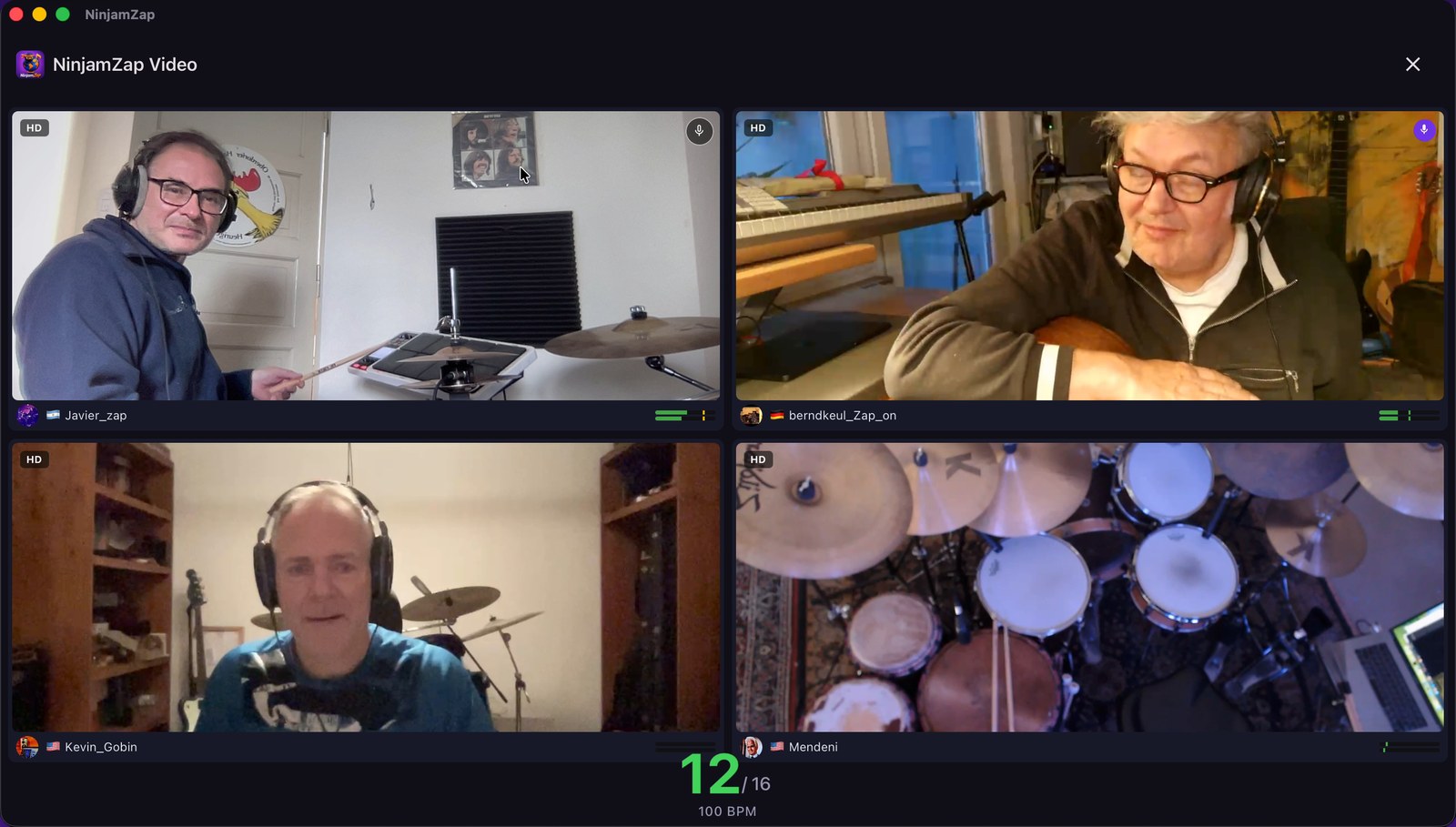
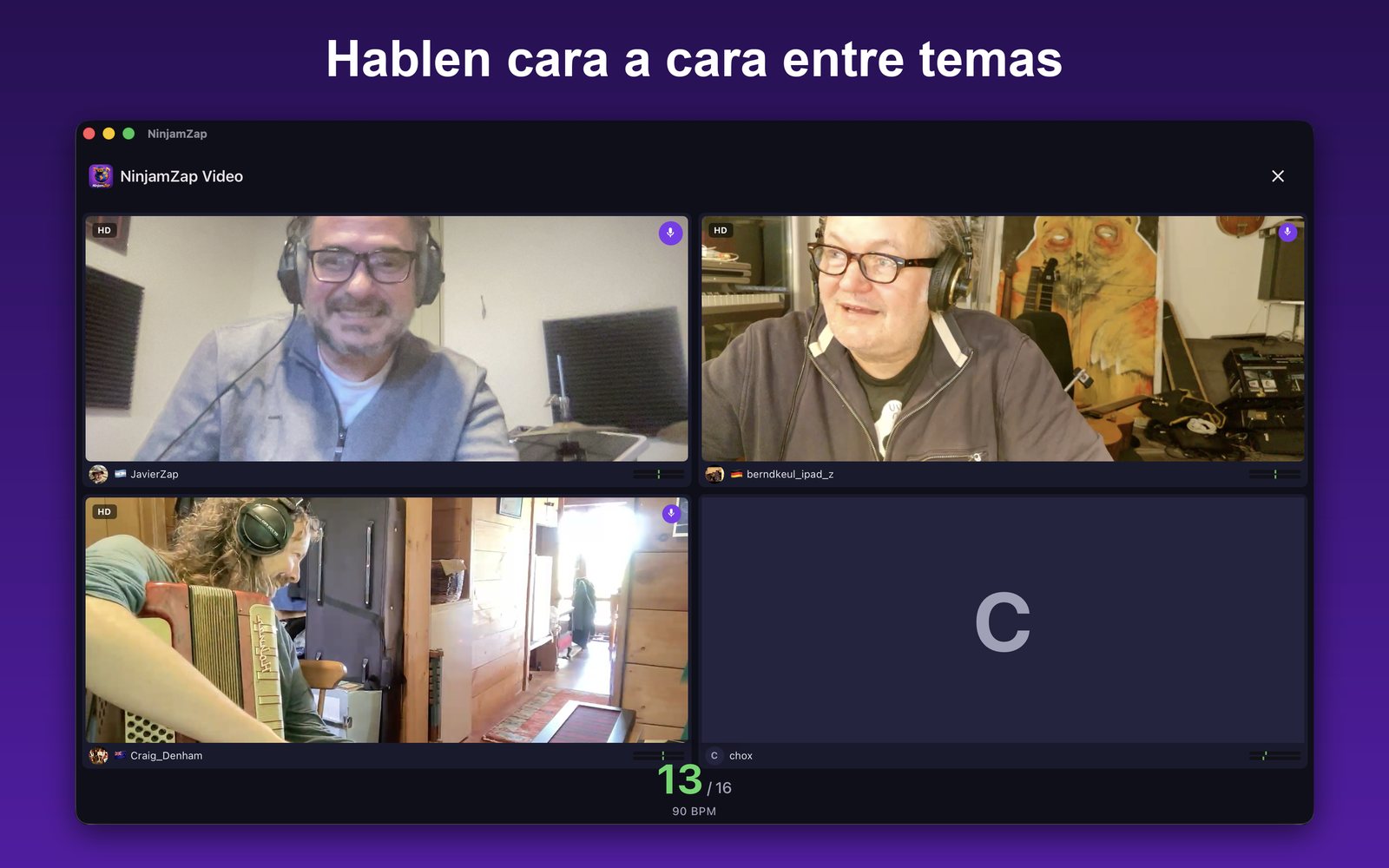
Video en Mac — todos en una grilla, sincronizados al intervalo
Además del audio, NinjamZap puede compartir video
para que veas a los músicos con los que tocas, sincronizado a la
sala. El video es opcional y está acotado a la sala — una
vista de sala de ensayo, no un feed social. Funciona en salas de NinjamZap
como video.ninjamzap.com:2049; en otros servidores NINJAM el audio
funciona como siempre.
Compartir tu video
Los usuarios con cuenta pueden activar la cámara en su canal local para transmitir video. Los invitados pueden ver el video de otros pero no transmiten el propio. Abre Ajustes de video en tu canal para elegir:
- Cámara — frontal, trasera, una cámara USB externa, o una cámara de Continuidad en Mac. También hay una opción Visualizador que convierte tu sonido en gráficos animados (estilos: Anillos, Barras, Plasma).
- Espejo — se guarda por cámara.
- Resolución — SD, VGA o HD (hasta 1280×720).
Con tempos rápidos e intervalos cortos, NinjamZap puede bajar la calidad de tu video (o pausarlo) para que no compita con el audio por el ancho de banda de subida. Vuelve a subir automáticamente cuando el intervalo crece otra vez.
La grilla de video
Toca un mosaico de video para abrir la grilla de video — una vista de escenario a pantalla completa con las cámaras de todos, cada mosaico mostrando el nivel de audio en vivo de ese músico.
El medidor de cada mosaico sigue todos los canales de ese músico. Los músicos que no están enviando video muestran su foto de perfil en vez de un cuadro negro.
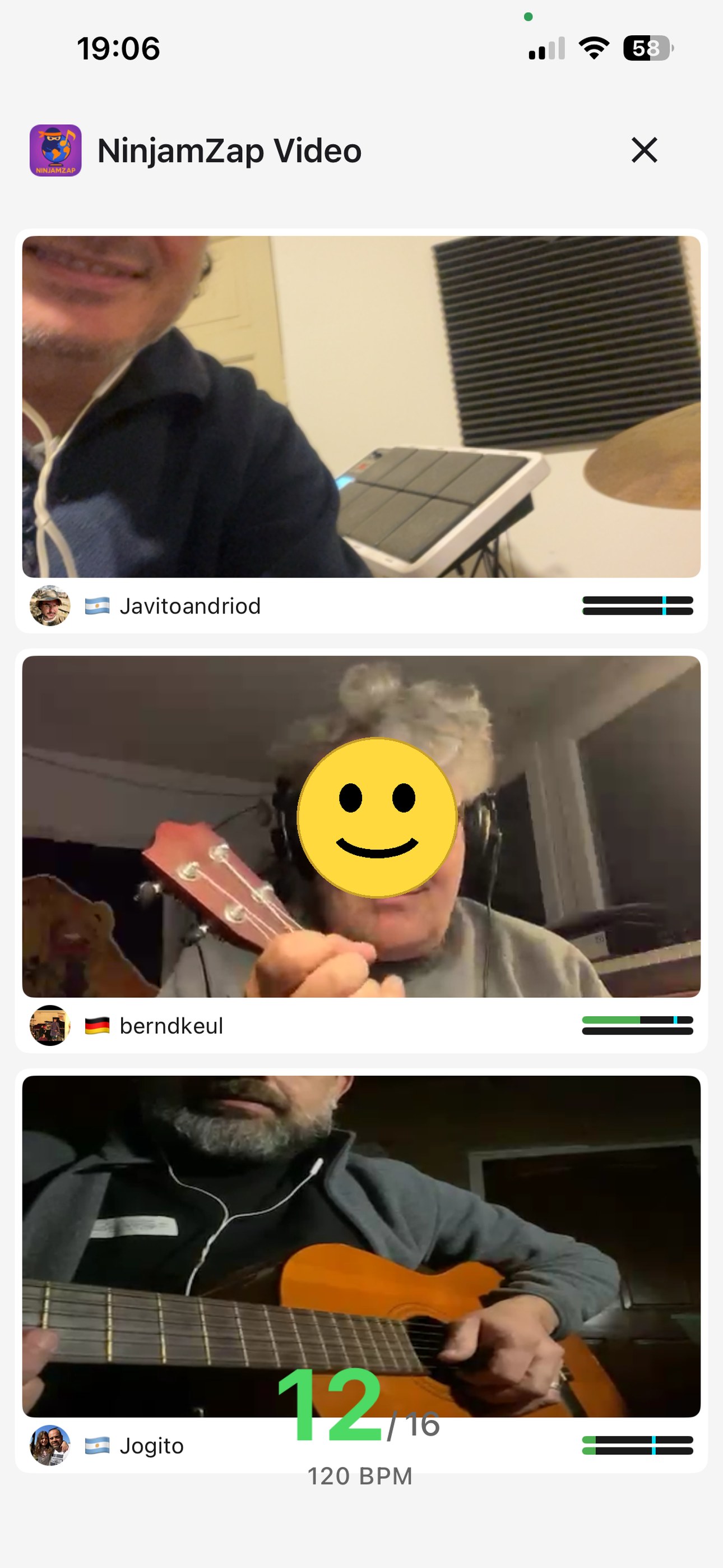
La grilla de video — las cámaras de todos en una vista de escenario
Voice chat
El retraso de un intervalo de NINJAM es ideal para la música, pero hace incómoda la conversación. Con el voice chat puedes hablar cara a cara entre canciones: tu voz se escucha al instante en lugar de un intervalo después.
- Toca el botón del micrófono en tu propio mosaico de la grilla de video (o en tu canal local) para activar o desactivar el voice chat.
- Cuando lo activas desde la grilla de video (o con el atajo de teclado), el metrónomo se silencia mientras hablas y vuelve cuando apagas el voice chat.
- Los músicos que están hablando muestran un ícono de micrófono en su mosaico y En voice chat en su canal.
- El voice chat no está sincronizado con la música — apágalo para tocar.
Pantalla externa
Conecta una pantalla externa — por HDMI en iPhone o iPad, o un monitor adicional en Mac — y aparece un botón de pantalla en la sesión. Elige Mostrar en pantalla externa para poner la grilla de video en ella, y Quitar de pantalla externa para sacarla. Es ideal para un show en vivo o la tele de la sala de ensayo.
NinjamZap para Mac
NinjamZap funciona como app nativa en Mac (macOS 12.5 o posterior), con las mismas salas, canales, FX, video y chat que en iPhone y iPad — más algunas cosas que tienen sentido en una computadora.
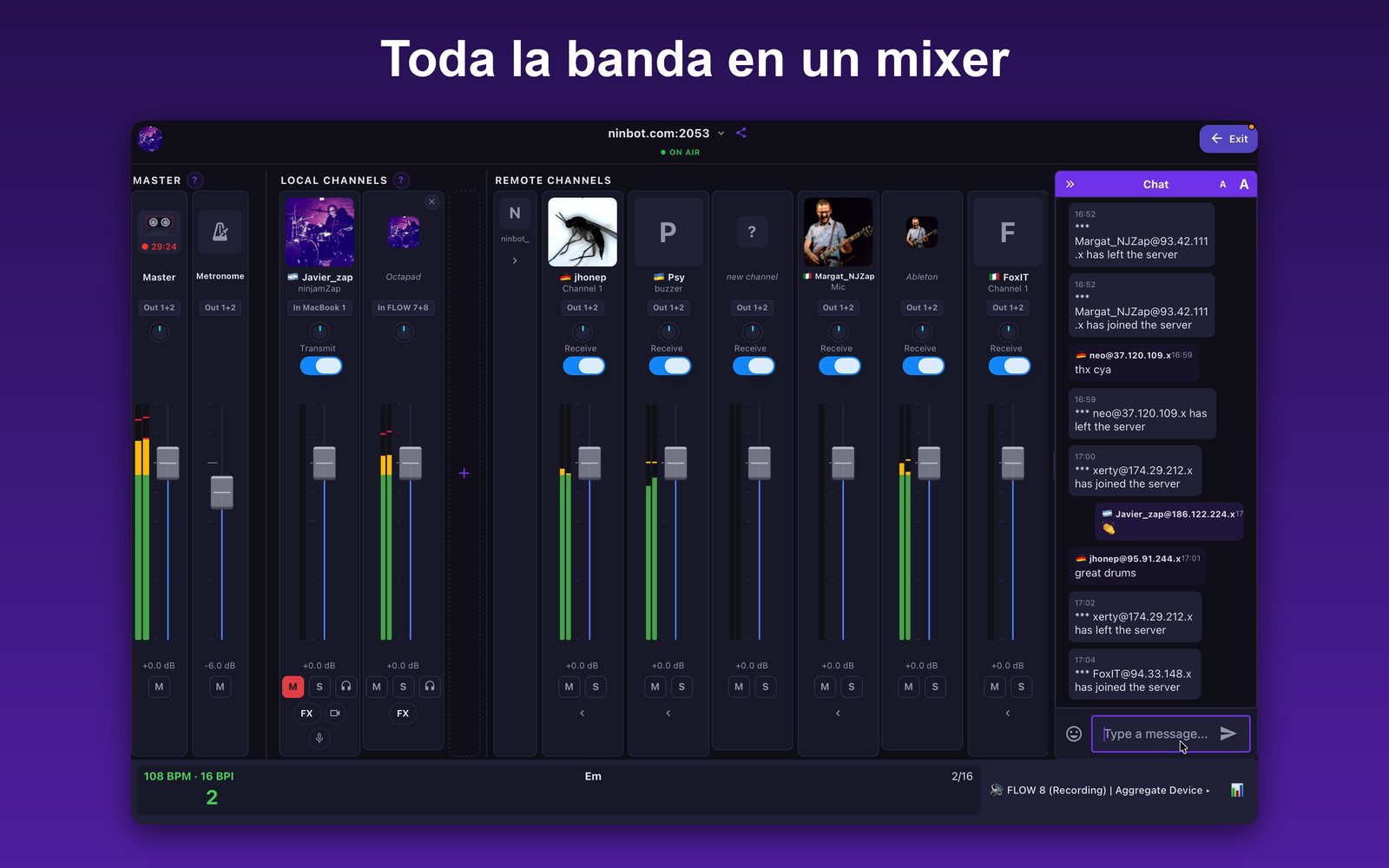
Vista de mezclador
En una ventana ancha, la sesión es un mezclador: master y metrónomo arriba, una tira para cada uno de tus canales y para los canales de cada músico, uno al lado del otro, y el chat en una columna de tamaño ajustable. Si haces la ventana más angosta, cambia a la vista compacta. Pasa el puntero sobre un control para ver qué hace, y haz doble clic en una perilla de paneo para centrarla.
Atajos de teclado
Durante una sesión, el menú Sesión de la barra de menús muestra estos atajos. También funcionan en un iPad con teclado físico — mantén ⌘ presionado para ver la lista.
| Atajo | Acción |
|---|---|
⌘T | Transmitir on / off |
⇧⌘M | Silenciar mi canal |
⌘L | Monitoreo on / off |
⌘K | Metrónomo on / off |
⌘R | Grabar |
⇧⌘V | Voice chat on / off |
⌘F | FX… |
⌘G | Grilla de video |
⌘B | Votar tempo… |
⇧⌘C | Mostrar / ocultar chat |
⌘/ | Atajos de teclado |
⌘, | Ajustes (menú NinjamZap, solo en Mac) |
Silenciar, monitoreo y FX actúan sobre tu primer canal local. Si escribes una letra sin ⌘, va al chat, incluso cuando está minimizado.
Dispositivos de audio y dispositivos agregados
En Enrutamiento de audio, elige los dispositivos de entrada y salida que usa NinjamZap, sin depender de los ajustes de sonido del sistema. Para usar varias interfaces a la vez (o una interfaz más un dispositivo virtual), crea un dispositivo agregado en Configuración de Audio MIDI — el botón de Configuración de Audio MIDI del panel de Enrutamiento de audio la abre — y selecciónalo en NinjamZap. Cada entrada del dispositivo agregado aparece en el selector de entrada del canal, agrupada por dispositivo, para que cada una pueda ser su propio canal local.
Video en una pantalla externa
Con un segundo monitor conectado, usa Mostrar en pantalla externa para poner la grilla de video en él mientras mantienes el mezclador en tu pantalla principal. Consulta Video.
Grabaciones en Finder
Las grabaciones de sesión se guardan en tu Mac. En Mis grabaciones, usa Mostrar en Finder para ir a un archivo, o elige Abrir carpeta de grabaciones en Ajustes. Consulta Grabar una sesión.
Streaming de una sala a OBS
Cada sala de NinjamZap se transmite en vivo en la web a través de nuestro bot oyente, que entra a cada sala como oyente oculto (no toca y no aparece en la lista de músicos). Publica un stream de video por cada músico más el audio mezclado de la sala, todos sobre un mismo reloj para que queden sincronizados. Puedes traerlos a OBS Studio como Browser Sources, alternar entre cámaras, agregar overlays y retransmitir el resultado a YouTube, Twitch o cualquier otro destino al que OBS pueda enviar.
¿Para quién es esto? Para anfitriones que quieren transmitir un jam como livestream — switching multicámara, picture-in-picture, transiciones de escena, overlays con su branding. Si solo quieres escuchar una sala, el reproductor en ninjamzap.com/live ya hace exactamente eso sin OBS.
Lo más rápido: toda la sala en un solo source
Una sola página muestra todas las cámaras de la sala en una grilla automática, con el audio de la sala, todo sincronizado — agrégala a OBS como un único Browser Source y puedes transmitir o grabar la zapada completa:
https://www.ninjamzap.com/obs/<host>/<port>— por ejemplohttps://www.ninjamzap.com/obs/video.ninjamzap.com/2049. El botón OBS de cada sala en vivo lleva ahí.
- En OBS, agrega un Browser Source con esa URL, ancho 1920 y alto 1080.
- Marca "Control audio via OBS" para que el sonido de la sala entre a tu mezcla de OBS, y desmarca "Shutdown source when not visible".
- Presiona Start Recording para grabar la sesión como un video con todas las cámaras, o Start Streaming para mandarla a YouTube, Twitch, etc. Para grabar, MKV o MP4 fragmentado sobreviven a un cierre inesperado; Archivo → Remux de grabaciones convierte MKV a MP4.
La grilla se reacomoda sola cuando entran o salen músicos (1 cámara
a pantalla completa, 2 lado a lado, 3–4 en 2×2…). Opciones:
label=0 oculta los nombres, fit=contain muestra el
cuadro entero en lugar de recortar, gap=0 quita la separación,
audio=0 deja afuera el sonido y latency=<segundos>
reproduce más atrás del vivo (default 10) si ves cortes. Abierta en
un navegador común arranca en mute con un botón Click to unmute;
en OBS suena directamente.
Layouts propios: un tile por músico
Para armar tus propios layouts (picture-in-picture, cambio de cámaras, overlays), cada músico de una sala tiene además una página dedicada de un solo tile, diseñada para OBS. Usa cualquiera de las dos formas de URL — son equivalentes:
- Ruta corta:
https://www.ninjamzap.com/tile/<host>/<port>/<username> - Query string:
https://www.ninjamzap.com/tile/?host=<host>&port=<port>&u=<username>
<host> y <port> identifican la sala
NinjamZap (por ejemplo video.ninjamzap.com y
2049). <username> es el nick NINJAM del
músico — exactamente como aparece en la
página live de esa sala.
La página tiene fondo transparente, sin elementos de UI, y arranca el
stream automáticamente para que OBS lo capture apenas se activa la escena.
Paso a paso
- Abre la página live de la sala que quieres transmitir (ninjamzap.com/live) y anota el host, el puerto y los nicks de los músicos en la sala.
- En OBS, crea una escena nueva. Agrega un Browser Source por cada músico que quieras tener como cámara separada. Usa la URL del tile descrita arriba con el nick correspondiente, elige ancho/alto y haz clic en OK.
-
Agrega un Browser Source más para el audio de
la sala. Usa la URL de tile de cualquier músico con
?audio=1al final (o&audio=1después de la query string existente). Activa este flag en un solo source — si más de un Browser Source reproduce audio obtendrás streams duplicados encimados con un phasing desagradable. - Acomoda los tiles en tu canvas: grilla, picture-in-picture, cámara fija con miniaturas, lo que funcione para tu programa. Cada tile es simplemente un elemento de video — redimensiona, recorta y aplica filtros de OBS sin restricciones.
- Empieza a transmitir o grabar en OBS como lo haces habitualmente.
Configuración recomendada del Browser Source en OBS: desmarca "Refresh browser when scene becomes active" y "Shutdown source when not visible". Las dos opciones descartarían el buffer HLS cada vez que cambias de escena, lo que significa esperar 4 segundos de buffer nuevo y un glitch audible al cortar. Déjalas apagadas para mantener los streams calientes en segundo plano.
Flags de la URL
Puedes ajustar el comportamiento de cada tile agregando estos flags a la URL
(usa ? para el primero, & para los siguientes):
audio=1— reproduce el audio mezclado de la sala. Usa este flag en exactamente un Browser Source.label=0— oculta el chip con el nombre de usuario abajo a la izquierda. Útil cuando renderizas tus propios lower thirds en OBS.fit=contain— agrega bandas negras en lugar de recortar. Sirve cuando un músico filma en vertical y tu escena es horizontal.latency=<segundos>— cuánto detrás del vivo reproduce cada tile (default10). Todos los tiles y el audio muestran el mismo instante, así que usa el mismo valor en todos los Browser Sources; súbelo si ves cortes.
Qué esperar
- Latencia: un intervalo de NINJAM (los músicos tocan sobre el intervalo anterior) más el buffer de
latency(10 segundos por defecto) entre lo que toca cada músico y lo que escucha la audiencia de tu stream. Para retransmisión casual es invisible; si vas a hacer hosting en vivo con voz, es una restricción que conviene tener en mente. - Sincronización: cada tile, la grilla de
/obsy el audio siguen el mismo reloj: las cámaras quedan a unos 50 ms entre sí y a aproximadamente ±100 ms del sonido, sin deriva con el tiempo. La cámara de un músico puede ir detrás de su propio sonido entre una fracción de frame y ~0,2 s (la cámara y el encoder de su teléfono). - Reconexiones: si el stream de un músico se cae (colgó, perdió la conexión, cambió de cámara) el tile se vuelve a conectar automáticamente cuando vuelve. No tienes que hacer nada de tu lado.
Próximamente: streams por cámara con calidad broadcast
El camino de Browser Source de arriba es el setup más liviano posible — perfecto para retransmisiones hobbistas y para "darle play y dejarlo corriendo". Si necesitas latencia menor a 2 segundos (ida y vuelta con los músicos, shows interactivos), el siguiente paso es push SRT o WebRTC por usuario desde el bot directamente a OBS, sin HLS en el medio. Ese camino está en el roadmap; si tienes un caso de uso de producción concreto, escríbenos a [email protected] y lo priorizamos.
Consejos para grandes sesiones de jam
- Empieza escuchando. Únete a una sesión y escucha durante al menos un intervalo completo antes de empezar a tocar. Siente lo que está sucediendo musicalmente.
- Mantenlo simple. Deja espacio para los demás. Los mejores jams ocurren cuando todos contribuyen sin pisarse unos a otros.
- Usa el chat. Saluda cuando te unas. Sugiere un tono si la música necesita dirección. Agradece a las personas cuando te vayas. La comunicación hace mejores las sesiones.
- Si suena raro, espera algunos bucles. Recuerda, estás escuchando el intervalo anterior. Después de dos o tres intervalos, tu oído se ajusta y las cosas empiezan a encajar.
- ¡Experimenta! NINJAM es un espacio para la improvisación. Prueba nuevos sonidos, toca instrumentos que estés aprendiendo, explora diferentes géneros. No hay notas equivocadas en un jam.
Solución de problemas
"No me escucho a mí mismo"
Sube el volumen de tu canal local — esto controla qué tan fuerte te escuchas en la mezcla. Revisa también que Monitoreo no esté silenciando el canal, que Transmitir esté activado para que los demás te escuchen, y que el Volumen Master esté alto.
"Los demás no me escuchan"
Asegúrate de haber dado el permiso de micrófono a NinjamZap (en iPhone y iPad: Ajustes > NinjamZap > Micrófono; en Mac: Ajustes del Sistema > Privacidad y seguridad > Micrófono). Verifica también que Transmitir esté activado y M (Silenciar) desactivado en tu canal local.
"El audio tiene fallos o chasquidos"
Cambia al perfil de latencia Segura en Ajustes de audio en la pantalla de conexión. Cierra otras aplicaciones que puedan estar usando audio. Si estás usando Bluetooth, prueba con audífonos con cable.
"No puedo conectarme al servidor"
Verifica tu conexión a internet. Confirma que la dirección del servidor sea correcta (incluyendo el puerto, p. ej., ninbot.com:2049). Algunos servidores pueden estar temporalmente fuera de línea — prueba otro desde Salas públicas. Si la sala pide contraseña, toca el ícono de la llave para ingresarla.
"Escucho eco o retroalimentación"
Usa audífonos. Sin ellos, tu micrófono capta la reproducción y la envía de vuelta al servidor. Si necesitas usar el altavoz, toca el ícono de teléfono en la fila del micrófono integrado para activar la cancelación de eco.
"El audio se cortó al abrir otra app"
Si otra app toma el audio (la Cámara, una llamada, un video), NinjamZap pausa la sesión. El audio se reanuda solo cuando vuelves; también puedes tocar Reanudar audio o Salir de la sala.
"La música suena desincronizada"
¡Eso es normal! En NINJAM siempre escuchas el intervalo anterior. Es así por diseño. Activa el metrónomo para ayudarte a mantenerte en el ritmo, y dale algunos intervalos a tu oído para que se ajuste al concepto.
Si tienes otros problemas o necesitas ayuda, escríbenos a [email protected].
¿Por qué NinjamZap?
El nombre lo dice todo: NINJAM + Zap. “Zapada” es una expresión argentina para una jam informal — juntarse con amigos a tocar música, improvisar y pasarla bien sin presión. Ese espíritu es el corazón de esta app.
NinjamZap nació durante la pandemia, cuando un grupo de amigos músicos de Córdoba, Argentina no podía juntarse más a tocar. Buscando una forma de seguir tocando juntos, descubrieron NINJAM — y se enamoraron. Lo que empezó como zapadas de fin de semana por internet se transformó en seis años de pasión por la plataforma y su comunidad.
La app fue creada por Javier Alejandro Cordero, desarrollador independiente y baterista de Córdoba con más de 25 años de experiencia en ingeniería de software, que simplemente quería un cliente NINJAM para el celular que todavía no existía. NinjamZap está hecho para cualquier músico que quiera tocar con otros en tiempo real — sin estudio y sin configuraciones complicadas, desde el teléfono, la tablet o la Mac.
De dónde viene NINJAM
NINJAM, el protocolo que habla NinjamZap, fue creado por Justin Frankel, la misma persona detrás de Winamp (el legendario reproductor multimedia) y Reaper (la popular estación de trabajo de audio digital). Hace más de 15 años que hay músicos tocando a través de él.
¿Tienes preguntas, ideas, o simplemente quieres saludar? Escribe a [email protected] o conecta por LinkedIn.