
Erste Schritte
NinjamZap ist ein nativer NINJAM-Client für iPhone, iPad und Mac. Sie können direkt von Ihrem Gerät aus an Jam-Sessions mit Musikern auf der ganzen Welt teilnehmen.
- iPhone und iPad — iOS / iPadOS 15.6 oder neuer.
- Mac — macOS 12.5 oder neuer. Siehe NinjamZap für Mac.
Wenn Sie NinjamZap zum ersten Mal öffnen, sehen Sie den Anmeldebildschirm:
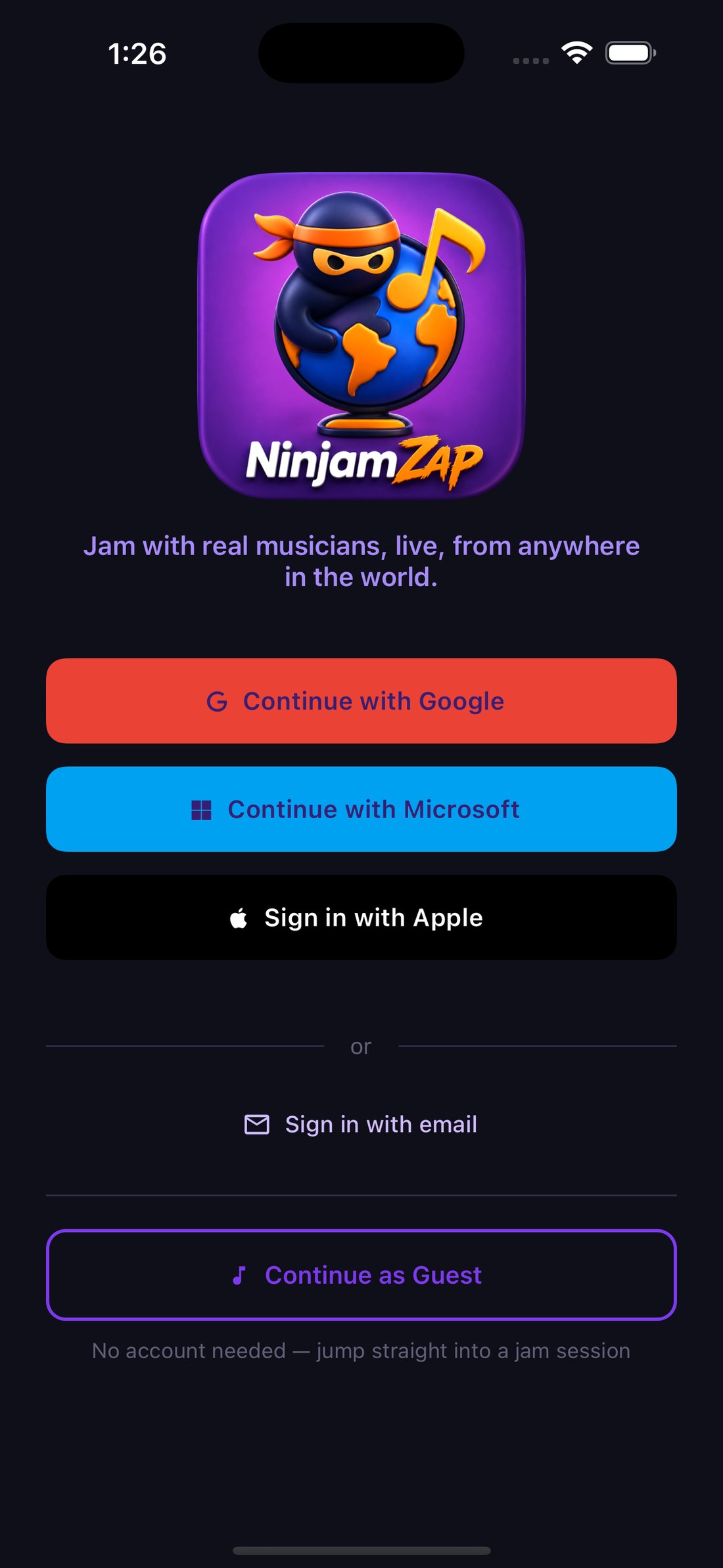
Der Anmeldebildschirm — anmelden oder als Gast fortfahren
Sie haben zwei Möglichkeiten für den Einstieg:
- Mit einem Konto anmelden — Weiter mit Google, Weiter mit Microsoft, Mit Apple anmelden oder Mit E-Mail anmelden (tippen Sie auf Konto erstellen, um sich mit einer E-Mail-Adresse zu registrieren). Konten sind kostenlos.
- Als Gast fortfahren — kein Konto nötig. Wählen Sie einen Benutzernamen und steigen Sie direkt in einen Jam ein.
Gastmodus oder kostenloses Konto
Der Gastmodus ist der schnellste Weg, NINJAM auszuprobieren. Als Gast können Sie sich mit jedem Raum verbinden, auf einem lokalen Kanal spielen und senden, das Metronom nutzen, chatten, über BPM/BPI abstimmen, aufnehmen und das Video anderer Musiker ansehen.
Mit einem kostenlosen Konto erhalten Sie zusätzlich:
- Mehr lokale Kanäle — bis zu 8, jeweils mono oder stereo.
- FX auf jedem Kanal — Hall, Kompressor und Mikrofon-Boost.
- Senden Ihres eigenen Videos, auch in HD-Auflösung.
- Ihr Musikerprofil — Foto, Biografie und Standort, die andere Musiker sehen können.
Tipp: Wenn Sie NINJAM zum ersten Mal ausprobieren möchten, ist der Gastmodus der schnellste Einstieg. Sie können sich später anmelden — tippen Sie als Gast in einem Raum auf Anmelden (Sie verlassen dabei den Raum).
Mit einem Server verbinden
Nach der Anmeldung oder dem Start im Gastmodus sehen Sie den Verbindungsbildschirm. Hier konfigurieren Sie Ihre Session, bevor Sie einem Jam beitreten.
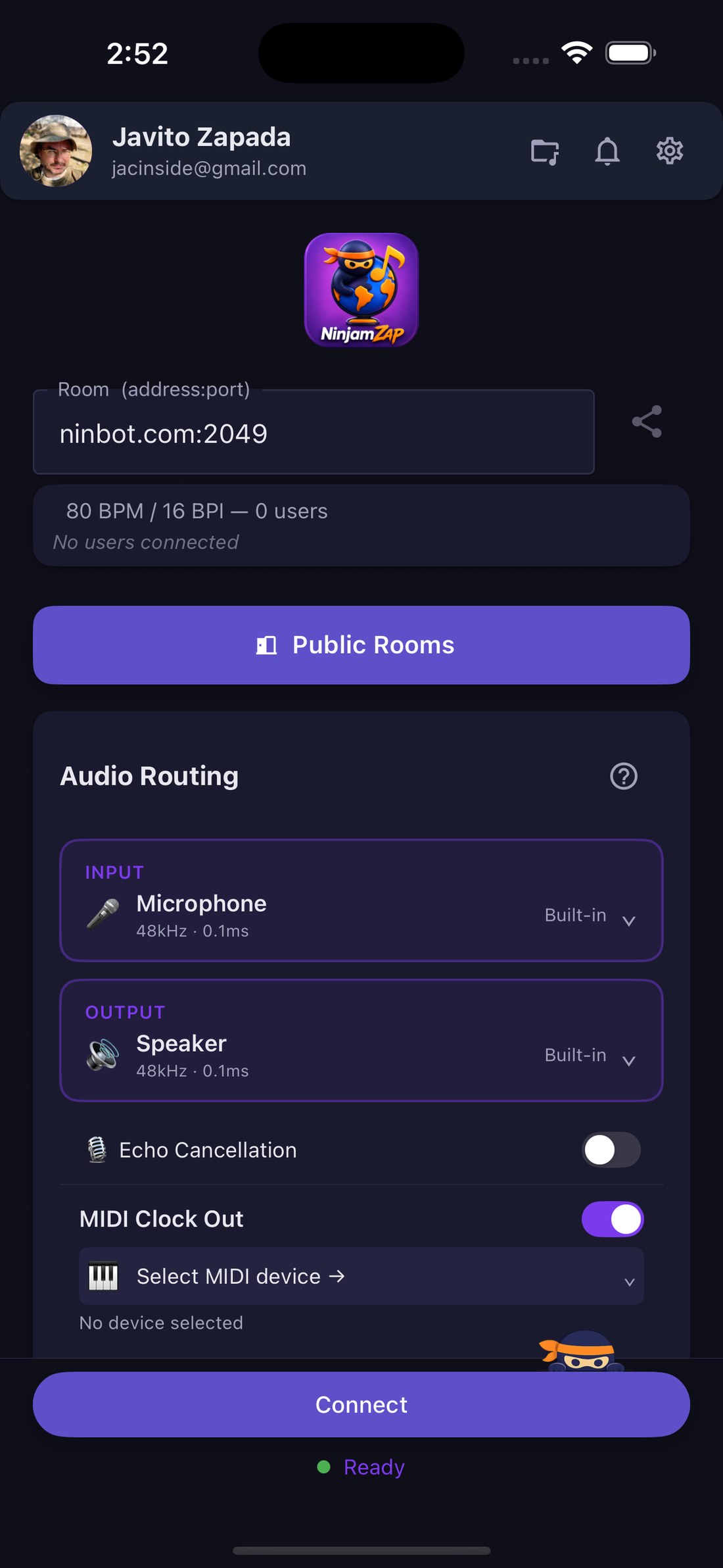
Der Verbindungsbildschirm — konfigurieren und verbinden
NINJAM-Benutzername
Wählen Sie einen Namen, der für die anderen Musiker in der Session sichtbar ist. Das kann alles sein, was Ihnen gefällt — Ihr Name, Ihr Instrument oder ein kreatives Pseudonym.
Einen Raum auswählen
Tippen Sie auf Öffentliche Räume, um alle Räume zu sehen, die gerade aktiv sind. Sie müssen keine Adresse eintippen — tippen Sie einen Raum in der Liste an, und das Feld wird für Sie ausgefüllt.
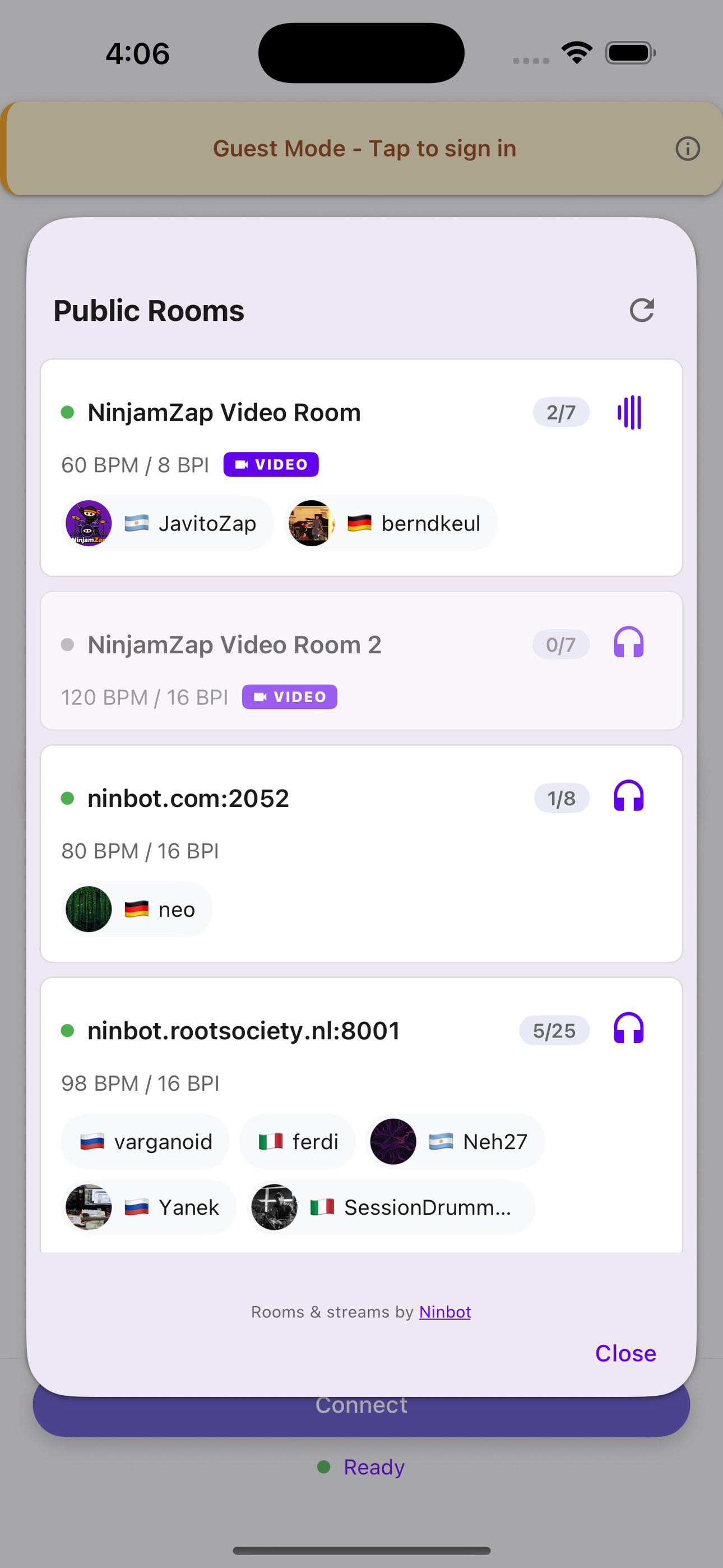
Öffentliche Räume — tippen Sie einen an, um ihn auszuwählen
Jeder Raum in der Liste zeigt Ihnen, noch bevor Sie sich festlegen:
- Wie viele Musiker darin sind — die Angabe
2/7steht für Personen zu Plätzen. Ein grauer Punkt bedeutet, der Raum ist leer. - Wer spielt — Name, Foto und Länderflagge aller gerade verbundenen Musiker.
- Tempo und Intervall — BPM / BPI, mit denen der Raum läuft.
- VIDEO — der Raum unterstützt Video, nicht nur Audio.
- Vorhören — über das Kopfhörersymbol hören Sie, was läuft, bevor Sie beitreten. Niemand hört Sie.
Gerade niemand da? Tippen Sie bei einem NinjamZap-Raum auf Benachrichtigen, und Sie erhalten eine Push-Nachricht, sobald sich jemand verbindet — so müssen Sie nicht immer wieder nachsehen.
Sie können eine Adresse auch von Hand in das Feld Raum (Adresse:Port) eingeben — zum Beispiel ninbot.com:2049 —, falls Ihnen jemand eine genannt hat, die nicht in der öffentlichen Liste steht.
Audio-Routing
Wählen Sie Ihre Audio-Ein- und -Ausgabegeräte. Für das beste Ergebnis:
- Kabelgebundene Kopfhörer — niedrigste Latenz, keine Rückkopplungsprobleme
- Audio-Interface (iRig, Focusrite usw.) — beste Qualität für Instrumente und Mikrofone
- Bluetooth-Kopfhörer — funktionieren, erhöhen aber die Latenz etwas
Audio-Einstellungen
Tippen Sie auf Audio-Einstellungen, um ein Latenzprofil für Ihr Setup zu wählen:
- Ultra Niedrig (3 ms) — schnellste Reaktion, am besten mit kabelgebundenen Kopfhörern oder einem Audio-Interface. Standard auf iPhone und iPad.
- Niedrig (5 ms) — ein guter Kompromiss aus Geschwindigkeit und Stabilität für die meisten Setups.
- Sicher (10 ms) — ein größerer Puffer für maximale Stabilität. Verwenden Sie es mit Bluetooth, älteren Geräten oder wenn Sie Aussetzer hören.
Im selben Bereich legt Audio-Qualität die Bitrate des gesendeten Audios fest:
- Quick (64 kbps) — der ursprüngliche NINJAM-Standard, am sparsamsten bei Mobilfunkdaten.
- Standard (128 kbps) — ausgewogen für die meisten Jams. Die Standardeinstellung.
- High (192 kbps) — nahezu voller Frequenzumfang, empfohlen im WLAN.
- Studio (256 kbps) — voller Frequenzgang bis 20 kHz, ideal für Aufnahmen.
Alle Qualitätsstufen funktionieren mit anderen NINJAM-Clients — nur die Bitrate ändert sich.
Verbinden
Sobald alles konfiguriert ist, tippen Sie auf Verbinden, um der Session beizutreten. Zeigt der Raum eine Lizenzvereinbarung an, tippen Sie auf Akzeptieren. Die App verbindet sich dann und synchronisiert sich mit dem laufenden Intervall.
Warum Sie alle anderen ein Intervall später hören
Anders als Videoanrufe oder andere Jam-Apps, die gegen die Internet-Latenz ankämpfen und dabei meist scheitern, verfolgt NINJAM einen völlig anderen Ansatz: Es nimmt die Latenz an.
Wie funktioniert es?
NINJAM arbeitet intervallbasiert. Statt Audio in Echtzeit zu übertragen (was über das Internet immer spürbare Verzögerungen mit sich bringt), organisiert es die Musik in synchronisierten Schleifen, den sogenannten Intervallen. Die Grundidee:
- Alle spielen synchron zum selben Tempo und zur selben Intervalllänge
- Während Sie aufnehmen, was Sie im aktuellen Intervall spielen, hören Sie, was die anderen im vorherigen Intervall gespielt haben
- Stellen Sie es sich wie einen musikalischen Kanon oder eine Staffel vor — Sie reagieren auf das, was gerade passiert ist
- Es gibt immer eine Verzögerung von einem Intervall, aber alle bleiben perfekt synchron
Während Intervall 1 nehmen Sie nur auf — von den anderen ist noch nichts da. Ab Intervall 2 hören Sie, während Sie Ihren neuen Part aufnehmen, was die anderen im vorherigen Intervall gespielt haben. Dieser Versatz um ein Intervall sorgt dafür, dass NINJAM über jede Internetverbindung funktioniert, unabhängig von der Entfernung.
NINJAM eignet sich daher am besten für improvisierte Musik: Jazz, Blues, Ambient, Experimentelles, Funk und alles, bei dem Sie auf das Gehörte reagieren können. Es ist nicht dafür gedacht, ausgeschriebene Songs Note für Note zu spielen, sondern für kreative, frei fließende Jams, in denen die Musiker aufeinander reagieren.
BPM und BPI verstehen
Zwei Einstellungen bestimmen das Timing jeder NINJAM-Session:
- BPM (Beats Per Minute) — das Tempo, also wie schnell die Musik ist
- BPI (Beats Per Interval) — wie viele Schläge in eine Schleife bzw. ein Intervall passen
Zusammen bestimmen sie die Intervalllänge:
(BPI / BPM) x 60 = Sekunden.
Bei 120 BPM / 16 BPI dauert beispielsweise jedes Intervall
8 Sekunden (16 / 120 x 60 = 8).
Die Session
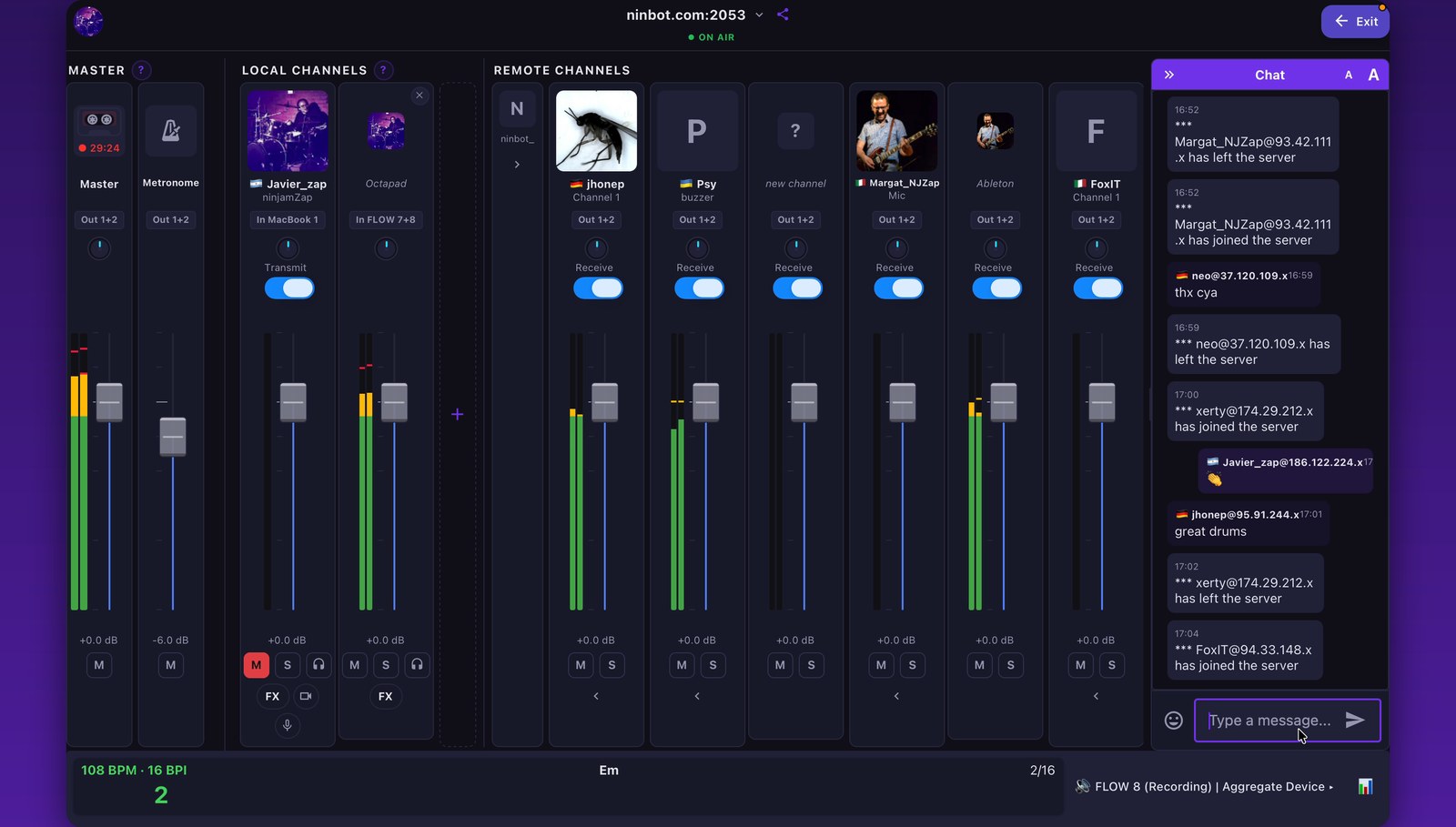
Die Session auf dem Mac — Master, Ihre Kanäle, die der anderen und der Chat
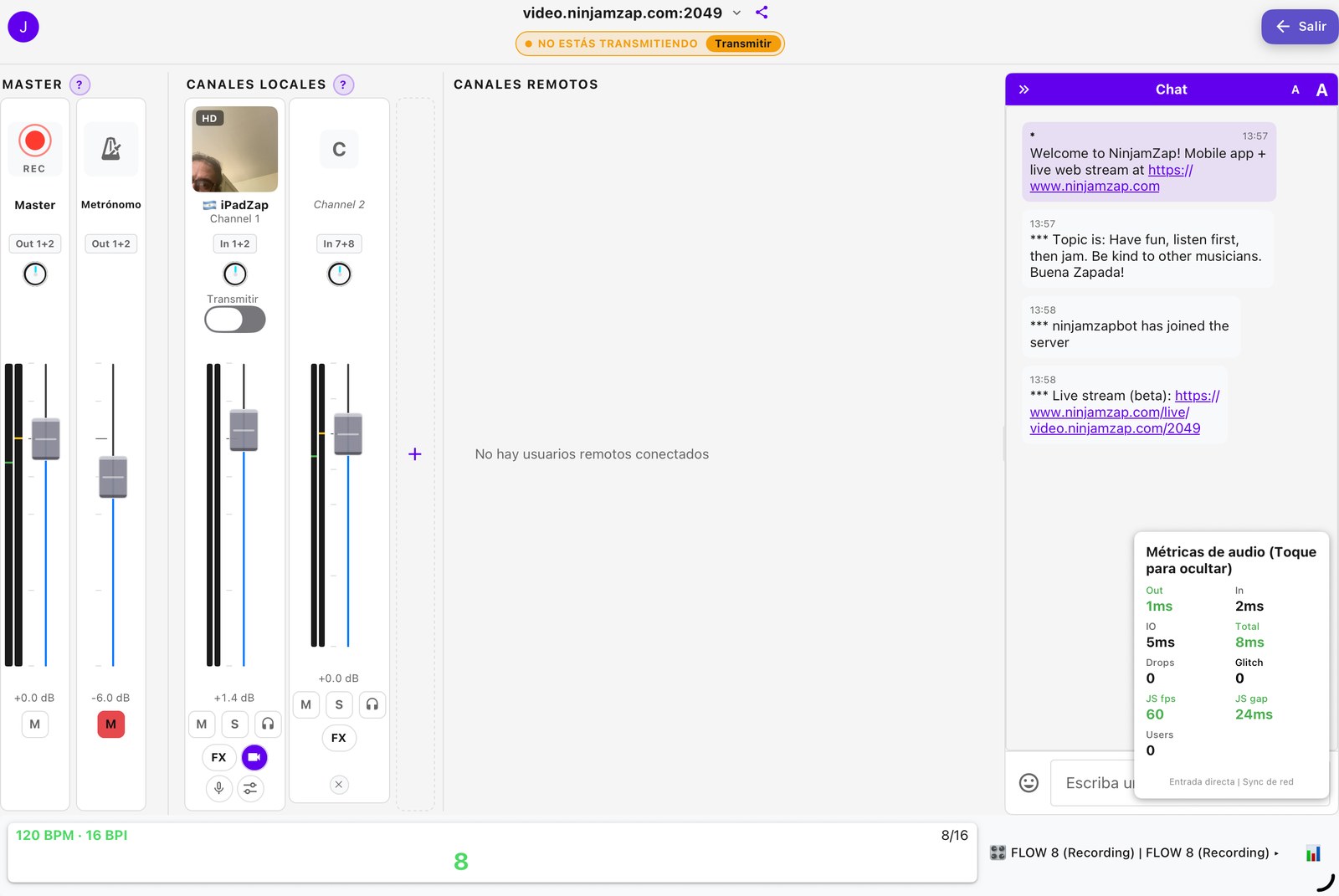
Dasselbe Layout auf dem iPad — und auf dem iPhone untereinander angeordnet
Nach dem Verbinden befinden Sie sich im Session-Bildschirm — der zentralen Jam-Oberfläche. Das finden Sie dort:
Master-Lautstärke, Stummschalten und Metronom
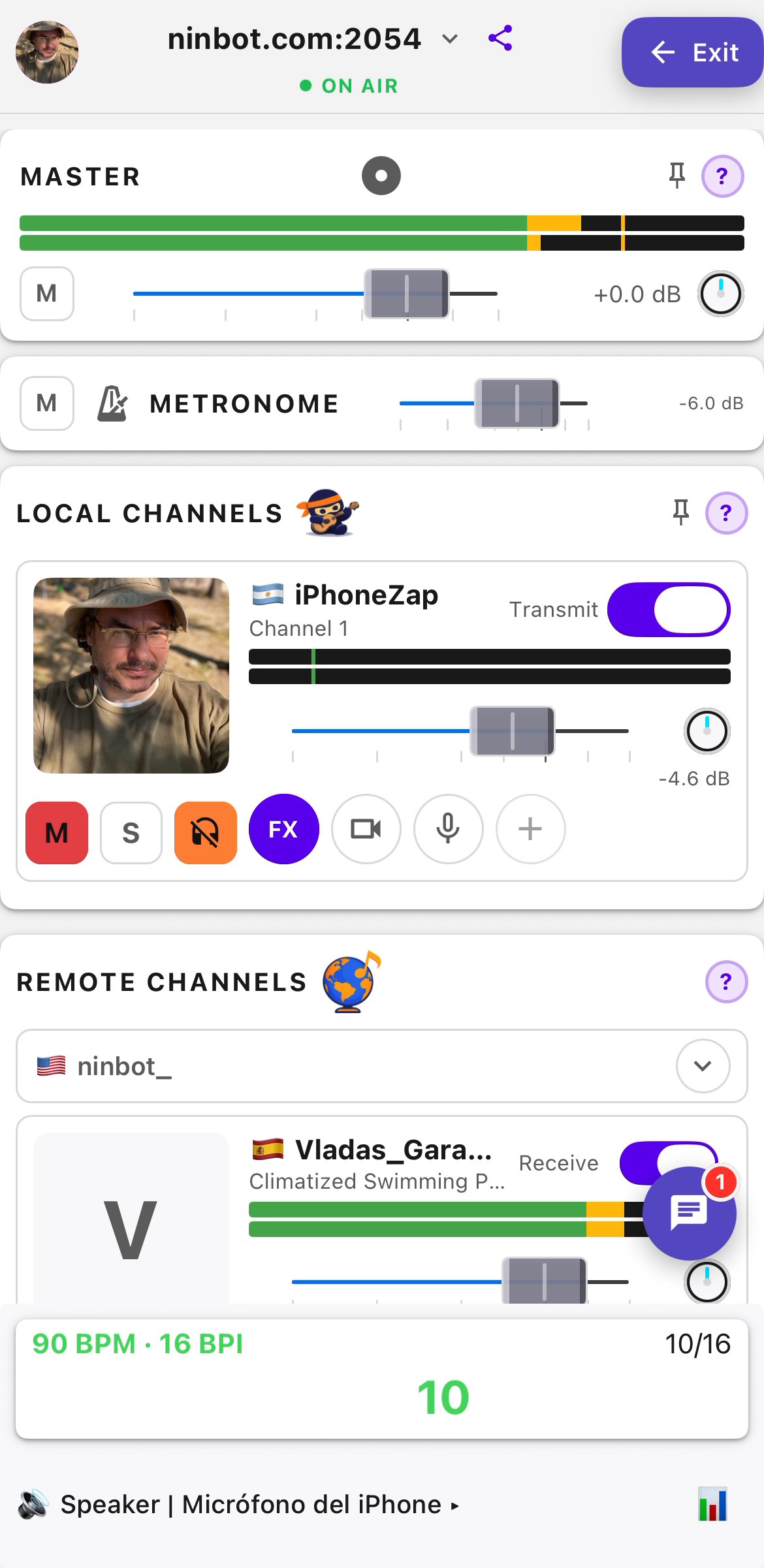
Master-Steuerung und lokale Kanäle
- Master-Lautstärke — regelt den Gesamtpegel von allem, was Sie hören (entfernte Musiker, Metronom). Die VU-Anzeige daneben zeigt Ihren aktuellen Ausgangspegel.
- Stummschalten — schaltet die gesamte Audioausgabe sofort stumm.
- Metronom — ein Klick, der alle synchron hält und dem vom Server festgelegten BPM folgt. Schalten Sie es ein, besonders am Anfang. Es hilft Ihnen, im Takt zu bleiben und zu erkennen, wann jedes Intervall beginnt und endet.
Lokale Kanäle (Ihr Audio)
Dieser Bereich zeigt Ihre eigenen Kanäle. Das wichtigste Bedienelement auf jedem Kanal ist der Schalter Senden. Ist Senden eingeschaltet, wird dieser Kanal an den Raum übertragen und die anderen Musiker können ihn hören. Ist er ausgeschaltet, befinden Sie sich für diesen Kanal im Modus „nur zuhören“.
Tipp: Wenn Sie einer Session zum ersten Mal beitreten, lassen Sie Senden zunächst ausgeschaltet. Hören Sie einige Intervalle zu, um ein Gefühl für die Musik zu bekommen, und schalten Sie Senden ein, wenn Sie spielbereit sind.
Jeder lokale Kanal hat eigene Bedienelemente:
- Name — tippen Sie darauf, um den Kanal umzubenennen (zum Beispiel „Gitarre“ oder „Gesang“).
- Eingangsquelle — bei einem Audio-Interface mit mehreren Eingängen legen Sie über den Eingangs-Chip fest, welche Eingänge der Kanal sendet und ob er Mono (ein Eingang) oder Stereo (ein Paar) ist.
- Lautstärke und Panorama — wie laut und wo Sie den Kanal in Ihrem eigenen Mix hören.
- M (Senden stummschalten) — schaltet stumm, was Sie senden: Die anderen hören diesen Kanal nicht mehr, er bleibt aber in der Session.
- S (Solo) — nur diesen Kanal hören.
- Monitoring — sich selbst auf diesem Kanal nicht mehr hören (die anderen hören ihn weiterhin). Nützlich, wenn Ihr Interface bereits Direct Monitoring bietet.
- FX — öffnet die Effekte des Kanals (siehe unten).
Kanäle hinzufügen und entfernen
Angemeldete Benutzer können auf bis zu 8 lokalen Kanälen gleichzeitig spielen — zum Beispiel eine Gitarre, ein Gesangsmikrofon und ein Stereo-Keyboard über dasselbe Interface, die der Raum jeweils getrennt hört. Tippen Sie auf Ihrem ersten Kanal auf +, um einen Kanal hinzuzufügen, und wählen Sie dann dessen Eingang. Um einen zusätzlichen Kanal zu entfernen, tippen Sie auf sein Papierkorbsymbol.
Die Anzahl der Kanäle, die Sie hinzufügen können, ist außerdem durch die Anzahl der Eingänge Ihres Audio-Interfaces und durch den Raum selbst begrenzt: Manche Räume erlauben weniger Kanäle pro Musiker (ein Videokanal zählt als einer). In diesem Fall weist die App Sie darauf hin.
FX
Tippen Sie auf einem lokalen Kanal auf FX, um seine Effekte zu öffnen. Jeder Effekt hat einen Ein-/Aus-Schalter und einen Schieberegler:
- Mikrofon-Boost — zusätzliche Verstärkung von 0 bis +12 dB.
- Reverb — wählen Sie Raum, Halle oder Platte und stellen Sie die Intensität mit dem Schieberegler ein.
- Kompressor — ein Ein-Knopf-Kompressor: Schieben Sie von Leicht bis Stark.
FX werden auf das angewendet, was Sie senden, der Raum hört sie also. Sie sind mit einem kostenlosen Konto verfügbar.
Entfernte Kanäle (andere Musiker)
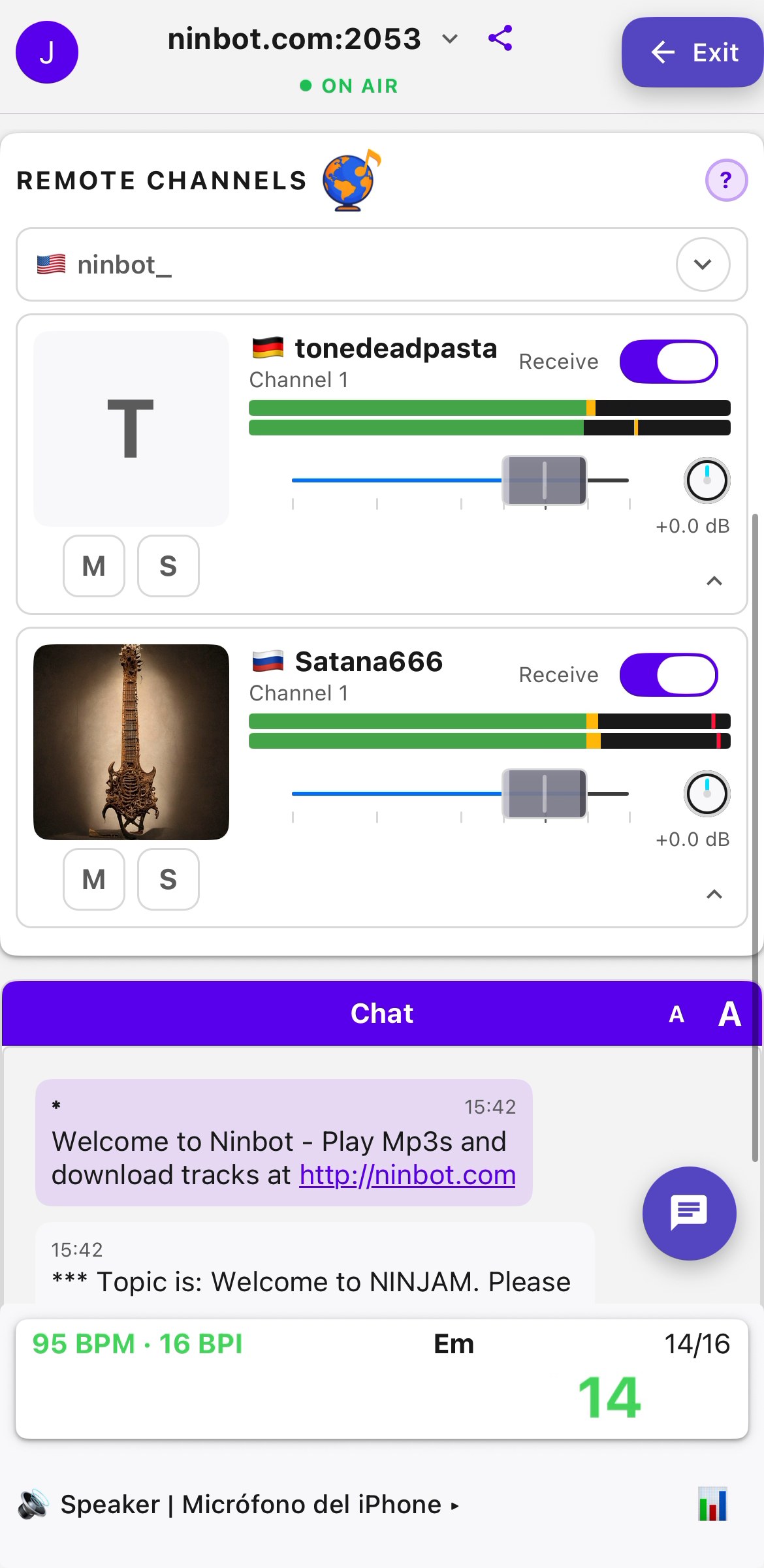
Entfernte Kanäle — jeder Musiker hat eigene Bedienelemente
Jeder Musiker in der Session erscheint als eigener Kanal mit eigenen Bedienelementen:
- Lautstärke und Panorama — legen fest, wie laut und wo Sie diesen Musiker hören
- M (Stumm) — einen Musiker vorübergehend stummschalten
- S (Solo) — nur diesen Musiker hören, alle anderen werden stummgeschaltet
- Empfangen — schaltet den Empfang eines entfernten Kanals ein oder aus. Schalten Sie ihn aus, wenn Sie einen bestimmten Kanal gar nicht hören möchten.
- VU-Anzeigen — zeigen die Audiopegel jedes Kanals in Echtzeit, sodass Sie sehen, wer spielt, noch bevor Sie die Lautstärken anpassen
Sendet ein Musiker mehrere Kanäle, tippen Sie auf den Pfeil neben seinem Namen, um sie ein- oder auszublenden. Mit einem Audio-Interface mit mehr als zwei Ausgängen können Sie außerdem wählen, auf welchen Ausgängen jeder entfernte Kanal wiedergegeben wird.
Musikerprofile
Tippen Sie auf den Avatar eines Musikers oder auf seinen Namen im Chat, um seine Profilkarte zu öffnen: Foto, Anzeigename, Land und Stadt, Instrumente, Biografie und Mantra (soweit der Musiker sie ausgefüllt hat).
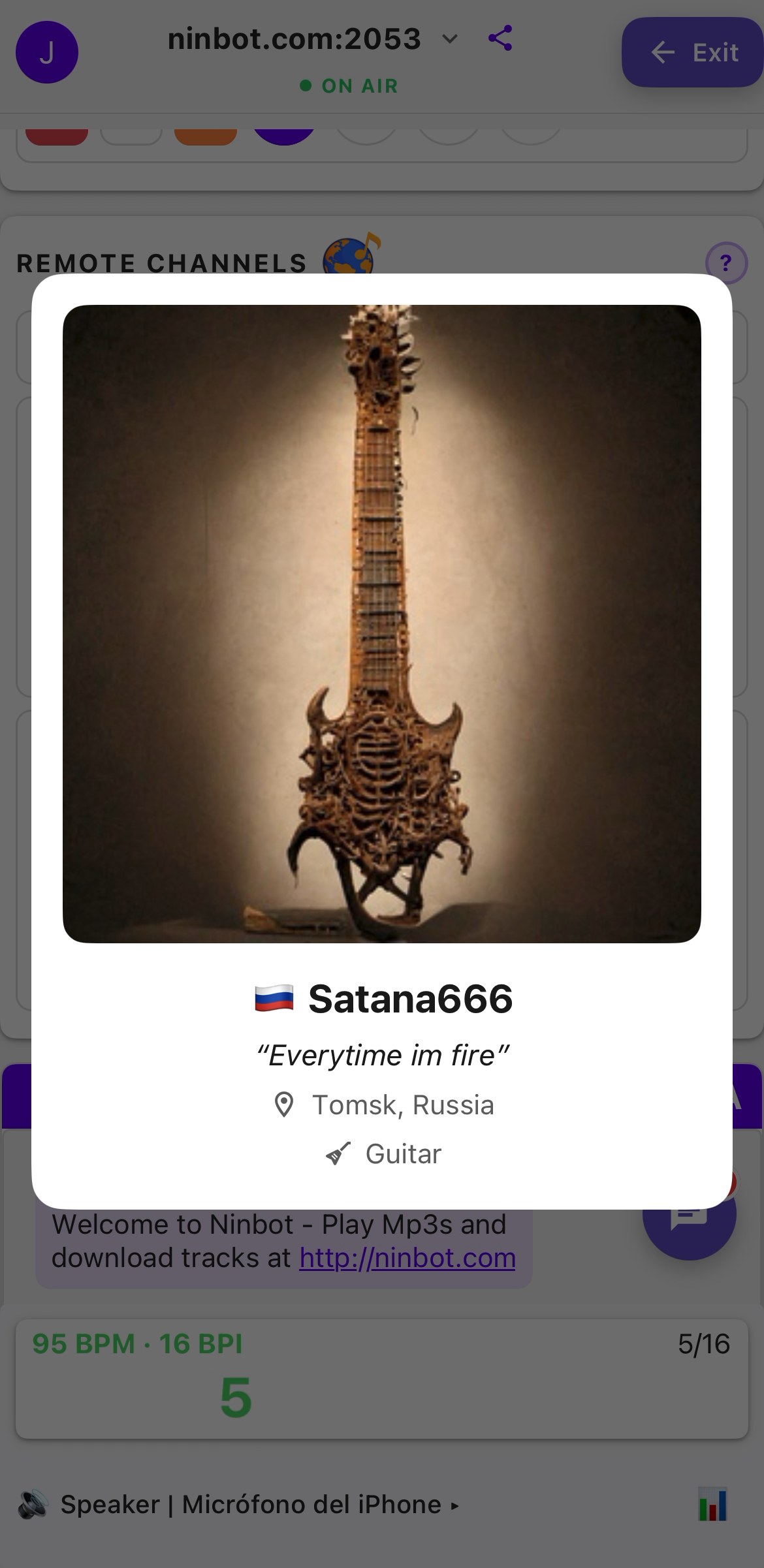
Die Profilkarte eines Musikers
Um Ihr eigenes Profil zu bearbeiten, öffnen Sie Einstellungen (das Zahnradsymbol) und wählen Sie Profil bearbeiten. Tippen Sie auf Ihr Foto, um Foto auswählen, Foto aufnehmen oder Avatar entfernen zu wählen, und füllen Sie Anzeigename, Biografie, Standort, Land und Mantra aus. Profile erfordern ein kostenloses Konto.
Eine Session aufnehmen
Tippen Sie oben im Session-Bildschirm auf die Aufnahmetaste (◉), um die Aufnahme zu starten, und tippen Sie erneut, um sie zu beenden. Anschließend können Sie die Aufnahme Speichern oder Verwerfen.
- Aufnahmen sind AAC-Dateien (.m4a) mit 256 kbps, stereo, mit dem Mix, den Sie hören (Ihre eigenen Kanäle plus die anderen Musiker).
- Das Metronom wird nie aufgenommen, sodass die Dateien direkt in einer DAW verwendet werden können.
- Auf iPhone und iPad befinden sich die Aufnahmen in der App Dateien: Dateien > NinjamZap > Recordings. Auf dem Mac verwenden Sie Im Finder zeigen.
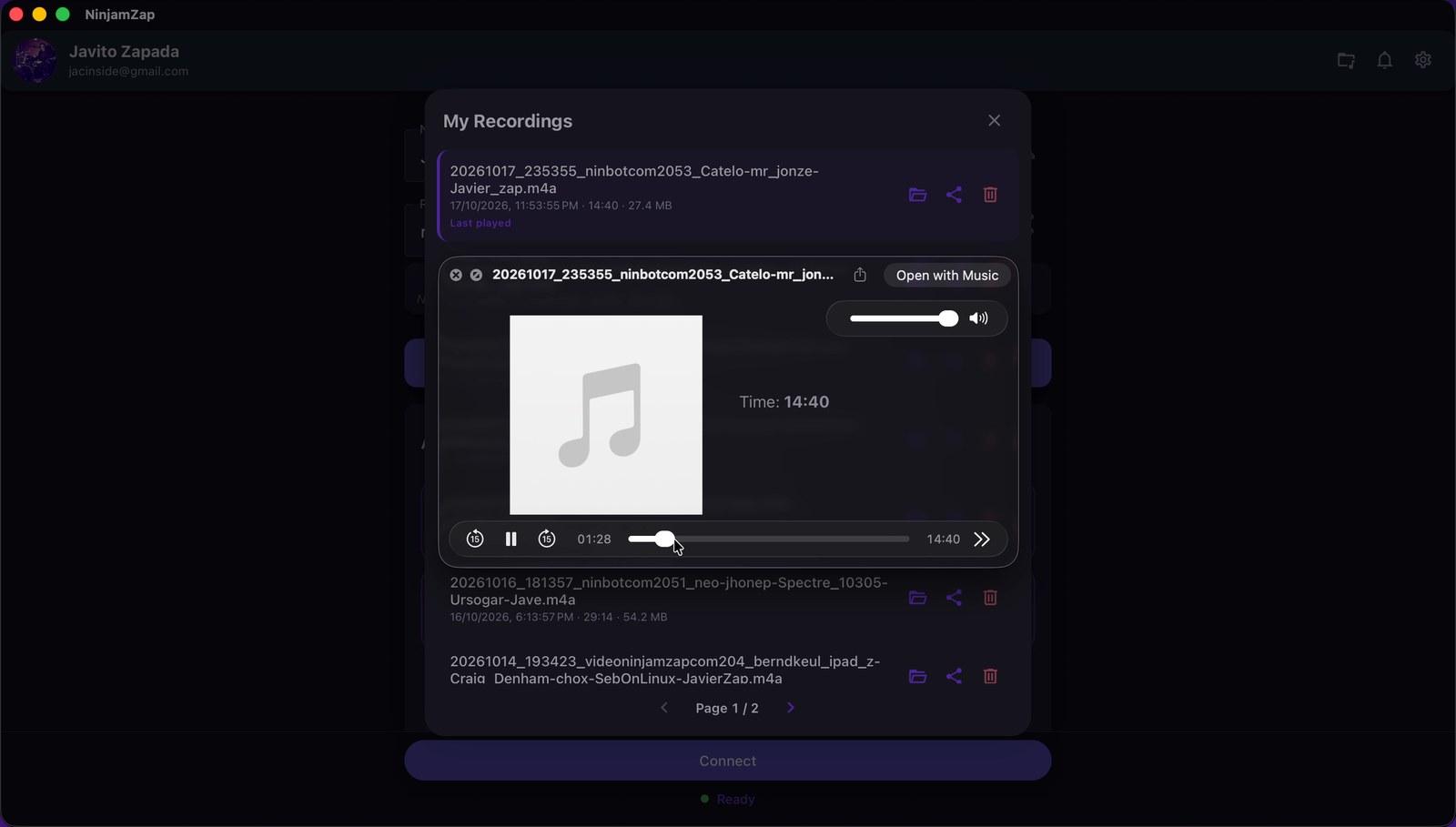
- Unter Meine Aufnahmen (das Ordnersymbol oben im Verbindungsbildschirm) können Sie sie durchsuchen, abspielen und teilen, oder Sie wählen Aufnahmenordner öffnen in den Einstellungen.
- Aktivieren Sie Mehrspuraufnahme (NINJAM-Session) in den Einstellungen, um zusätzlich den klassischen NINJAM-Session-Ordner zu behalten: eine OGG-Datei pro Kanal und Intervall sowie eine
clipsort.log.
Chat
Über den Chat-Bereich kommunizieren Sie per Textnachricht mit anderen Musikern. Er ist ein wesentlicher Teil des NINJAM-Erlebnisses.
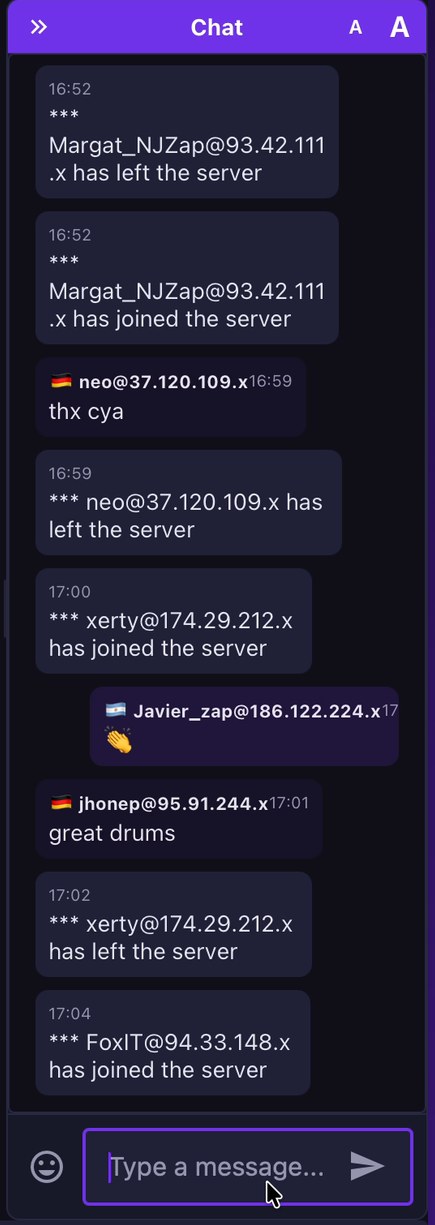
Der Chat-Bereich — mit anderen Musikern kommunizieren
- Das Server-Thema und die Regeln werden oben im Chat angezeigt
- Systemnachrichten informieren Sie, wenn Musiker der Session beitreten oder sie verlassen
- Nutzen Sie den Chat, um sich vorzustellen, eine Tonart- oder Tempoänderung vorzuschlagen, den Jam abzustimmen oder sich einfach für eine großartige Session zu bedanken
- Seien Sie freundlich — die NINJAM-Community ist offen und kooperativ
Links, Antworten und Übersetzungen
- Links in Nachrichten sind antippbar.
- Wischen Sie über eine Nachricht, um darauf zu antworten; Ihre Antwort zeigt die Nachricht, auf die Sie antworten.
- Halten Sie eine Nachricht gedrückt für Kopieren, Antworten und Übersetzen (die Übersetzung erfordert iOS 18 oder neuer bzw. macOS 26 oder neuer) sowie Report message und Block user.
- Tippen Sie auf den Namen eines Absenders, um sein Musikerprofil zu öffnen.
Chat in der Größe ändern und minimieren
Auf dem iPad und auf dem Mac in einem breiten Fenster nutzt die Session ein Mixer-Layout mit dem Chat in einer seitlichen Spalte. Ziehen Sie den linken Rand der Spalte, um den Chat breiter oder schmaler zu machen (doppeltippen Sie auf den Rand, um ihn zurückzusetzen), oder tippen Sie auf Chat minimieren, um ihn einzuklappen und dem Mixer mehr Platz zu geben.
Community & Sicherheit
Voice-Chat — zwischen den Takes reden, ohne den Raum zu verlassen
NinjamZap ist für eine freundliche, kooperative Community gemacht. Wenn Sie sich zum ersten Mal verbinden, stimmen Sie den Community-Regeln zu, die in der Lizenzvereinbarung angezeigt werden. Einige Werkzeuge helfen, die Sessions respektvoll zu halten.
Melden und Blockieren
Halten Sie eine Chat-Nachricht gedrückt (oder einen Musiker in der Session), um das Aktionsmenü zu öffnen. Dort können Sie:
- Report message — einen Benutzer wegen missbräuchlichen Verhaltens melden. Meldungen gehen an unser Moderationsteam, das sie innerhalb von 24 Stunden prüft.
- Block user — diesen Benutzer sofort ausblenden. Das Blockieren entfernt seine Chat-Nachrichten und beendet den Empfang seines Audios und Videos, in dieser und in künftigen Sessions.
Chat-Filter
Ein Filter für Schimpfwörter maskiert anstößige Begriffe im Chat automatisch, damit die Sessions für alle einladend bleiben.
Tipp: Blockieren ist persönlich und wirkt sofort — Sie brauchen keinen Moderator, um jemanden nicht mehr zu hören oder zu sehen. Meldungen helfen, die gesamte Community sicher zu halten.
BPM / BPI
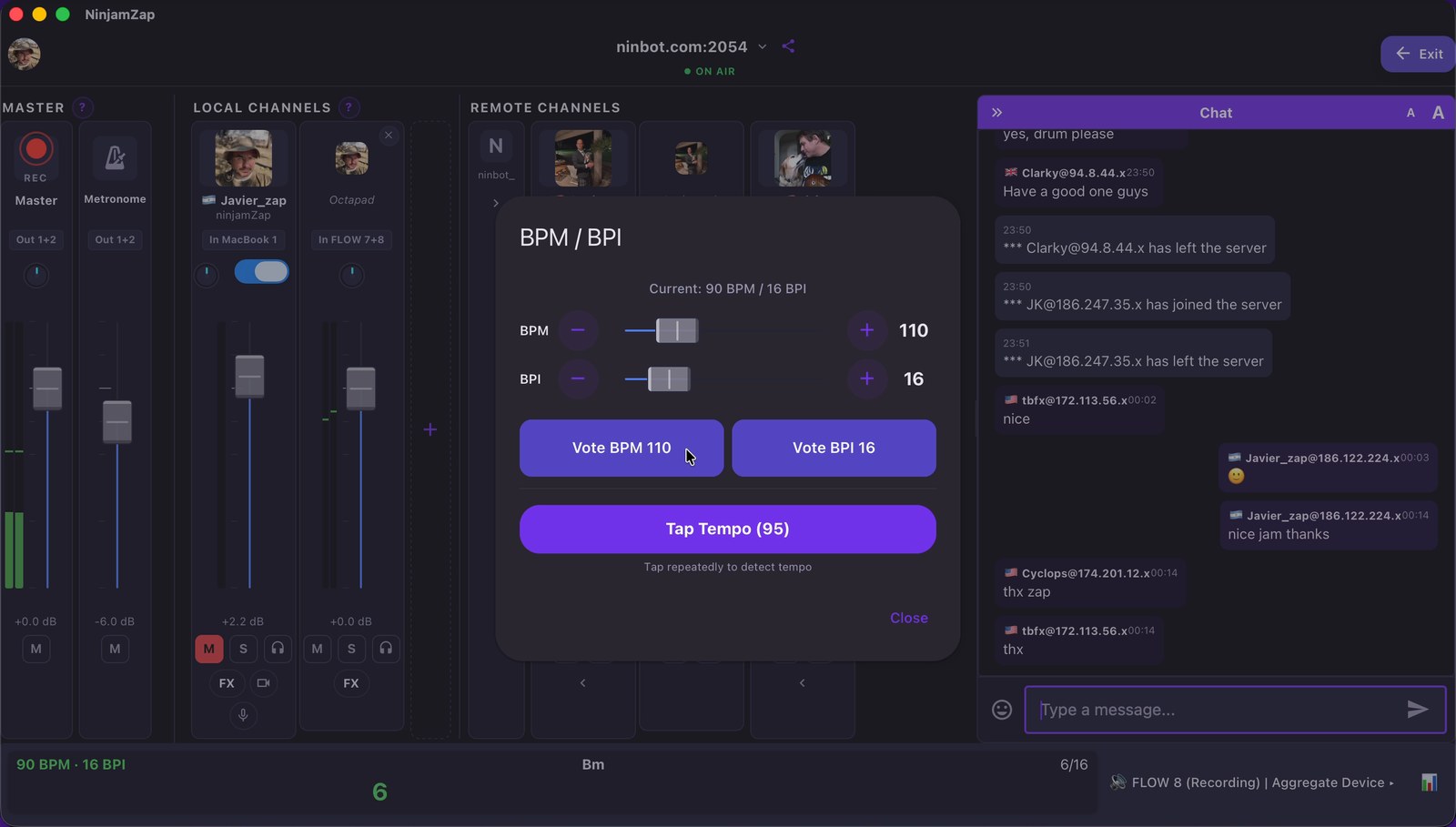
Abstimmung über BPM / BPI — der Raum entscheidet gemeinsam
Tippen Sie auf die grüne BPM/BPI-Leiste unten im Session-Bildschirm, um den BPM/BPI-Bereich zu öffnen. Hier sehen Sie das Tempo und die Intervalllänge der Session und können Änderungen vorschlagen.
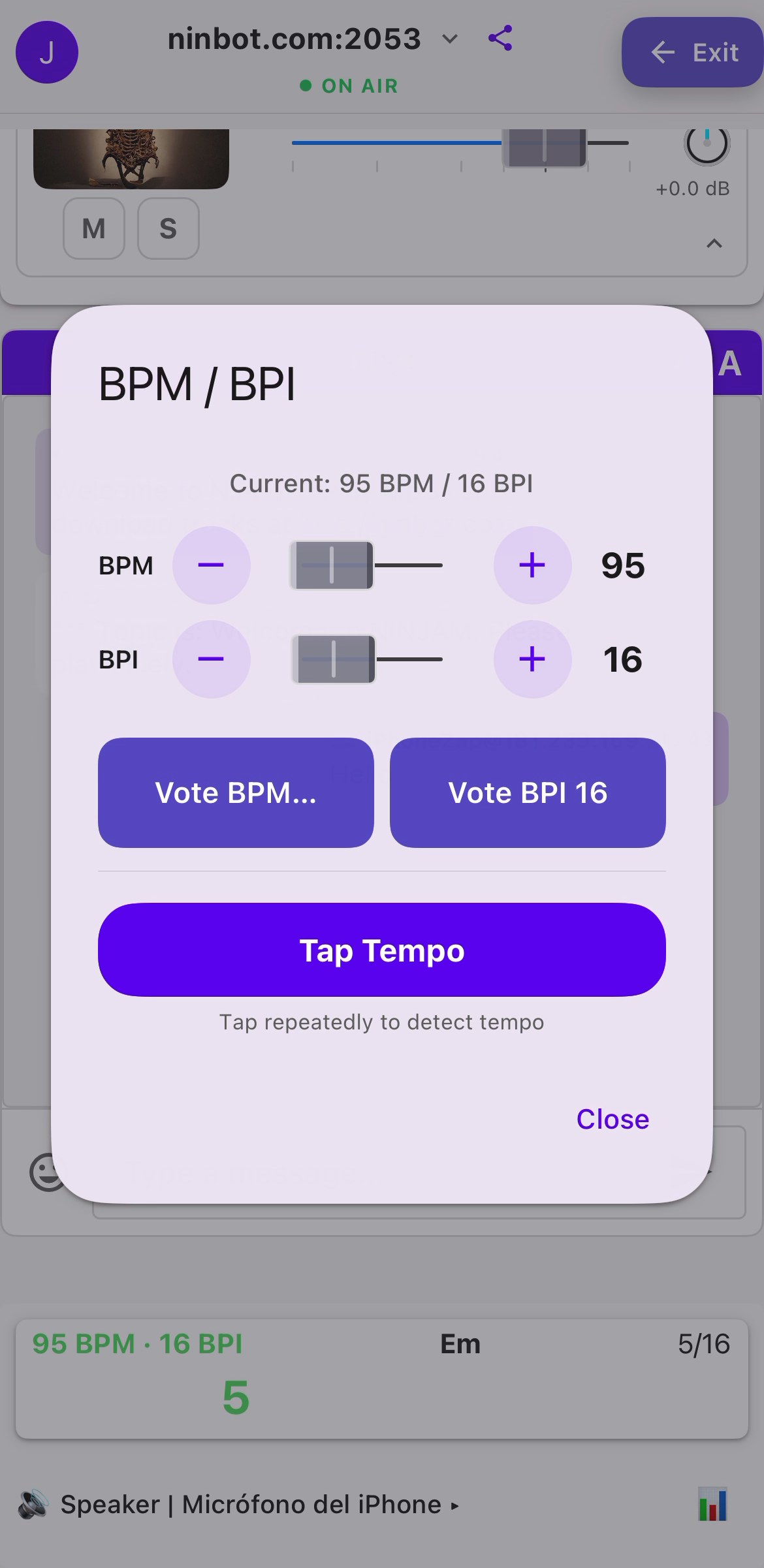
Der BPM/BPI-Bereich — Tempo und Intervalllänge anpassen
- BPM-Regler — passt das Tempo an (Schläge pro Minute)
- BPI-Regler — passt die Schläge pro Intervall an (Schleifenlänge)
- Abstimmungsschaltflächen (BPM … abstimmen, BPI … abstimmen) — schlagen dem Server Ihre Änderungen vor. Änderungen werden erst wirksam, wenn die Mehrheit der verbundenen Musiker zustimmt.
- Tap Tempo — tippen Sie wiederholt auf die Schaltfläche, um das Tempo aus Ihrem Tipp-Rhythmus zu ermitteln. Nützlich, wenn Sie einen Song oder einen Groove im Kopf treffen möchten.
Tonart des Raums
Während die Band spielt, hört NinjamZap dem Raum zu und zeigt die erkannte Tonart (zum Beispiel Am) in der Mitte der Intervallleiste an. Der Platz bleibt leer, solange sich die App noch nicht sicher ist. Zum Ausblenden öffnen Sie die Einstellungen und deaktivieren Tonart des Raums anzeigen.
Gängige BPM/BPI-Kombinationen
| Einstellung | Dauer | Stil |
|---|---|---|
120 / 16 |
8 s | Standard-Jam — 4 Takte im 4/4, passt für die meisten Genres |
85 / 16 |
11,3 s | Entspannter Groove — Blues, Soul, lässiger Funk |
90 / 8 |
5,3 s | Kurze Schleifen — schnelles Call and Response |
70 / 32 |
27,4 s | Ambient — langsame, sich entwickelnde Klanglandschaften |
Tipps zur Audio-Einrichtung
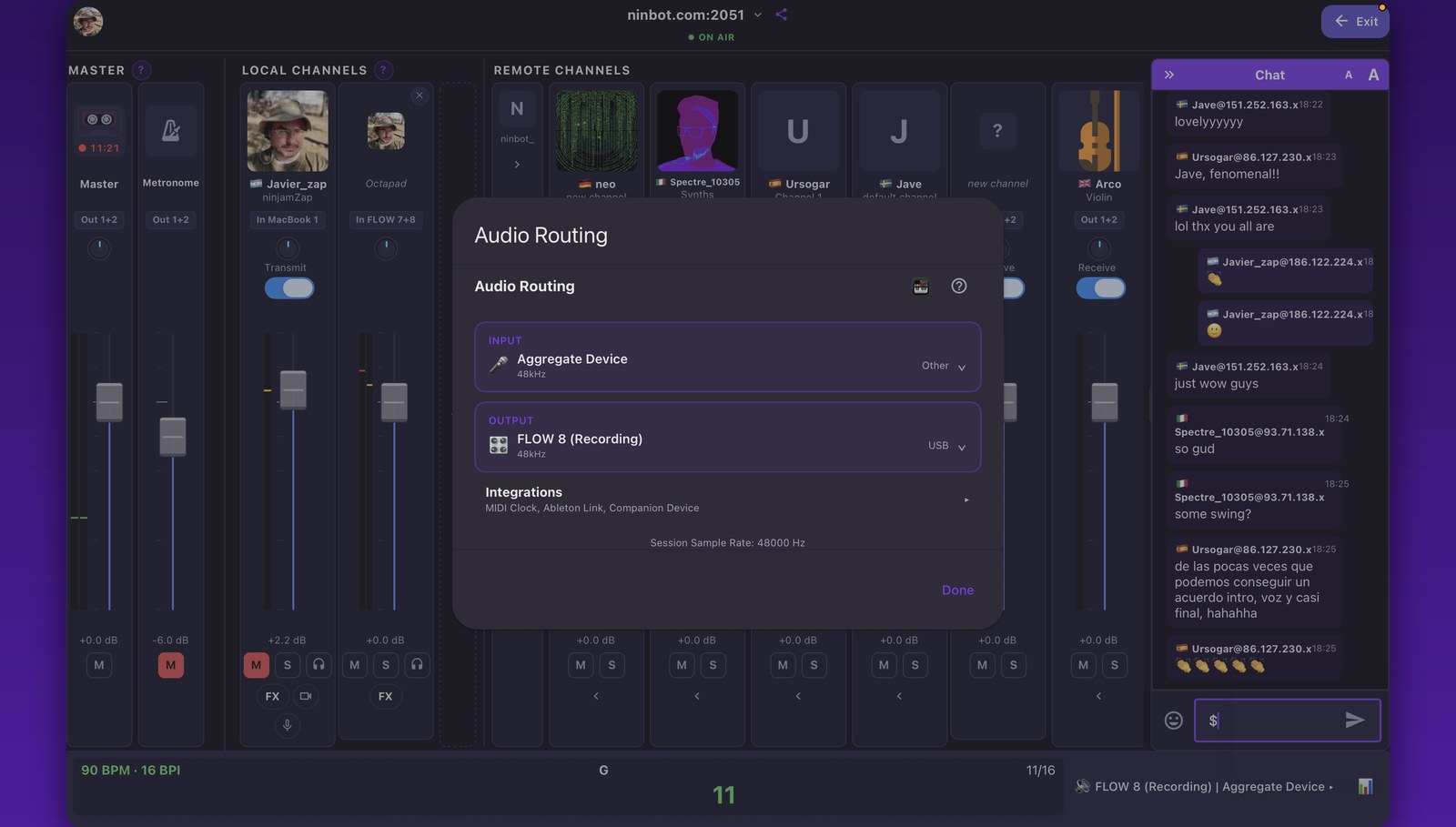
Audio-Routing — Interface für Ein- und Ausgang wählen und Integrationen öffnen
Verwenden Sie Kopfhörer! Ohne Kopfhörer nimmt Ihr Mikrofon die Wiedergabe auf und erzeugt eine Rückkopplungsschleife. Das verdirbt allen in der Session das Erlebnis.
Empfohlene Setups (vom besten zum guten)
- Audio-Interface (iRig, Focusrite iTrack usw.) + kabelgebundene Kopfhörer — der Goldstandard. Beste Audioqualität, niedrigste Latenz, keine Rückkopplung.
- Kabelgebundene Kopfhörer mit dem integrierten iPhone-Mikrofon — ideal für den Einstieg. Niedrige Latenz, keine Rückkopplung.
- Bluetooth-Kopfhörer — funktionieren, erhöhen aber die Latenz. Verwenden Sie das Latenzprofil „Sicher“. Gut genug für zwanglose Jams.
- Lautsprecher mit Echounterdrückung — wenn das integrierte Mikrofon ausgewählt ist, tippen Sie auf das Telefonsymbol in der Mikrofonzeile, um die Echounterdrückung zu aktivieren. Die Audioqualität ist dann reduziert.
Tipps zum Audio-Interface
Wenn Sie ein externes Audio-Interface (etwa ein iRig) verwenden, schließen Sie es vor dem Öffnen von NinjamZap an. Die App erkennt es automatisch und leitet das Audio darüber. Das ausgewählte Gerät können Sie im Bereich Audio-Routing des Verbindungsbildschirms überprüfen.
Technische Details
NinjamZap verarbeitet das gesamte Audio intern mit 48 kHz. Läuft Ihr Audiogerät mit einer anderen Abtastrate (häufig bei Bluetooth), rechnet die App automatisch um. Das geschieht im Hintergrund — Sie müssen nichts konfigurieren.
Ihr Equipment anschließen
NinjamZap geht über das integrierte Mikrofon hinaus. Sie können Ihr gesamtes Setup in eine Session einbinden — Synthesizer und Effekte aus anderen Apps, ein zweites Gerät als drahtlosen Eingang, externe Kameras und das Tempo Ihrer DAW.
AUv3 Send — AUM-Apps in Ihre Session leiten
NinjamZap enthält einen Audio-Unit-Effekt (AUv3) namens NinjamZap Send. Laden Sie ihn in einem Host wie AUM, und sämtliches Audio, das ihn durchläuft — Synthesizer, Drumcomputer, Gitarrenverstärker-Simulationen, Effektketten —, wird direkt in NinjamZap auf demselben Gerät übertragen.
- Fügen Sie in AUM NinjamZap Send als Effekt auf dem Kanal hinzu, den Sie senden möchten.
- Wählen Sie im Plugin-Fenster unter NinjamZap Channels (NINJAM), welche NinjamZap-Kanäle er speist: 1/2, 3/4, 5/6 oder 7/8.
- Öffnen Sie in NinjamZap das Audio-Routing und wählen Sie AUv3 als Eingang.
- Mehrkanalig: Laden Sie auf jedem AUM-Kanal ein NinjamZap Send und weisen Sie jedem ein anderes Kanalpaar zu. Fügen Sie in NinjamZap für jeden Part mit + einen lokalen Kanal hinzu und wählen Sie dessen AUv3-Eingänge über den Eingangs-Chip — der Raum hört Synthesizer, Drums und Gesang als getrennte Kanäle.
- Auf dem Mac: Legen Sie NinjamZap Send auf eine Spur in Logic Pro, GarageBand oder einem anderen AUv3-Host und wählen Sie in NinjamZap AUv3 als Eingang dieses Kanals — das Audio der Spur geht direkt in den Jam.
LAN Companion — ein weiteres Gerät als drahtloser Eingang
Machen Sie aus einem zweiten Smartphone oder Tablet, einem Laptop oder unserem Desktop-Plugin ein drahtloses Mikrofon bzw. einen drahtlosen Eingang über WLAN. Das Companion-Gerät überträgt Audio an NinjamZap im selben lokalen Netzwerk, mit Opus-Audio und erneuter Paketübertragung für sauberen Klang mit niedriger Latenz.
- Auf dem sendenden iPhone oder iPad: Laden Sie NinjamZap Send in einem Host wie AUM und aktivieren Sie im Plugin-Fenster Also send to another device (Wi-Fi).
- Auf einem Computer: Verwenden Sie das Desktop-Companion-Plugin (siehe unten).
- Auf dem Gerät, mit dem Sie spielen: Öffnen Sie das Audio-Routing. Unter Integrations sucht der Bereich Companion Device (LAN) nach Quellen in Ihrem Netzwerk; wählen Sie das Companion-Gerät unter Eingabe oder tippen Sie auf Verwenden, wenn die App eine verfügbare LAN-Quelle meldet.
- Aktivieren Sie in diesem Bereich Safe mode, wenn Ihr WLAN instabil ist: Ein tieferer Puffer verhindert Aussetzer, auf Kosten einer etwas höheren Latenz.
- Beide Geräte müssen sich im selben WLAN befinden — ein VPN auf einem der Geräte kann die Erkennung im LAN verhindern.
Desktop Companion — Ihre DAW als Quelle
Für den Desktop veröffentlichen wir ein kostenloses Open-Source-Plugin NinjamZap Companion (VST3 / AU / Standalone) für macOS, Windows und Linux. Legen Sie es auf den Master-Bus Ihrer DAW (Reaper oder einen beliebigen Host), und es überträgt dieses Stereo-Audio über das lokale Netzwerk als Eingang an NinjamZap — so wird Ihr gesamter Computer zu einer Quelle für Ihr Setup.
Download: Die neueste Version finden Sie auf der Companion-Releases-Seite (macOS, Windows, Linux). Quellcode und Installationsanleitung finden Sie auf GitHub. Die Builds sind nicht signiert, daher kann Ihr Betriebssystem sie beim ersten Start unter Quarantäne stellen — im Repository steht, wie Sie das mit einem einzigen Befehl aufheben.
Audiobus
Auf iPhone und iPad kann NinjamZap Audio von Audiobus empfangen, sodass ein Synthesizer oder Effekt in einer anderen Musik-App Ihr Eingang sein kann. Legen Sie NinjamZap in Audiobus in den Output-Slot und wählen Sie dann Audiobus als Eingang im Audio-Routing von NinjamZap. NinjamZap sendet sein eigenes Audio nicht an andere Apps.
Externe USB-Kamera (UVC)
Auf iPhones und iPads mit USB-C (iOS/iPadOS 17+) sowie auf dem Mac können Sie für Ihren Videokanal eine externe USB-Kamera auswählen — eine Webcam, ein Capture-Gerät oder eine spiegellose Kamera/DSLR über HDMI-zu-USB — und deren Auflösung festlegen. Die Kameraauswahl befindet sich in den Video-Einstellungen Ihres lokalen Kanals, wenn Video aktiviert ist.
Jede Kamera merkt sich ihre eigene Einstellung für Spiegeln, sodass Sie eine Webcam spiegeln können, ohne Ihre Frontkamera zu beeinflussen. Andere Musiker sehen das Bild genau so, wie Sie es eingestellt haben.
Auf dem Mac erscheinen virtuelle Kameras wie OBS Virtual Camera oder Camo in derselben Auswahl, jeweils mit ihrem eigenen Namen.
Ableton Link und MIDI-Clock-Ausgang — Ihr Equipment mit dem Raum synchronisieren
Öffnen Sie das Audio-Routing und klappen Sie Integrations auf:
- Ableton Link — andere Link-fähige Apps und DAWs im selben Netzwerk folgen dem Tempo des Raums.
- MIDI-Clock-Ausgang — sendet MIDI Clock an Drumcomputer, Synthesizer und DAWs. Wählen Sie ein Ziel mit MIDI-Gerät auswählen (USB-MIDI oder Bluetooth-MIDI); Apps auf demselben Gerät können der Clock ebenfalls folgen.
Beide bleiben während der gesamten Session fest an das Tempo des Raums gekoppelt, ohne Sprünge zwischen Intervallen — nützlich, wenn Sie Loops oder ein Begleit-Setup parallel zum Jam steuern.
Video
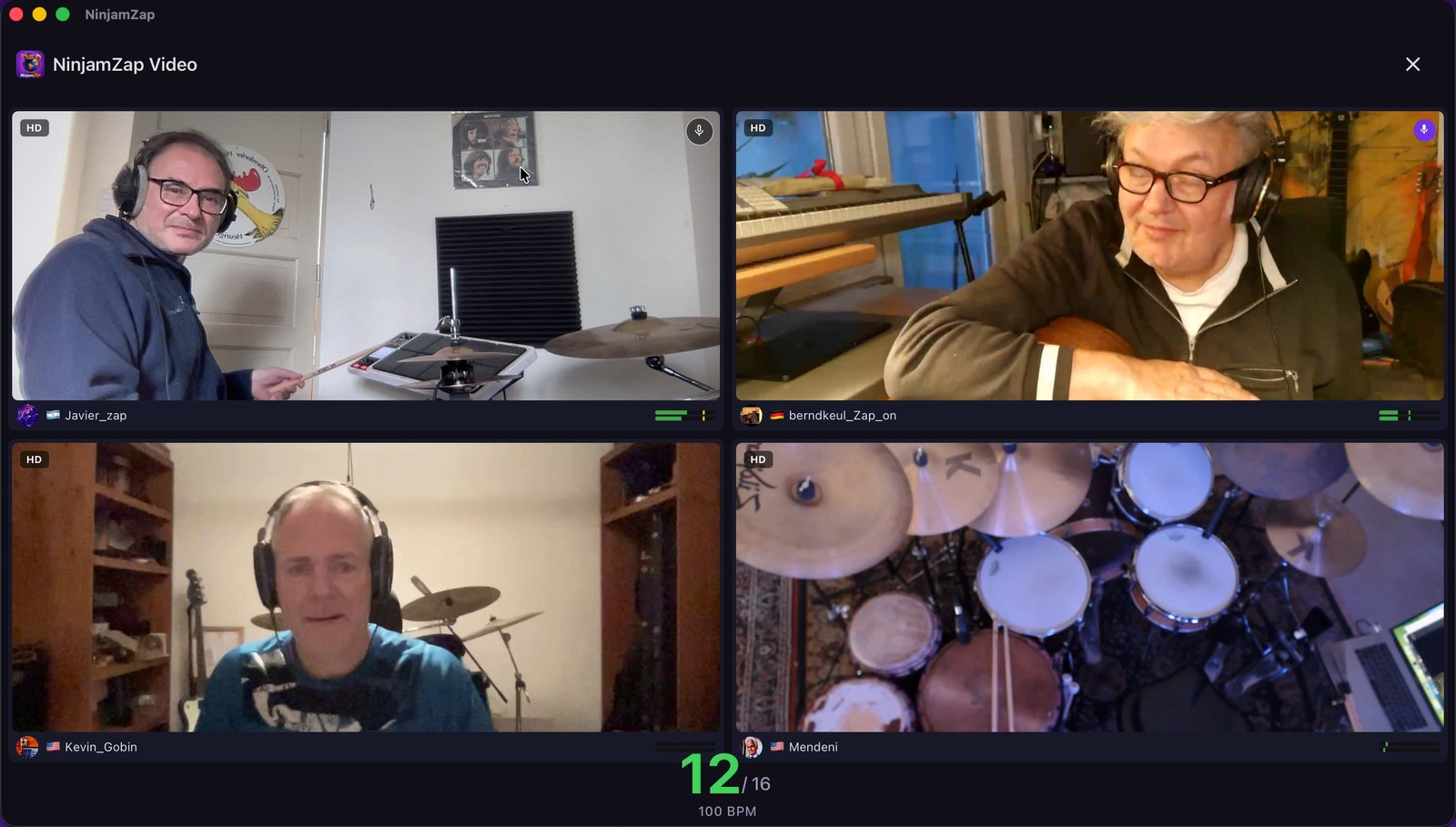
Video auf dem Mac — alle im Raster, synchron zum Jam-Intervall
Neben Audio kann NinjamZap auch Video teilen, sodass Sie
die Musiker sehen, mit denen Sie jammen, synchron zum Raum. Video ist optional
und auf den Raum beschränkt — eine Ansicht wie im Proberaum, kein sozialer Feed.
Es funktioniert in NinjamZap-Räumen wie video.ninjamzap.com:2049;
auf anderen NINJAM-Servern funktioniert das Audio wie gewohnt.
Ihr Video teilen
Angemeldete Benutzer können auf ihrem lokalen Kanal die Kamera einschalten, um Video zu übertragen. Gäste können das Video anderer sehen, übertragen aber kein eigenes. Öffnen Sie auf Ihrem Kanal die Video-Einstellungen, um Folgendes zu wählen:
- Kamera — vorne, hinten, eine externe USB-Kamera oder eine Integrationskamera auf dem Mac. Außerdem gibt es die Option Visualizer, die Ihren Klang in animierte Grafiken verwandelt (Stile: Ringe, Balken, Plasma).
- Spiegeln — wird pro Kamera gespeichert.
- Auflösung — SD, VGA oder HD (bis zu 1280×720).
Bei schnellen Tempi mit kurzen Intervallen kann NinjamZap Ihre Videoqualität senken (oder das Video pausieren), damit es nicht mit dem Audio um die Upload-Bandbreite konkurriert. Sie steigt automatisch wieder, wenn das Intervall länger wird.
Das Videoraster
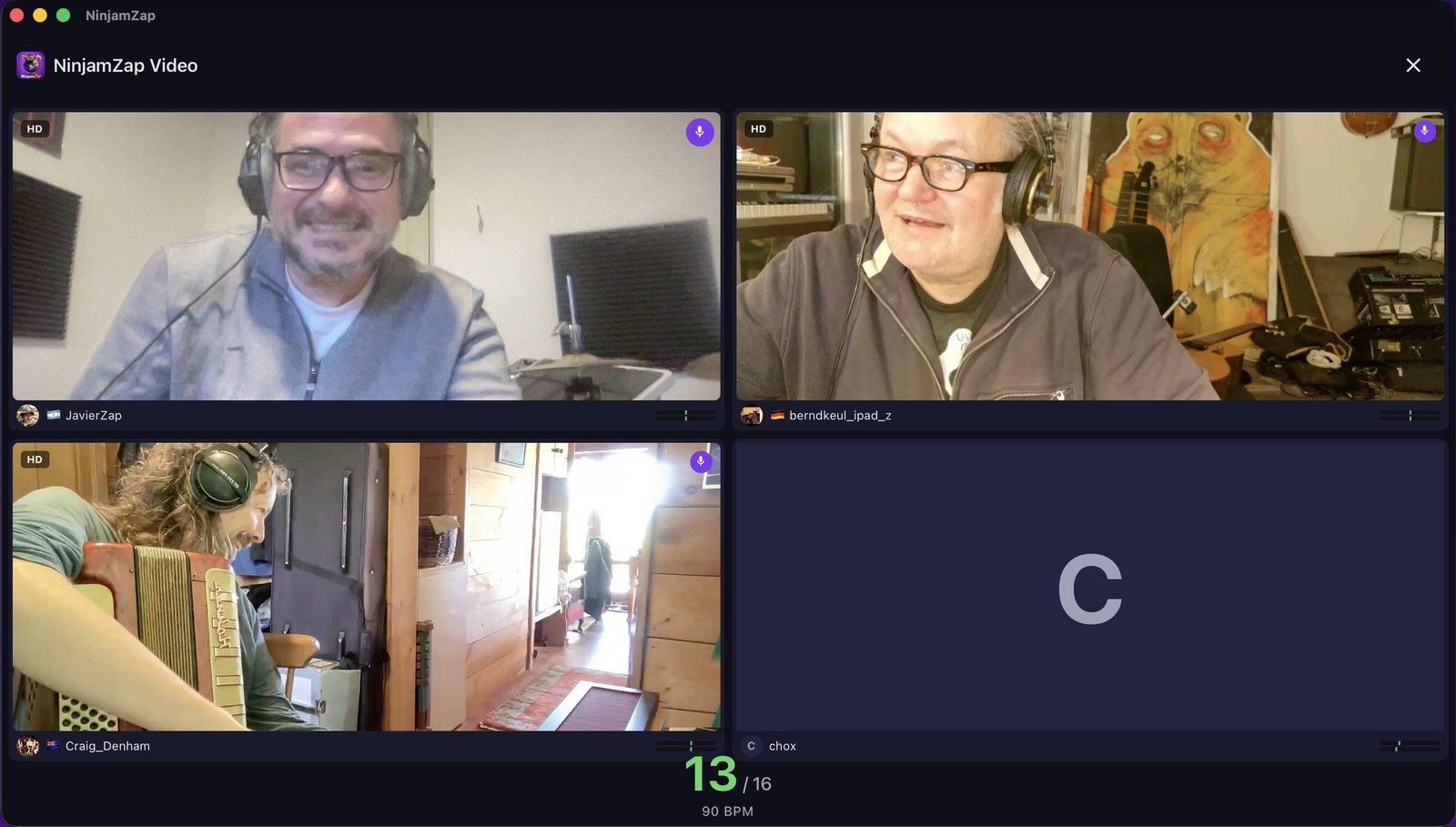
Tippen Sie auf eine Videokachel, um das Videoraster zu öffnen — eine Bühnenansicht im Vollbild mit den Kameras aller Teilnehmer, in der jede Kachel den Live-Audiopegel des jeweiligen Musikers zeigt.
Die Pegelanzeige einer Kachel folgt allen Kanälen dieses Musikers. Musiker, die kein Video senden, zeigen statt einer schwarzen Kachel ihr Profilfoto.
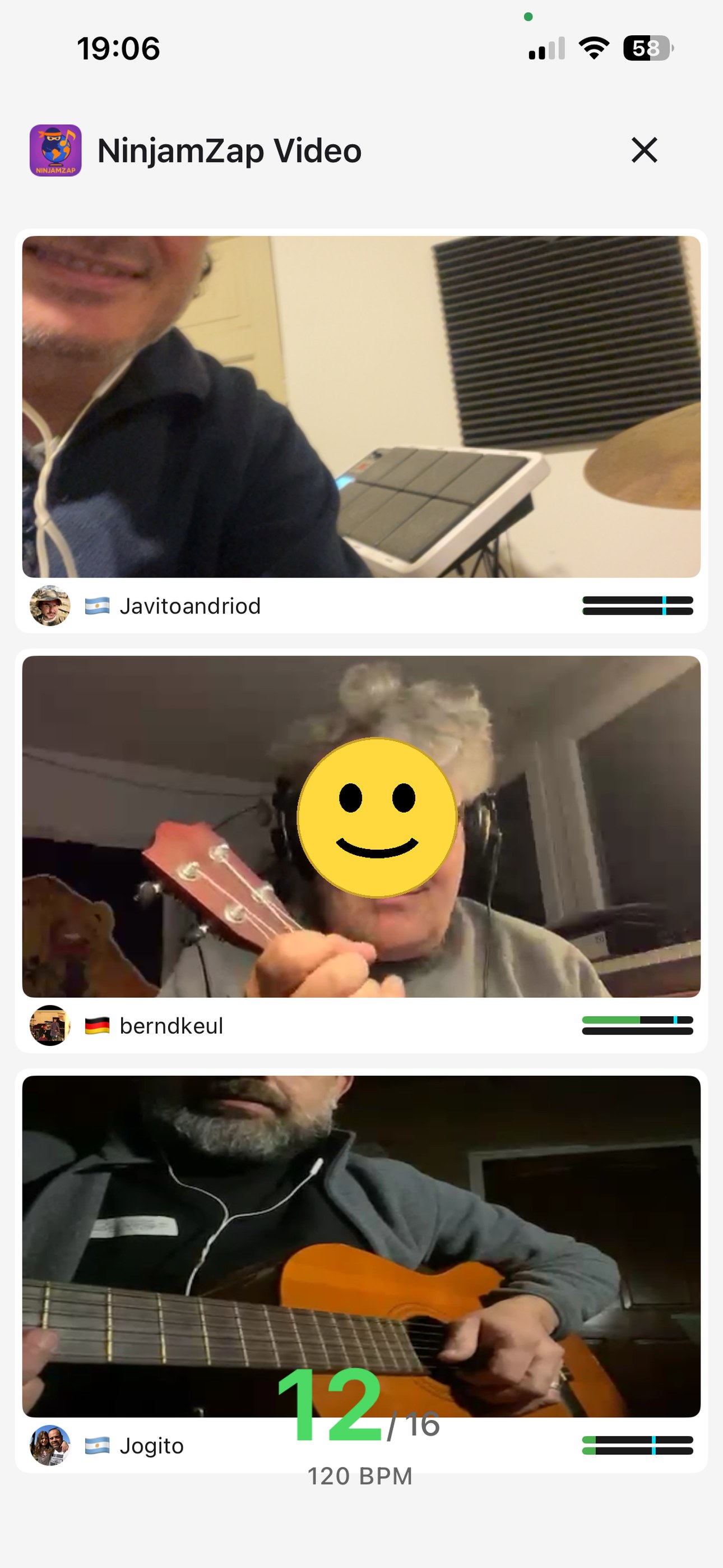
Das Videoraster — alle Kameras in einer Bühnenansicht
Voice-Chat
Die Intervallverzögerung von NINJAM ist ideal für Musik, erschwert aber Gespräche. Mit dem Voice-Chat können Sie sich zwischen den Songs von Angesicht zu Angesicht unterhalten: Ihre Stimme ist sofort zu hören statt ein Intervall später.
- Tippen Sie auf die Mikrofontaste auf Ihrer eigenen Kachel im Videoraster (oder auf Ihrem lokalen Kanal), um den Voice-Chat ein- oder auszuschalten.
- Wenn Sie ihn über das Videoraster (oder per Tastaturkurzbefehl) einschalten, wird das Metronom stummgeschaltet, solange Sie sprechen, und ist wieder zu hören, sobald Sie den Voice-Chat ausschalten.
- Musiker, die gerade sprechen, zeigen ein Mikrofonsymbol auf ihrer Kachel und Im Voice-Chat auf ihrem Kanal.
- Der Voice-Chat ist nicht synchron zur Musik — schalten Sie ihn zum Spielen aus.
Externer Bildschirm
Schließen Sie einen externen Bildschirm an — über HDMI am iPhone oder iPad oder einen zusätzlichen Monitor am Mac —, und in der Session erscheint eine Bildschirmtaste. Wählen Sie Auf externem Bildschirm zeigen, um das Videoraster dort anzuzeigen, und Vom externen Bildschirm nehmen, um es wieder zu entfernen. Ideal für ein Live-Setup oder den Fernseher im Proberaum.
NinjamZap für Mac
NinjamZap läuft als native App auf dem Mac (macOS 12.5 oder neuer), mit denselben Räumen, Kanälen, FX, Video und Chat wie auf iPhone und iPad — plus einigen Funktionen, die auf einem Computer sinnvoll sind.
Mixer-Ansicht
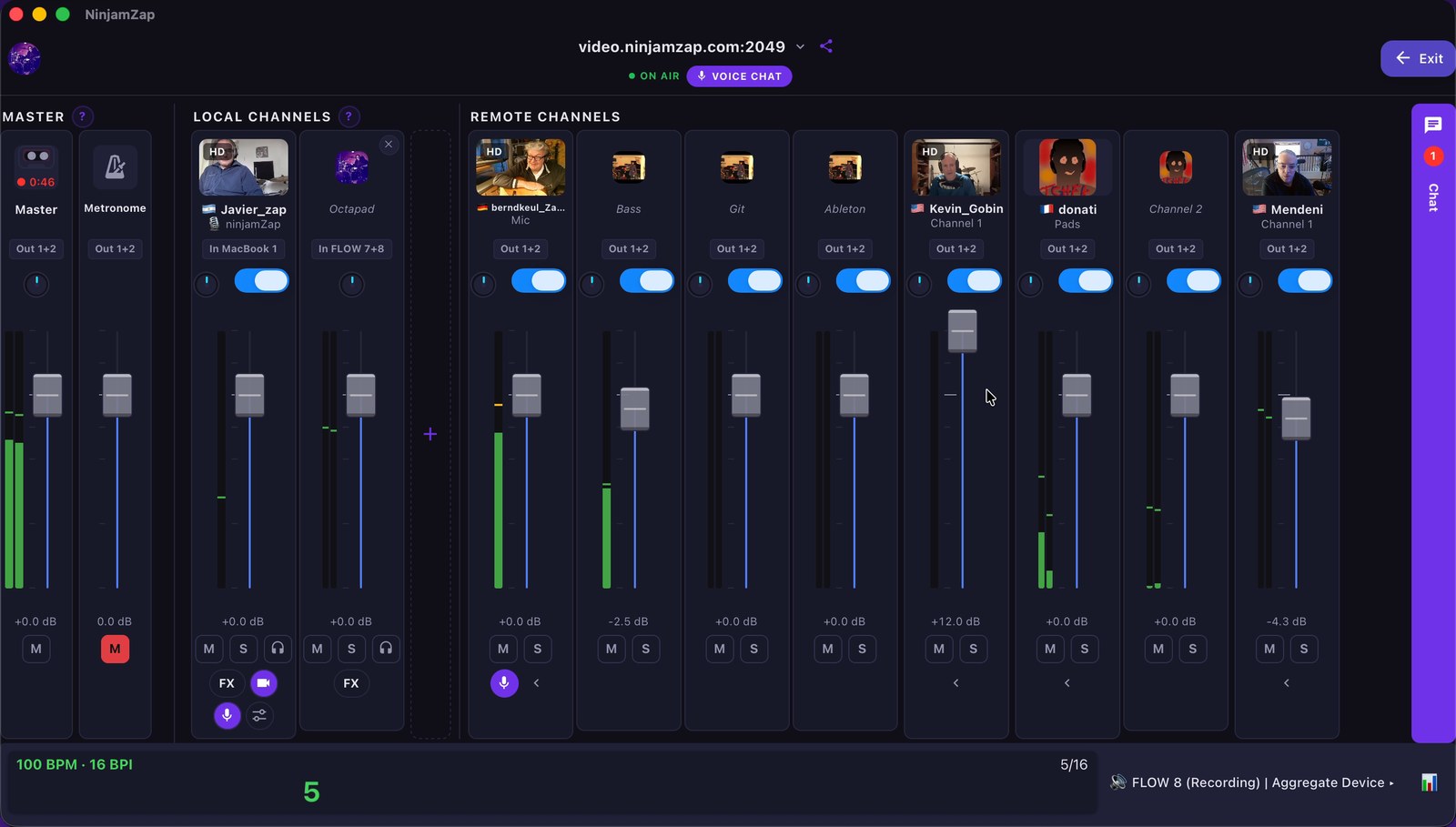
In einem breiten Fenster ist die Session ein Mixer: Master und Metronom oben, ein Kanalzug für jeden Ihrer Kanäle und jeden Kanal der anderen Musiker nebeneinander und der Chat in einer Spalte mit veränderbarer Breite. Wird das Fenster schmaler, wechselt es zum kompakten Layout. Bewegen Sie den Zeiger über ein Bedienelement, um seine Funktion zu sehen, und doppelklicken Sie auf einen Panoramaregler, um ihn zu zentrieren.
Tastaturkurzbefehle
Während einer Session listet das Menü Session in der Menüleiste diese Kurzbefehle auf. Sie funktionieren auch auf einem iPad mit Hardware-Tastatur — halten Sie ⌘ gedrückt, um die Liste zu sehen.
| Kurzbefehl | Aktion |
|---|---|
⌘T | Senden ein / aus |
⇧⌘M | Meinen Kanal stummschalten |
⌘L | Monitoring ein / aus |
⌘K | Metronom ein / aus |
⌘R | Aufnehmen |
⇧⌘V | Voice Chat ein / aus |
⌘F | FX… |
⌘G | Videoraster |
⌘B | Tempo abstimmen… |
⇧⌘C | Chat ein- / ausblenden |
⌘/ | Tastaturkurzbefehle |
⌘, | Einstellungen (Menü NinjamZap, nur Mac) |
Stummschalten, Monitoring und FX wirken auf Ihren ersten lokalen Kanal. Ein Buchstabe, der ohne ⌘ getippt wird, geht in den Chat, auch wenn dieser minimiert ist.
Audiogeräte und Geräteverbunde
Wählen Sie im Audio-Routing die Ein- und Ausgabegeräte, die NinjamZap verwendet, unabhängig von den Toneinstellungen Ihres Mac. Um mehrere Interfaces (oder ein Interface plus ein virtuelles Gerät) gleichzeitig zu nutzen, erstellen Sie einen Geräteverbund in Audio-MIDI-Setup — die Taste für Audio-MIDI-Setup im Bereich Audio-Routing öffnet es — und wählen Sie ihn in NinjamZap aus. Alle Eingänge des Verbunds erscheinen dann in der Eingangsauswahl des Kanals, nach Gerät gruppiert, sodass jeder ein eigener lokaler Kanal sein kann.
Video auf einem externen Bildschirm
Wenn ein zweiter Monitor angeschlossen ist, verwenden Sie Auf externem Bildschirm zeigen, um das Videoraster dort anzuzeigen, während der Mixer auf Ihrem Hauptbildschirm bleibt. Siehe Video.
Aufnahmen im Finder
Session-Aufnahmen werden auf Ihrem Mac gespeichert. Verwenden Sie unter Meine Aufnahmen Im Finder zeigen, um zu einer Datei zu springen, oder wählen Sie Aufnahmenordner öffnen in den Einstellungen. Siehe Eine Session aufnehmen.
Einen Raum zu OBS streamen
Jeder NinjamZap-Raum wird von unserem Listener-Bot live im Web übertragen. Der Bot tritt jedem Raum als versteckter Zuhörer bei (er spielt nicht und erscheint nicht in der Spielerliste). Er veröffentlicht einen Videostream pro Musiker sowie den gemischten Ton des Raums, alles auf einer gemeinsamen Uhr, damit alles synchron bleibt. Sie können diese Streams als Browser Sources in OBS Studio einbinden, zwischen Kameras wechseln, Overlays hinzufügen und das Ergebnis an YouTube, Twitch oder jedes andere Ziel weiterstreamen, das OBS unterstützt.
Für wen ist das gedacht? Für Hosts, die einen Jam als Livestream übertragen möchten — mit Kamerawechsel, Bild-in-Bild, Szenenübergängen und eigenen Overlays. Wenn Sie einem Raum nur zuhören möchten, ist der Player unter ninjamzap.com/live bereits die richtige Wahl.
Am schnellsten: der ganze Raum in einer Quelle
Eine Seite zeigt alle Kameras des Raums in einem automatischen Raster, mit dem Ton des Raums, alles synchron — fügen Sie sie OBS als einzelne Browser Source hinzu, und Sie können den gesamten Jam streamen oder aufnehmen:
https://www.ninjamzap.com/obs/<host>/<port>— zum Beispielhttps://www.ninjamzap.com/obs/video.ninjamzap.com/2049. Die Schaltfläche OBS auf jeder Live-Raumkarte verlinkt dorthin.
- Fügen Sie in OBS eine Browser Source mit dieser URL hinzu, Breite 1920 und Höhe 1080.
- Aktivieren Sie "Control audio via OBS", damit der Ton des Raums in Ihren OBS-Mix geht, und deaktivieren Sie "Shutdown source when not visible".
- Klicken Sie auf Start Recording, um die Session als ein Video mit allen Kameras aufzunehmen, oder auf Start Streaming, um sie an YouTube, Twitch usw. zu senden. Für Aufnahmen überstehen MKV oder fragmentiertes MP4 einen Absturz; File → Remux Recordings wandelt MKV in MP4 um.
Das Raster ordnet sich neu an, wenn Musiker beitreten oder gehen (1 Kamera im Vollbild,
2 nebeneinander, 3–4 in einem 2×2-Raster…). Optionen:
label=0 blendet die Namen aus, fit=contain zeigt ganze
Bilder statt sie zuzuschneiden, gap=0 entfernt die Abstände,
audio=0 lässt den Ton weg, und latency=<seconds>
spielt weiter hinter dem Live-Geschehen ab (Standard 10), falls Sie Hänger sehen. In einem normalen
Browser geöffnet, startet die Seite stumm mit einer Schaltfläche Click to unmute; in OBS
wird sie sofort mit Ton wiedergegeben.
Eigene Layouts: eine Kachel pro Musiker
Für eigene Layouts (Bild-in-Bild, Kamerawechsel, Overlays) hat jeder Musiker in einem Raum außerdem eine eigene Einzelkachel-Seite, die für OBS gestaltet ist. Sie können eine der beiden URL-Formen verwenden — sie sind gleichwertig:
- Lesbarer Pfad:
https://www.ninjamzap.com/tile/<host>/<port>/<username> - Query-String:
https://www.ninjamzap.com/tile/?host=<host>&port=<port>&u=<username>
<host> und <port> bezeichnen den
NinjamZap-Raum (zum Beispiel video.ninjamzap.com und
2049). <username> ist der NINJAM-Spitzname
des Musikers — genau so, wie er auf der
Live-Seite des Raums erscheint.
Die Seite hat einen transparenten Hintergrund, keine Bedienelemente und startet den Stream automatisch,
sodass OBS ihn erfasst, sobald die Szene aktiv wird.
Schritt für Schritt
- Öffnen Sie die Live-Seite des Raums, den Sie streamen möchten (ninjamzap.com/live), und notieren Sie Host, Port und die Spitznamen der Musiker im Raum.
- Erstellen Sie in OBS eine neue Szene. Fügen Sie für jeden Musiker, den Sie als eigene Kamera möchten, eine Browser Source hinzu. Setzen Sie die URL auf die obige Kachel-URL mit dem Spitznamen dieses Musikers, wählen Sie die gewünschte Breite/Höhe für die Kachel und klicken Sie auf OK.
-
Fügen Sie eine weitere Browser Source für den Ton des Raums hinzu. Verwenden Sie
die Kachel-URL eines beliebigen Musikers mit angehängtem
?audio=1(oder&audio=1nach dem vorhandenen Query-String). Fügen Sie dieses Flag nur einer Quelle hinzu — wenn mehr als eine Browser Source Audio abspielt, erhalten Sie doppelte, übereinanderliegende Streams und unangenehme Phasenauslöschungen. - Ordnen Sie die Kacheln auf Ihrer Arbeitsfläche an: Raster, Bild-in-Bild, eine einzelne fixierte Kamera mit Miniaturansichten — was immer zu Ihrer Show passt. Jede Kachel ist einfach ein Videoelement — Sie können sie frei skalieren, zuschneiden und mit OBS-Filtern versehen.
- Starten Sie das Streaming oder die Aufnahme in OBS wie gewohnt.
Empfohlene Einstellungen für die OBS Browser Source: Deaktivieren Sie "Refresh browser when scene becomes active" und "Shutdown source when not visible". Beide Optionen würden den HLS-Puffer bei jedem Wechsel zu einer anderen Szene verwerfen, was jedes Mal eine neue Pufferwartezeit von 4 Sekunden und einen hörbaren Audio-Aussetzer bedeutet. Bleiben sie deaktiviert, laufen die Streams im Hintergrund weiter.
URL-Flags
Sie können das Verhalten jeder Kachel anpassen, indem Sie diese Flags an die URL anhängen
(? für das erste, & für die weiteren):
audio=1— spielt den gemischten Ton des Raums ab. Fügen Sie dies genau einer Browser Source hinzu.label=0— blendet das kleine Namensschild unten links in der Kachel aus. Nützlich, wenn Sie in OBS eigene Bauchbinden einblenden.fit=contain— zeigt das Video mit Rändern statt es zuzuschneiden. Hilfreich, wenn ein Musiker hochkant filmt und Ihre Szene im Querformat ist.latency=<seconds>— wie weit hinter dem Live-Geschehen jede Kachel abgespielt wird (Standard10). Alle Kacheln und der Ton zeigen denselben Moment, geben Sie daher jeder Browser Source denselben Wert; erhöhen Sie ihn, wenn Sie Hänger sehen.
Was Sie erwarten können
- Latenz: ein NINJAM-Intervall (die Musiker spielen zum vorherigen Intervall) plus der
latency-Puffer (standardmäßig 10 Sekunden) zwischen dem, was jeder Musiker spielt, und dem, was das Publikum Ihres Streams hört. Bei zwanglosen Restreams fällt das nicht auf; für Hosts, die live dazu moderieren, ist es eine Einschränkung, die eingeplant werden sollte. - Synchronisation: Jede Kachel, das
/obs-Raster und der Ton folgen derselben Uhr: Die Kameras bleiben innerhalb von etwa 50 ms zueinander und ungefähr innerhalb von ±100 ms zum Ton, und es gibt keine Drift über die Zeit. Die eigene Kamera eines Musikers kann seinem Ton um einen Bruchteil eines Frames bis zu ~0,2 s hinterherhinken (Kamera und Encoder seines Telefons). - Neuverbindungen: Geht der Stream eines Musikers offline (er hat aufgelegt, die Verbindung verloren, die Kamera gewechselt), verbindet sich die Kachel automatisch neu, sobald er zurück ist. Sie müssen nichts tun.
Demnächst: Streams pro Kamera in Broadcast-Qualität
Der oben beschriebene Weg über Browser Sources ist das leichtgewichtigste mögliche Setup — ideal für Hobby-Restreams und Übertragungen nach dem Prinzip „Play drücken und laufen lassen“. Wenn Sie eine Latenz unter 2 Sekunden benötigen (Rücksprache mit den Musikern, interaktive Shows), ist der nächste Schritt ein SRT- oder WebRTC-Push pro Benutzer vom Bot direkt zu OBS, ohne HLS dazwischen. Dieser Weg steht auf der Roadmap; wenn Sie einen konkreten Produktionsanwendungsfall dafür haben, schreiben Sie an [email protected], und wir priorisieren ihn.
Tipps für großartige Jam-Sessions
- Hören Sie zuerst zu. Treten Sie einer Session bei und hören Sie mindestens ein ganzes Intervall zu, bevor Sie anfangen zu spielen. Verschaffen Sie sich ein Gefühl dafür, was musikalisch passiert.
- Halten Sie es einfach. Lassen Sie den anderen Raum. Die besten Jams entstehen, wenn alle etwas beitragen, ohne sich gegenseitig ins Gehege zu kommen.
- Nutzen Sie den Chat. Grüßen Sie, wenn Sie beitreten. Schlagen Sie eine Tonart vor, wenn die Musik eine Richtung braucht. Bedanken Sie sich, wenn Sie gehen. Kommunikation macht Sessions besser.
- Wenn es seltsam klingt, warten Sie ein paar Schleifen ab. Denken Sie daran: Sie hören das vorherige Intervall. Nach zwei oder drei Intervallen gewöhnt sich Ihr Ohr daran, und alles fügt sich zusammen.
- Experimentieren Sie! NINJAM ist ein Spielplatz für Improvisation. Probieren Sie neue Klänge aus, spielen Sie Instrumente, die Sie gerade lernen, erkunden Sie verschiedene Genres. In einem Jam gibt es keine falschen Töne.
Fehlerbehebung
„Ich kann mich nicht hören“
Erhöhen Sie den Lautstärkeregler Ihres lokalen Kanals — er bestimmt, wie laut Sie sich selbst im Mix hören. Prüfen Sie außerdem, dass Monitoring den Kanal nicht stummschaltet, dass Senden eingeschaltet ist, damit auch die anderen Sie hören, und dass Ihre Master-Lautstärke aufgedreht ist.
„Die anderen können mich nicht hören“
Stellen Sie sicher, dass Sie NinjamZap die Mikrofonberechtigung erteilt haben (auf iPhone und iPad: Einstellungen > NinjamZap > Mikrofon; auf dem Mac: Systemeinstellungen > Datenschutz & Sicherheit > Mikrofon). Prüfen Sie außerdem, dass Senden eingeschaltet und M (Stumm) auf Ihrem lokalen Kanal ausgeschaltet ist.
„Das Audio hat Aussetzer oder knackt“
Wechseln Sie in den Audio-Einstellungen auf dem Verbindungsbildschirm zum Latenzprofil Sicher. Schließen Sie andere Apps, die möglicherweise Audio verwenden. Wenn Sie Bluetooth nutzen, versuchen Sie es mit kabelgebundenen Kopfhörern.
„Ich kann keine Verbindung zum Server herstellen“
Prüfen Sie Ihre Internetverbindung. Vergewissern Sie sich, dass die Serveradresse korrekt ist (einschließlich Port, z. B. ninbot.com:2049). Manche Server sind vorübergehend offline — versuchen Sie einen anderen aus den Öffentlichen Räumen. Wenn der Raum ein Passwort verlangt, tippen Sie auf das Schlüsselsymbol, um es einzugeben.
„Ich höre Echo oder Rückkopplung“
Verwenden Sie Kopfhörer. Ohne sie nimmt Ihr Mikrofon die Wiedergabe auf und sendet sie zurück an den Server. Wenn Sie den Lautsprecher verwenden müssen, tippen Sie auf das Telefonsymbol in der Zeile des integrierten Mikrofons, um die Echounterdrückung zu aktivieren.
„Das Audio ist verstummt, nachdem ich eine andere App geöffnet habe“
Wenn eine andere App das Audio übernimmt (die Kamera, ein Anruf, ein Video), pausiert NinjamZap die Session. Das Audio wird automatisch fortgesetzt, wenn Sie zurückkehren; Sie können auch auf Audio fortsetzen oder Raum verlassen tippen.
„Die Musik klingt nicht synchron“
Das ist normal! In NINJAM hören Sie immer das vorherige Intervall. Das ist so gewollt. Schalten Sie das Metronom ein, damit Sie im Takt bleiben, und geben Sie Ihrem Ohr ein paar Intervalle Zeit, sich an das Konzept zu gewöhnen.
Wenn Sie andere Probleme haben oder Hilfe benötigen, kontaktieren Sie uns unter [email protected].
Warum NinjamZap?
Der Name sagt alles: NINJAM + Zap. „Zapada“ ist argentinischer Slang für eine informelle Jam-Session — sich mit Freunden treffen, um Musik zu machen, zu improvisieren und ohne Druck Spaß zu haben. Dieser Geist steht im Mittelpunkt dieser App.
NinjamZap entstand während der Pandemie, als sich eine Gruppe befreundeter Musiker aus Córdoba, Argentinien, nicht mehr zum gemeinsamen Spielen treffen konnte. Auf der Suche nach einer Möglichkeit, weiter zu jammen, entdeckten sie NINJAM — und verliebten sich darin. Was als „Zapadas“ am Wochenende über das Internet begann, wurde zu einer sechsjährigen Leidenschaft für die Plattform und ihre Community.
Die App wurde von Javier Alejandro Cordero entwickelt, einem unabhängigen Entwickler und Schlagzeuger aus Córdoba mit über 25 Jahren Erfahrung in der Softwareentwicklung, der sich einfach einen mobilen NINJAM-Client wünschte, den es noch nicht gab. NinjamZap ist für alle Musikerinnen und Musiker gemacht, die in Echtzeit zusammen spielen wollen — ohne Studio und ohne komplizierte Einrichtung, direkt vom Smartphone, Tablet oder Mac aus.
Woher NINJAM kommt
NINJAM, das Protokoll, das NinjamZap spricht, wurde von Justin Frankel entwickelt — derselben Person, die hinter Winamp (dem legendären Mediaplayer) und Reaper (der beliebten Digital Audio Workstation) steht. Musiker spielen damit seit über 15 Jahren zusammen.
Haben Sie Fragen, Ideen oder möchten einfach Hallo sagen? Schreiben Sie an [email protected] oder vernetzen Sie sich auf LinkedIn.